Browser Android · 5 min read · Feb 06, 2026
Miglior Alternativa a Kiwi: Installa Estensioni Chrome su Android
Riepilogo Veloce
Con il browser Kiwi discontinuato, il browser Quetta si distingue come la migliore alternativa, offrendo pieno supporto per le estensioni di Chrome e Edge, un’interfaccia pulita, prestazioni stabili e un rapido accesso alla barra degli strumenti per gli add-on.
Qualche anno fa, ho realizzato un video su come installare le estensioni di Chrome su Android utilizzando il browser Kiwi. Ma da inizio 2025, il supporto per il browser Kiwi è stato interrotto: la loro pagina GitHub è archiviata e l’app non è più disponibile sul Google Play Store.
Ma prima di interrompere il supporto per Kiwi, gli sviluppatori hanno collaborato con Microsoft Edge, e il codice delle estensioni per il browser è stato integrato nella versione di sviluppo del browser Microsoft Edge Canary.
Edge, Lemur e Vivaldi sono Solo OK
Ho testato Edge Canary sul mio Xiaomi 14, e non è così facile installare le estensioni, specialmente dal Chrome Web Store. Devi scaricare manualmente il file CRX e installarlo, e alcune estensioni popolari che ho installato non erano né stabili né funzionavano come facevano sul browser Kiwi.
Ho testato anche Lemur e Vivaldi. Mentre Lemur era al di sotto delle aspettative a causa di costanti blocchi, chiusure dell’app e glitch, Vivaldi ha funzionato meglio, ma non era affidabile; le estensioni non sono disponibili nell’opzione di menu o nella barra degli strumenti per un accesso rapido. Non puoi utilizzare un’estensione in tempo reale mentre lavori su una pagina.
Finalmente, Trovata una Migliore Alternativa a Kiwi
Dopo aver testato alcune opzioni in più, ho finalmente trovato un’alternativa degna al browser Kiwi. È il browser Quetta, disponibile sul Google Play Store: un browser basato su Chromium che supporta le estensioni di Chrome e anche gli add-on di Edge.
Non solo le estensioni sono stabili, ma l’interfaccia del browser Quetta è pulita e minimalista, a differenza di altri browser Chromium. Quando clicchi sull’icona del menu, è disponibile un’opzione rapida per le estensioni. Puoi persino aggiungere l’estensione accanto alla barra degli indirizzi, proprio come facciamo su desktop.
Passi per Installare Estensioni Chrome su Android
Ecco semplici passi per aggiungere Estensioni Chrome su Android dopo che il supporto per Kiwi è stato interrotto.
- Scarica il browser Quetta dal Google Play Store.
- Apri il Chrome Web Store sul browser.
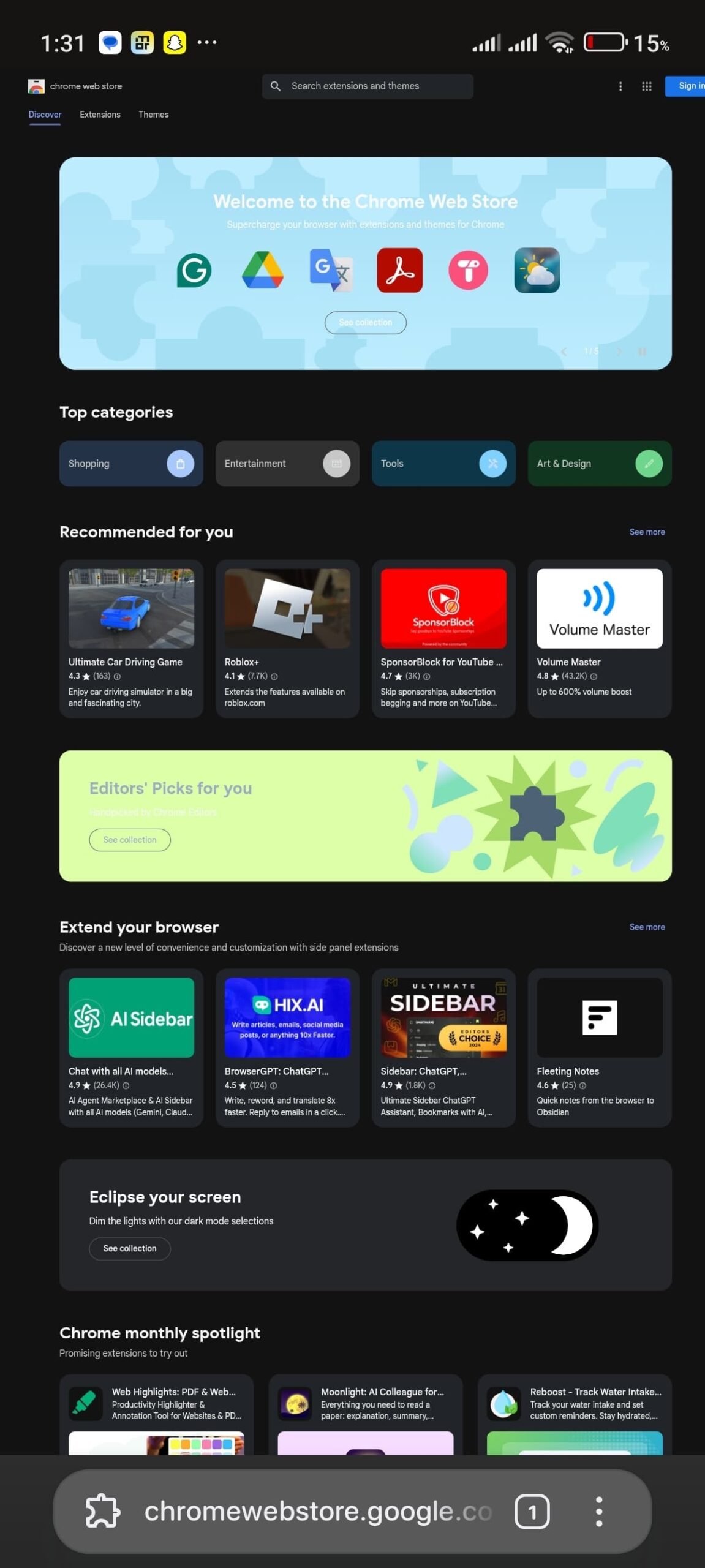
- Se hai problemi con la pagina, clicca sull’icona del menu a 3 punti e seleziona ‘ Richiedi sito desktop ‘.
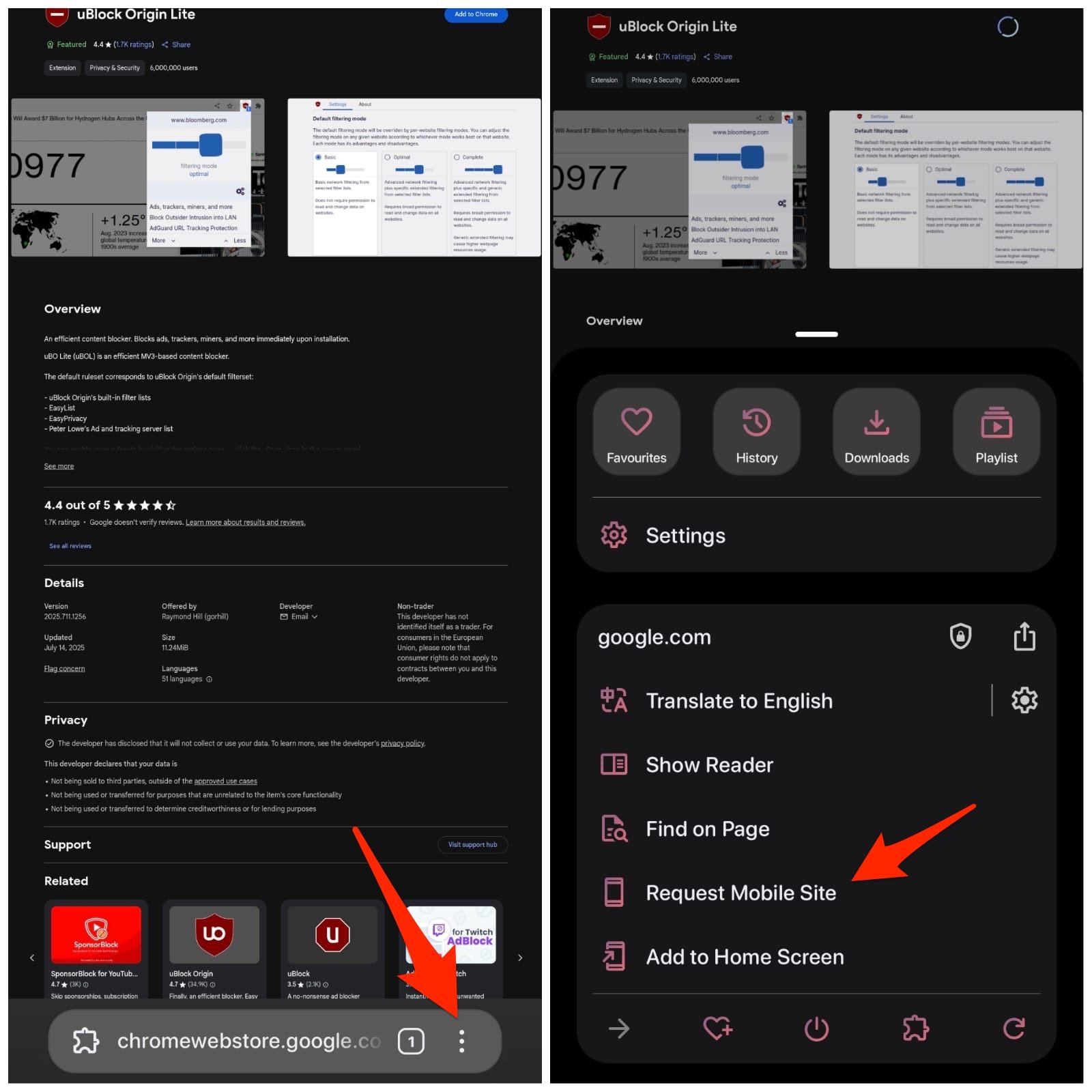
- Ora cerca l’estensione. Proverò a installare Ublock Origin Lite.
- Clicca su “ Aggiungi a Chrome “.
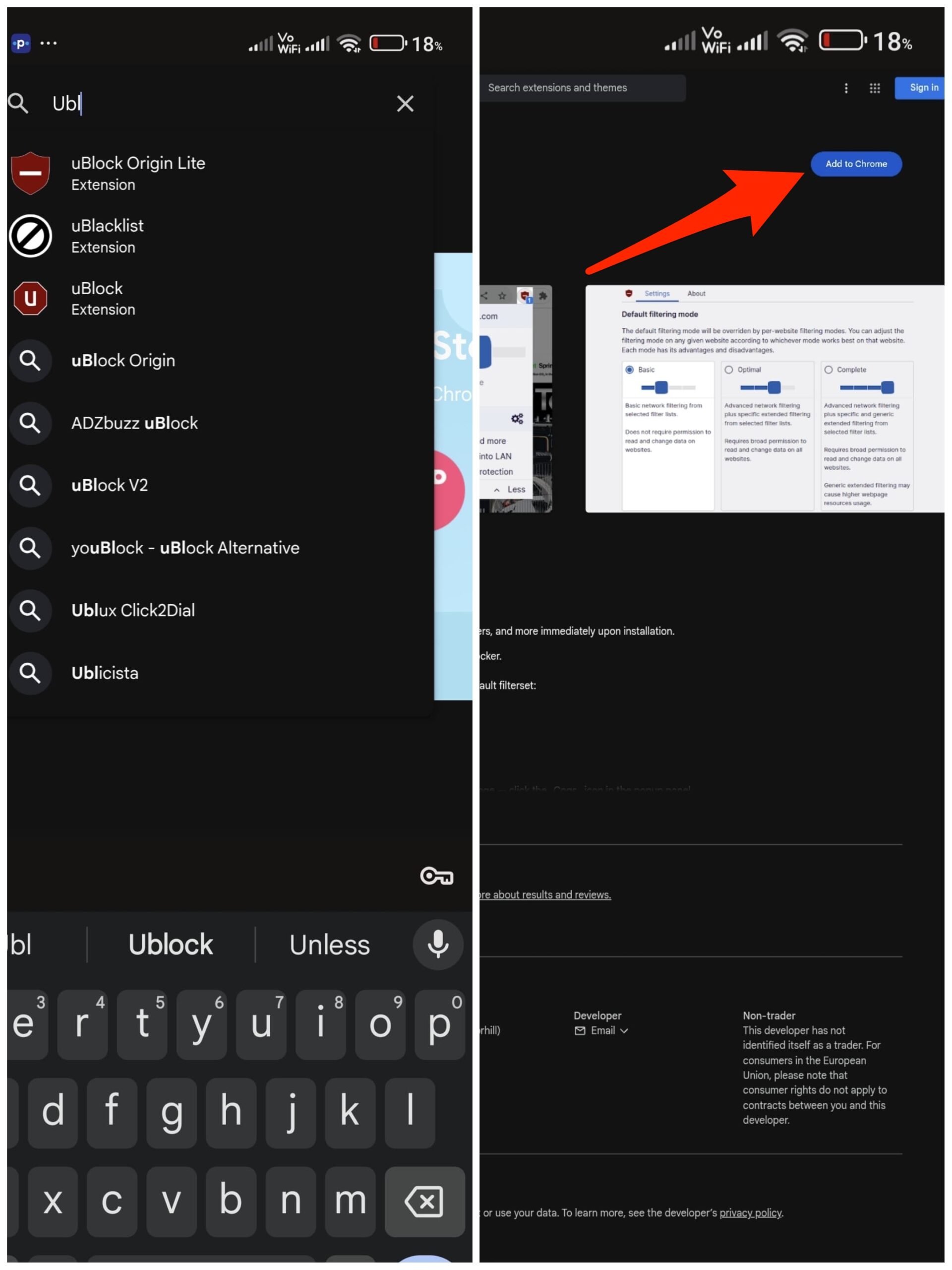
- L’estensione verrà scaricata. Ora, nella finestra pop-up, clicca OK per confermare.
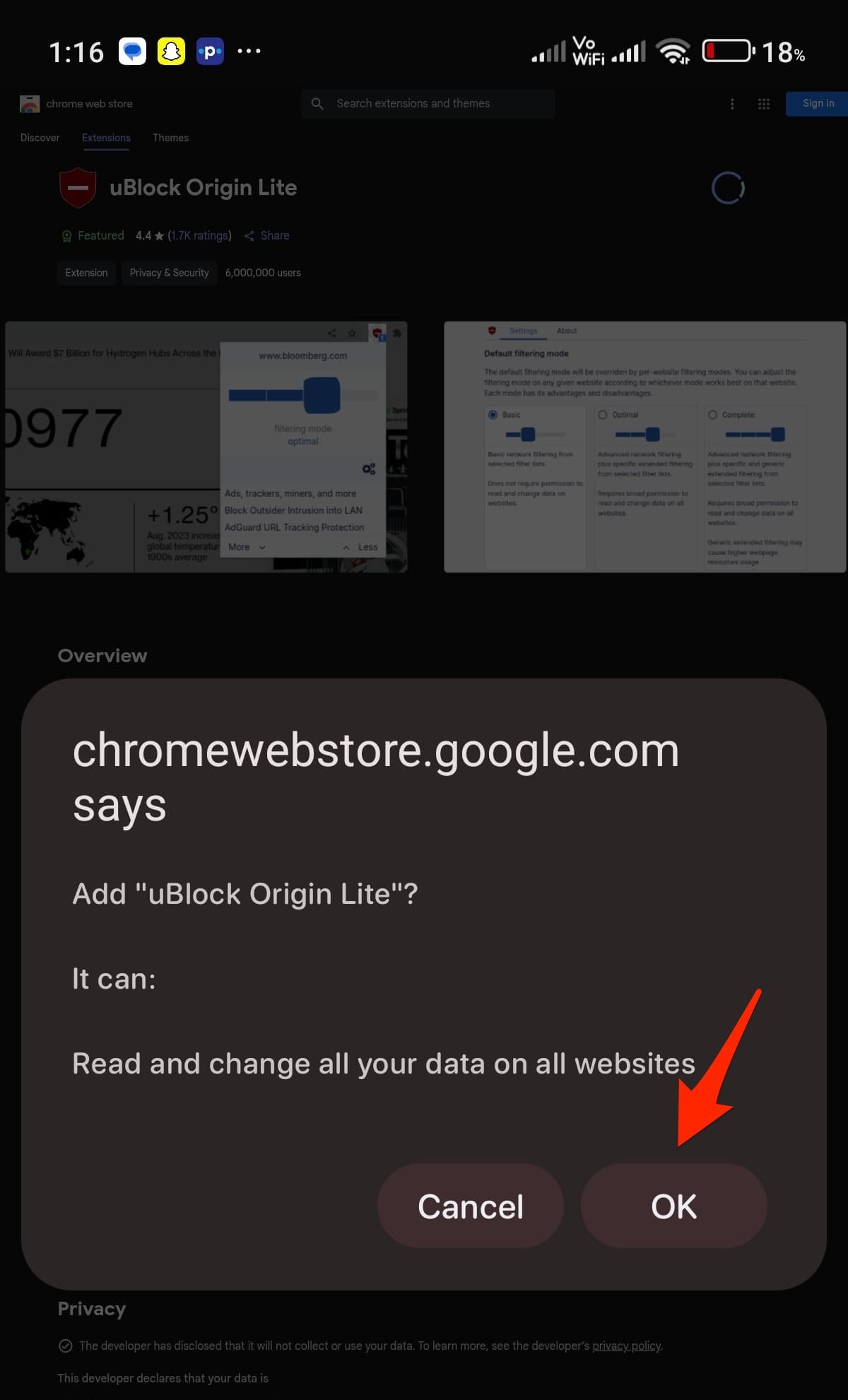
- L’estensione è stata aggiunta al browser Quetta.
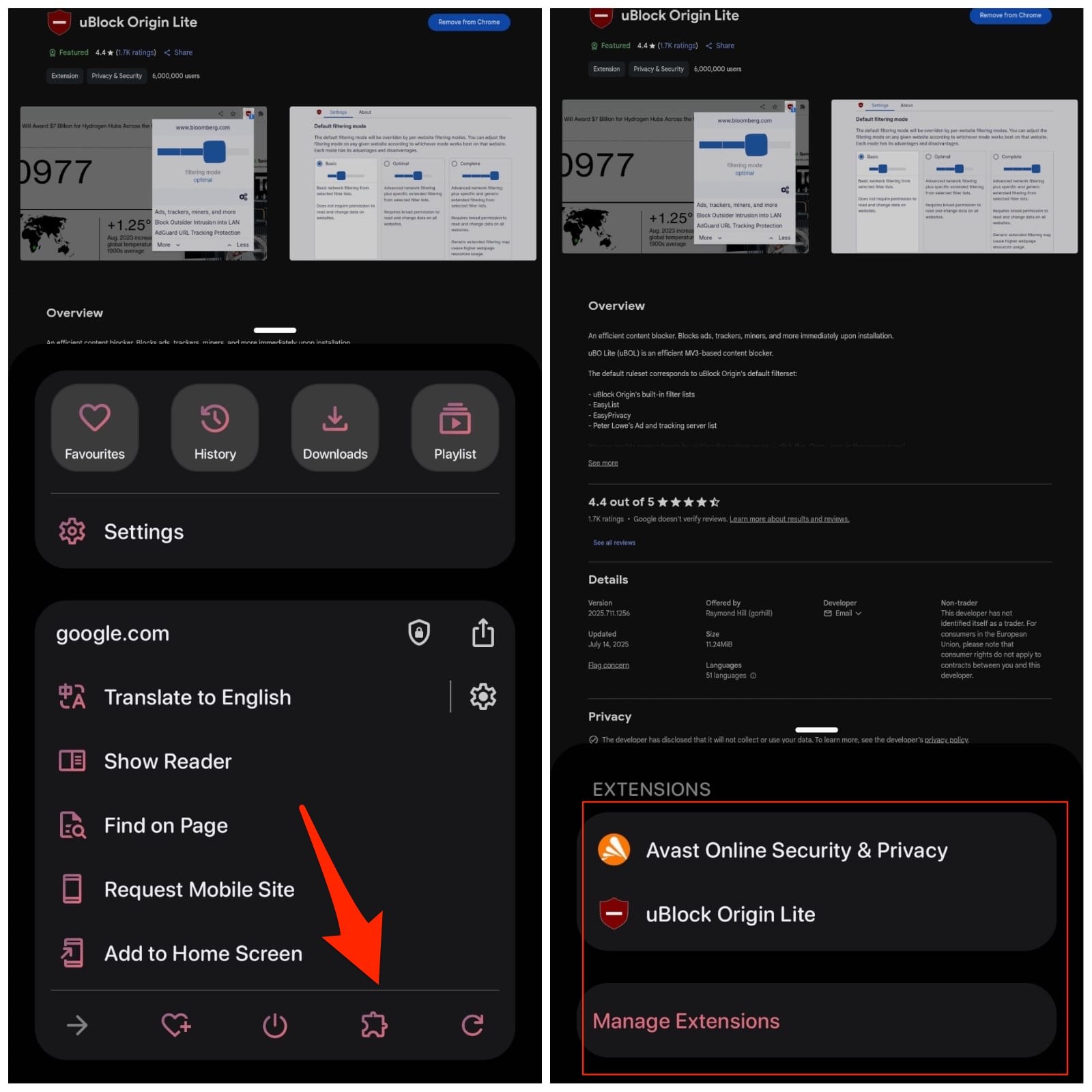
Ecco il video che mostra come puoi installare le Estensioni Chrome e Edge sul browser Quetta—un browser migliore di Kiwi.
Meglio del Browser Kiwi (2025): Installa Estensioni Chrome su Android 🚀
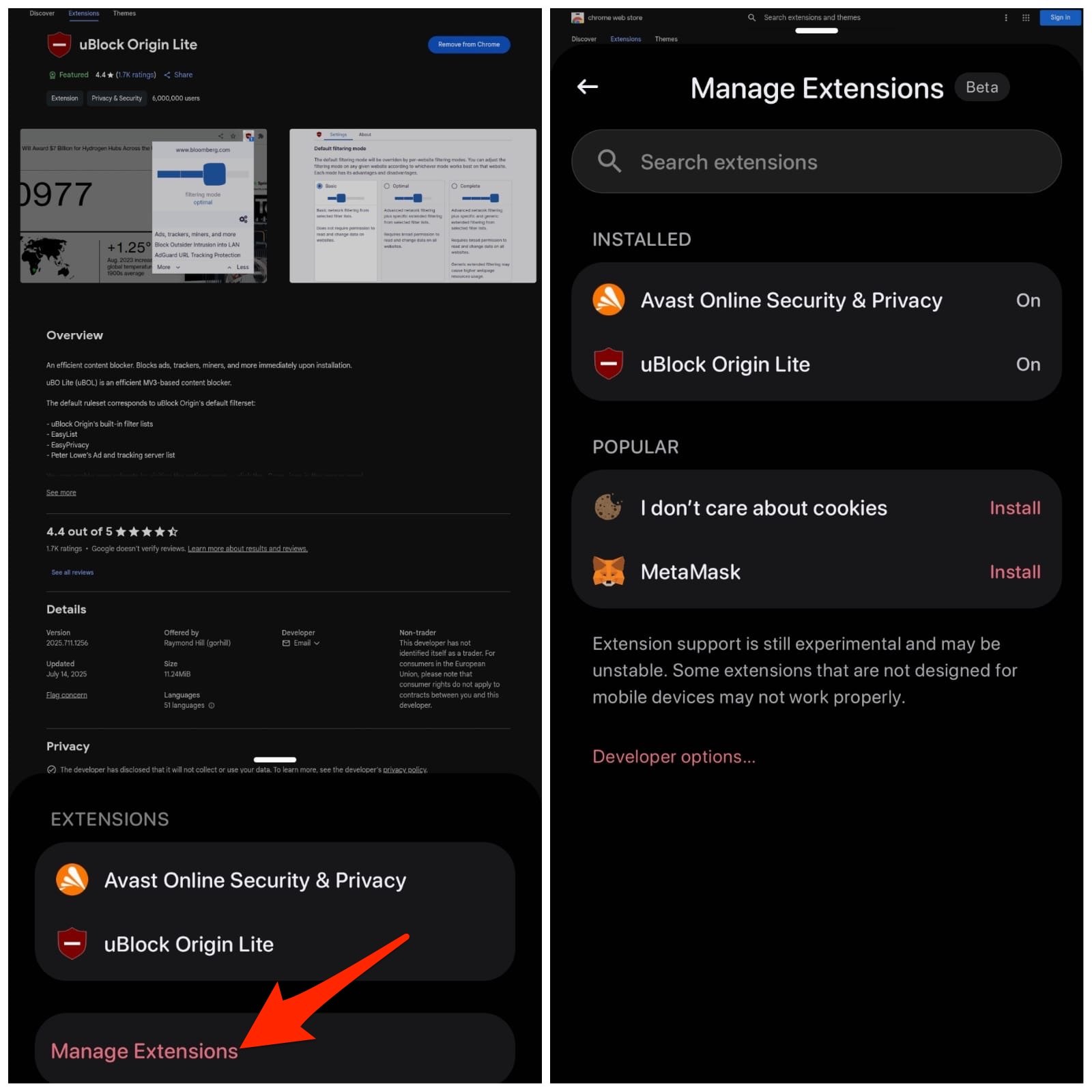
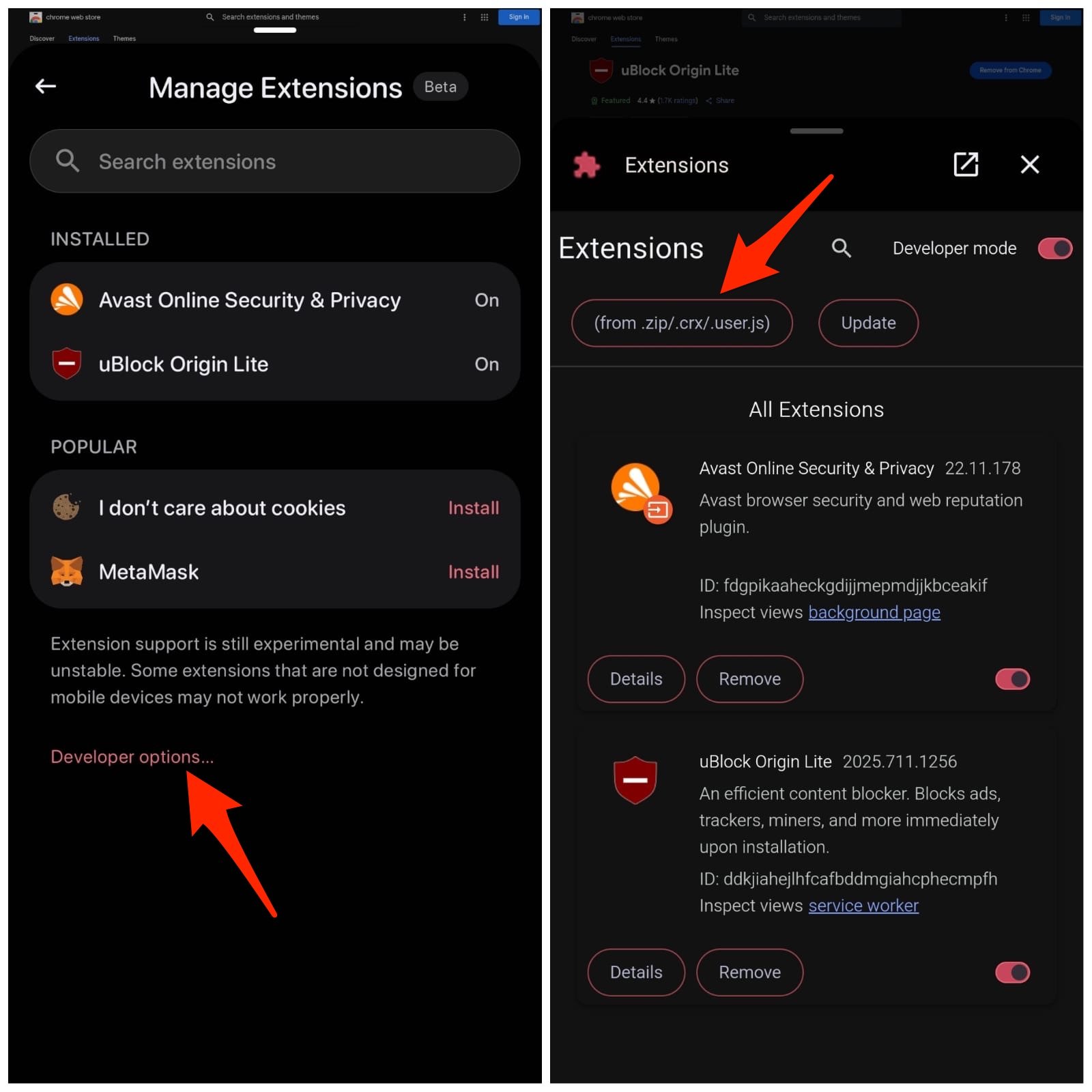
Puoi anche gestire le tue estensioni in un’interfaccia molto pulita e ordinata. Anche se la funzione delle estensioni è ancora in fase Beta, non ho riscontrato problemi finora. Sono persino riuscito ad aggiungere un’estensione funzionante per il download di video — MpMux per scaricare flussi HLS, M3u8 e MP4, e ha funzionato.
Il browser Quetta non solo supporta le estensioni di Chrome, ma supporta anche gli Add-on di Edge. Puoi visitare il negozio Edge e cliccare direttamente su Ottieni file CRX— *.crx verrà scaricato. Una volta confermato, l’add-on di Edge sarà aggiunto al browser Quetta.
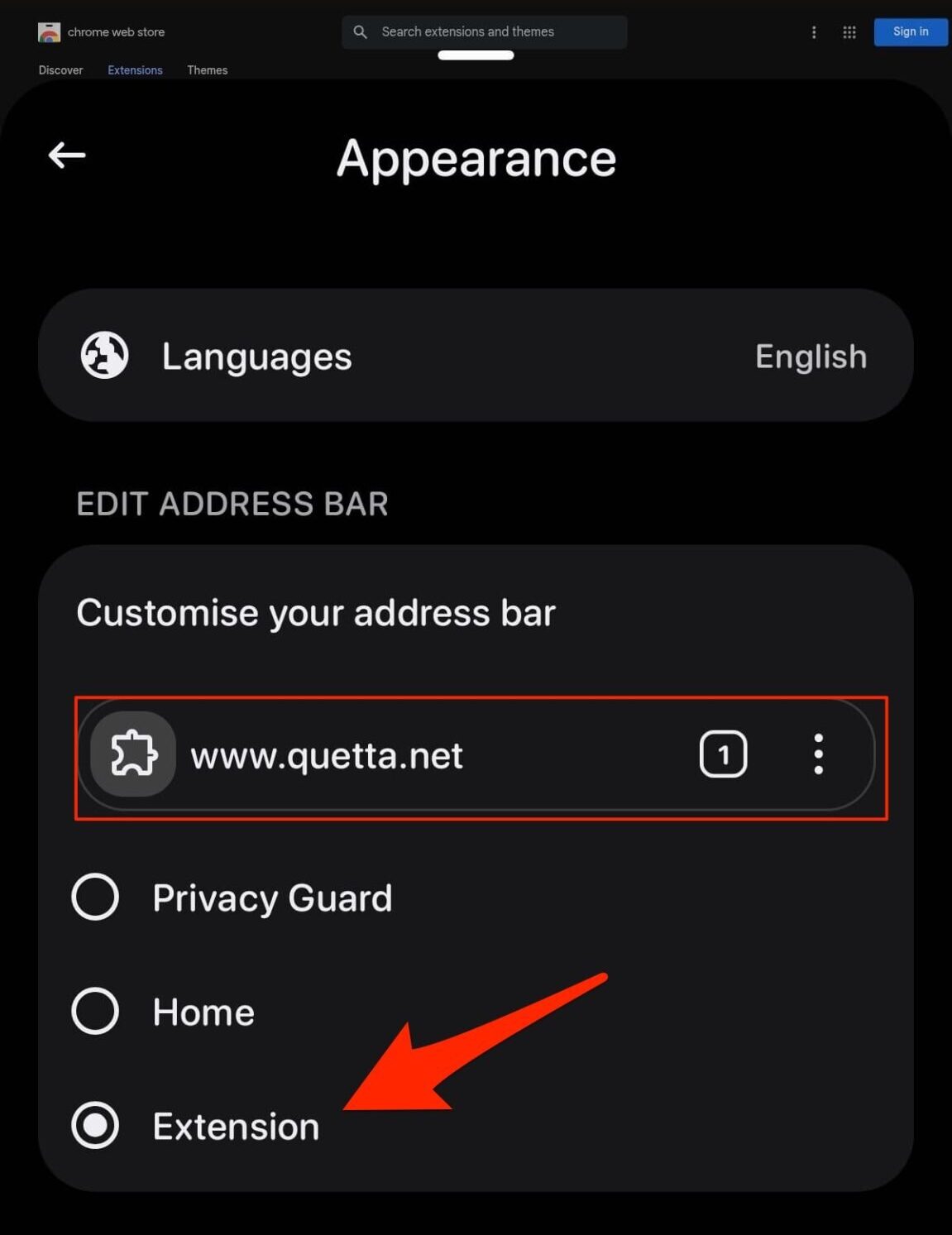
La parte migliore di Quetta è che fornisce un accesso rapido alle estensioni proprio accanto alla barra degli indirizzi, che è un aggiornamento non disponibile sul browser Kiwi. L’opzione non è disponibile per impostazione predefinita, ma puoi abilitarla nelle impostazioni. Segui i passi per ottenere il collegamento rapido all’estensione accanto alla barra degli indirizzi.
- Apri le Impostazioni di Quetta.
- Qui, clicca su Aspetto.
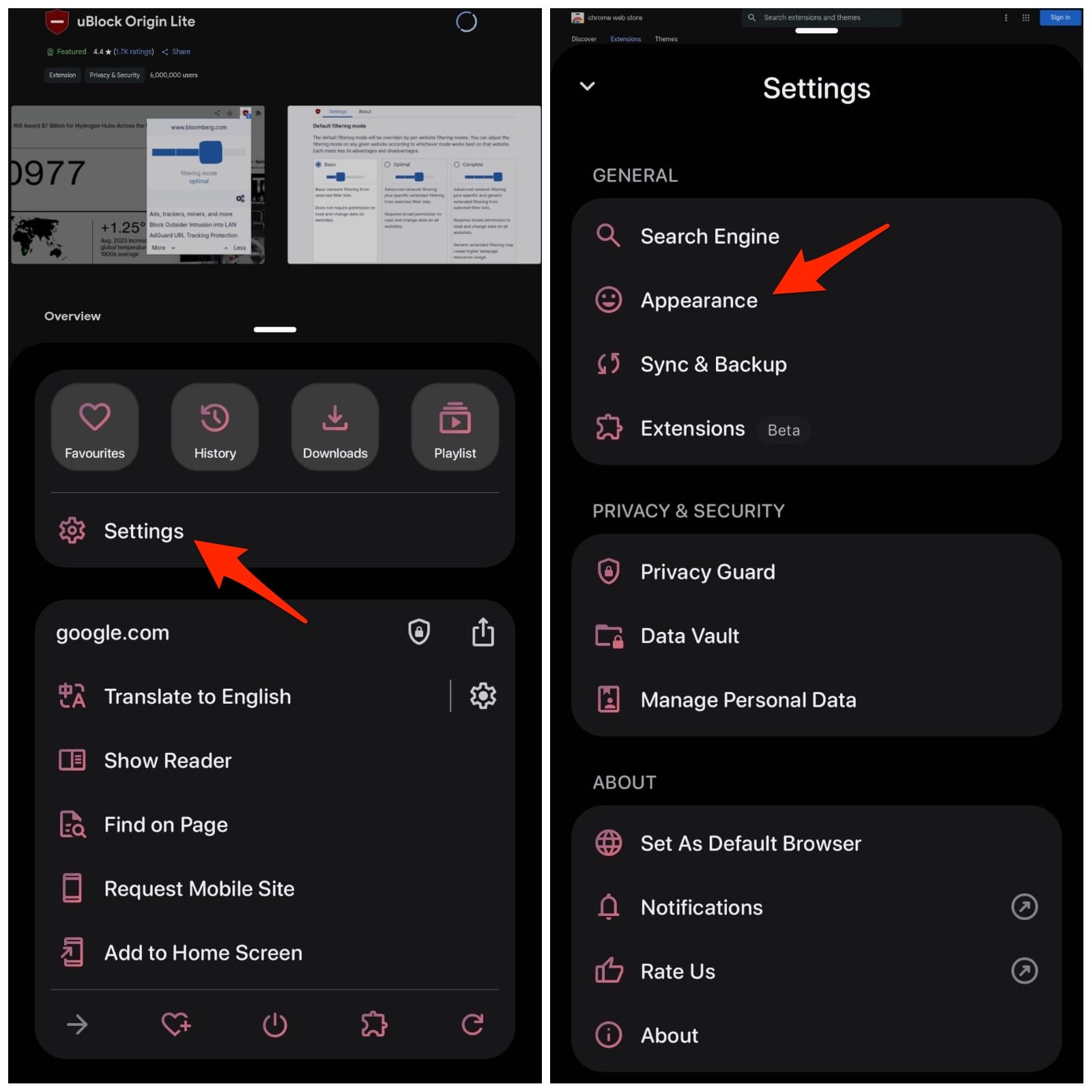
- Ora seleziona Estensioni sotto ‘Personalizza barra degli indirizzi’.
Puoi anche installare estensioni manualmente utilizzando la Modalità Sviluppatore. Ho già realizzato un video su come installare estensioni manualmente con l’opzione di caricamento non compresso per Chrome desktop, puoi seguire la stessa cosa anche per mobile.
📌 FAQ: Domande e Risposte
1. Posso installare estensioni Chrome su Android?
✅ Sì, molti browser Android hanno supporto per le estensioni di Chrome — Edge, Vivaldi, Lemur, Quetta e Kiwi (Discontinuato).
2. Il browser Kiwi è stato rimosso dal Google Play Store?
✅ Sì, il browser Kiwi è stato rimosso dal Play Store dopo che gli sviluppatori hanno interrotto il suo supporto all’inizio del 2025.
3. Posso scaricare il browser Kiwi su Android?
✅ Sì, puoi ancora installare Kiwi sul tuo browser visitando la loro pagina GitHub e scaricando l’ultima versione disponibile, ma con il nuovo sistema operativo Android, il browser potrebbe essere incompatibile.
4. Lemur è una buona alternativa a Kiwi?
❌ No, Lemur non è stabile con le estensioni; le valutazioni dell’app e le recensioni suggeriscono che sia un browser mediocre per installare estensioni.
5. Il browser Quetta supporta le Estensioni Chrome?
✅ Sì, il browser Quetta su Android supporta le estensioni di Chrome e anche gli add-on di Edge.
6. C’è una buona alternativa a Kiwi che supporta le estensioni di Chrome?
✅ Sì, il browser Quetta è di gran lunga la migliore alternativa a Kiwi. Supporta le estensioni di Chrome e ha un design pulito e minimalista.
Conclusione
Con il supporto per il browser Kiwi interrotto, gli utenti sono continuamente alla ricerca di un’alternativa. Dopo aver testato più browser, ho trovato il browser Quetta come un’alternativa degna; in termini di interfaccia e utilizzo, supera persino Kiwi. Puoi anche installare gli add-on di Edge, gestire le estensioni e installare manualmente i file CRX.
Se hai qualche pensiero su Miglior Alternativa a Kiwi: Installa Estensioni Chrome su Android, sentiti libero di lasciare un commento qui sotto. Inoltre, iscriviti al nostro canale YouTube di DigitBin per video tutorial. Saluti!
Ricevi i nuovi post nella tua casella di posta.
Nessuno spam. Disiscriviti in qualsiasi momento.