Emulatori PUBG · 8 min read · Jan 03, 2026
Migliori Emulatori PUBG Mobile per PC e Mac
PUBG è il gioco Multiplayer Online Battle Arena (MOBA) più popolare. PUBG sta per PlayerUnknown’s Battlegrounds, il che significa che i giocatori sconosciuti combattono in una modalità battle royale. I giocatori possono combattere come membri singoli o in piccoli gruppi, con il vincitore che è l’ultimo uomo in vita. Il successo del gioco ha portato allo sviluppo di molti altri giochi simili di battle royale, uno dei più popolari è Fortnite. Il gioco è gratuito da scaricare dal Google Play Store per Android.
Tencent, l’editore del gioco, rilascia regolarmente aggiornamenti relativi a miglioramenti e nuove funzionalità per il gioco. PUBG è compatibile per giocare su Xbox One, Android, iOS e Windows, con supporto per Play Station 4 in un prossimo futuro. Tencent ha anche rilasciato una versione lite del gioco per smartphone con specifiche di fascia media. Secondo gli ultimi rapporti dei media, ogni giorno oltre 20 milioni di giocatori si connettono al gioco, rendendo PUBG il gioco multiplayer online più popolare e di successo mai sviluppato.
Se desideri giocare al gioco sul tuo PC Windows o Mac, oggi in questo post ti darò tutti i dettagli sui modi in cui puoi goderti il popolare battle royale sul tuo computer o laptop.
Migliori Emulatori per Giocare a PUBG Mobile su Windows e Mac
Non esiste un’app diretta per Windows, ma Tencent ha sviluppato un emulatore specificamente per Windows. E per Mac, devi trovare un modo per accedere al gioco. Di seguito ti fornirò tutte le informazioni importanti.
Ecco i Migliori Emulatori per Giocare a PUBG Mobile su PC per Windows e Mac.
1. Gameloop
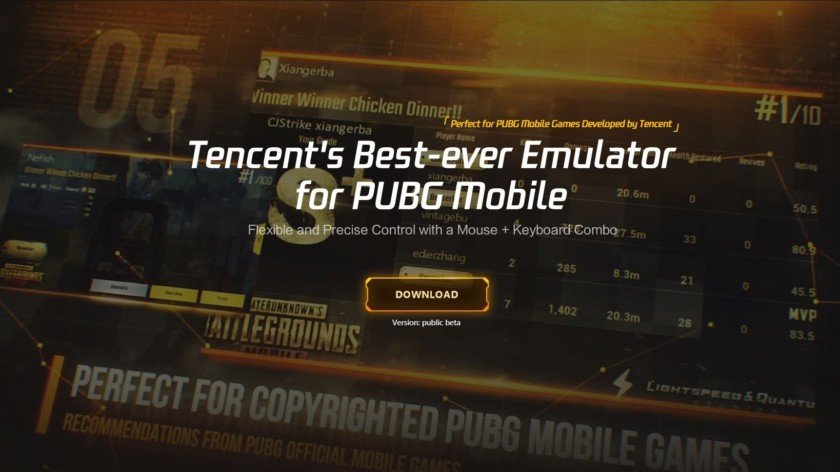
Gaming Buddy di Tencent per Windows, che è anche lo sviluppatore di PUBG, ha creato l’emulatore specificamente per il gioco. Il Gaming Buddy è in grado di gestire PUBG mobile ed è ben ottimizzato per funzionare anche su PC Windows di fascia bassa. Anche se esiste una versione PC di PUBG, è a pagamento, quindi un emulatore è un’ottima opzione per giocare gratuitamente.
Inoltre, se sei sull’emulatore, sarai abbinato solo ad altri giocatori che utilizzano l’emulatore per evitare problemi di matchmaking. Se stai cercando di giocare a PUBG su uno schermo grande senza problemi, ti consiglio vivamente di utilizzare l’emulatore Gaming Buddy di Tencent e unirti a 400 milioni di altri giocatori in tutto il mondo.
Requisiti di Sistema Consigliati
- CPU: Core-i3 o AMD a 2.6 GHz
- GPU: NVIDIA GeForce GTX 660
- Memoria: almeno 4GB di RAM
- OS: Windows 10, 8.1, 8 e 7
- DirectX: Versione 90c
- Storage: 1GB di spazio libero
Come Installare e Usare il Gaming Buddy?
- Visita il sito ufficiale di Gaming Buddy Tencent .
- Scarica e installa il file EXE sul tuo PC Windows.
- Apri l’emulatore e inizierà a scaricare i file necessari per giocare a PUBG mobile su PC.
- Apri il gioco e inizia a giocare sul PC con controlli diretti sulla tastiera e clic del mouse.
- Riceverai anche aggiornamenti regolari per l’app, il che rende questo il miglior posto per giocare a PUBG.
Se desideri trasferire i tuoi progressi dal tuo dispositivo mobile, accedi utilizzando lo stesso account Facebook su entrambe le piattaforme.
Scarica Gameloop | Gratuito
2. Nox Player
Nox Player è uno dei migliori emulatori Android per Windows e Mac. L’emulatore è progettato con l’unico scopo di giocare. Nox6 può gestire giochi ad alta FPS senza alcun ingombro e supporta tastiera, gamepad e script.
Anche se potrebbe richiedere un po’ di tempo per abituarsi ai controlli, una volta che ti ci abitui, Nox Player si rivelerà il miglior posto per giocare a PUBG su Windows o Mac. Puoi personalizzare i controlli nelle impostazioni e ottimizzare la qualità nel caso in cui le grafiche siano superiori agli standard del tuo PC.
Requisiti di Sistema Consigliati
- Windows XP, 7, 8, 10
- Processore Dual-Core AMD o CPU Intel (con supporto per Virtualization Technology (VT-x o AMD-V) preferito)
- Almeno 1.5 GB di RAM
- GPU con supporto OpenGL 2.0+
Come Installare e Usare il Nox Player?
- Scarica e installa Nox Player dal sito ufficiale. Il processo richiederà pochi clic.
- Una volta installato con successo, vedrai l’app Play Store sulla schermata principale del Nox Player.
- Apri il Google Store e accedi con il tuo ID Google e Password.
- Cerca il gioco PUBG e installalo sull’emulatore.
- Apri il gioco e goditelo su Windows o Mac gratuitamente. Fatto!
Nox Player | Gratuito | Windows e Mac
3. Bluestacks
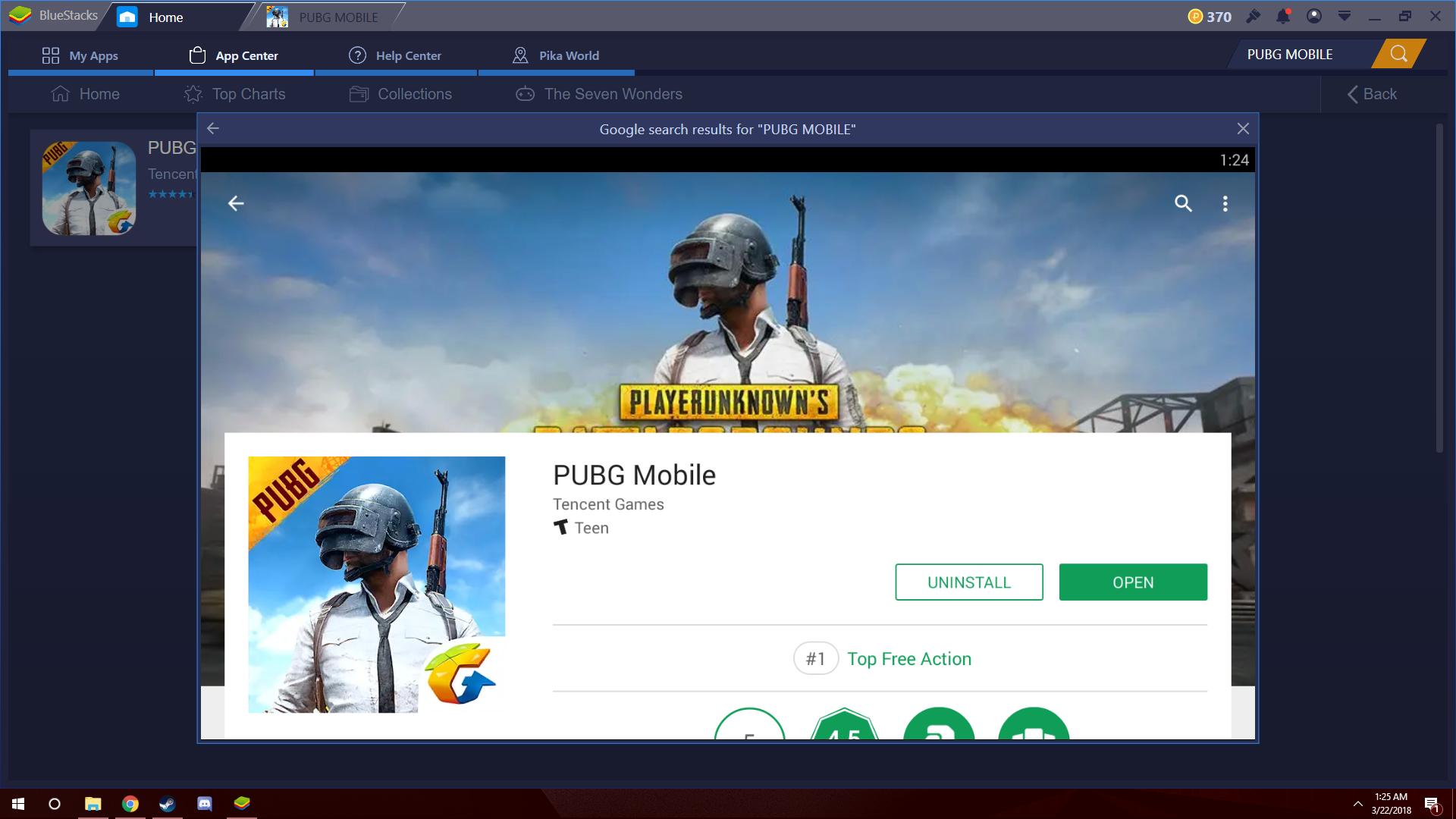
Bluestacks è l’emulatore Android più popolare per Windows e Mac. È uno degli emulatori più bilanciati, con la giusta miscela di potenza, grafica e elaborazione, rendendolo l’emulatore Android più favorevole per PC. Giocare a PUBG su Bluestacks funzionerà senza problemi, poiché l’emulatore è abbastanza potente da gestire giochi ad alta grafica.
Anche se è preferibile che il tuo PC abbia buone specifiche in grado di gestire le grafiche. Tuttavia, l’emulatore Bluestacks è il miglior e più affidabile client Android per giocare ad app e giochi Android su Windows e Mac.
Come Installare e Usare Bluestacks?
- Scarica Bluestacks sul tuo PC.
- Esegui e installa l’app.
- Apri l’app e apri il Play Store.
- Aggiungi il tuo account Google.
- Cerca il PUBG.
- Scarica e installa l’app.
- Esegui l’app e goditi il gioco sul tuo computer gratuitamente. Salute!
Scarica Bluestacks | Windows e Mac
4. Remix OS Player
Remix OS Player è fortemente ottimizzato per il gioco. In particolare, puoi mappare i tasti della tastiera e controllare il gioco a tuo piacimento. Gli sviluppatori hanno potenzialmente cercato di migliorare il software più orientato al gioco. È importante notare che l’emulatore non supporta chipset AMD e richiede Virtualisation Technology abilitata nel BIOS. L’app ha un’interfaccia molto pulita e fresca, attraente per gli utenti.
L’emulatore ha molte opzioni di personalizzazione per le preferenze di gioco, consentendo agli utenti di sfruttare al massimo il Remix OS. Il Game Toolkit offre tutto ciò di cui hai bisogno per goderti i tuoi giochi Android preferiti su un PC. Remix OS Player è l’unico emulatore Android che ti consente di giocare a più giochi contemporaneamente. Funziona su Android Marshmallow, a differenza di altri che sono ancora bloccati su lollipop.
Come Usare Remix OS?
- Scarica e installa Remix OS sul tuo PC Windows.
- Cerca l’app Play Store e aggiungi il tuo account Google.
- Scarica PUBG e goditi il gioco sul tuo PC con un’esperienza di gioco fluida e senza ingombri.
Remix OS Player| Windows
5. MEmu Player
MEmu è un altro popolare emulatore Android per Windows. È in grado di eseguire giochi di alta qualità su PC a condizione che soddisfi i requisiti minimi di sistema per un funzionamento fluido di MEmu Player. L’emulatore offre buone funzionalità che rendono il gameplay facile su PC.
MEmu consente una personalizzazione elevata della mappatura della tastiera, rendendo facile soddisfare le esigenze di controllo del gioco di PUBG Mobile. L’emulatore può abilitare la virtualizzazione per il tuo PC e offre anche ottime prestazioni per grafica integrata e dedicata. Ha bisogno di Windows 7 e versioni successive con un processore dual-core e una scheda grafica decente per gestire giochi come PUBG.
Come Usare MEmu Player?
- Scarica MEmu Player per Android. Il software funziona anche su PC Windows a bassa potenza.
- Installa l’app sul tuo PC.
- Ora fai clic su MEmu – Multiple Instance Manager.
- Fai clic su Crea e lascia che il processo si completi.
- Apri il Play Store e accedi con le tue credenziali.
- Scarica e installa PUBG.
- Effettua le impostazioni necessarie per il controllo e la risoluzione. Fatto!
Scarica MEmu Player | Windows
6. LDPlayer
LDPlayer è un emulatore progettato per giocare a giochi mobili su Windows. Gioca con tastiera e mouse. Il simulatore ti consente di operare in modo semplice e conveniente per eliminare i tuoi avversari. LD ha una potente compatibilità con vari tipi di giochi, con controlli fluidi, operazioni stabili ed efficienti. Puoi eseguire più giochi contemporaneamente senza alcun processo di chiusura.
Caratteristiche di LDPlayer
- Ottimizzato per dispositivi di fascia media.
- Può eseguire giochi Android pesanti gratuitamente.
- Offre la massima velocità con alte prestazioni.
- Gioco fluido e controlli semplici.
Scarica LDPlayer| Windows
7. PrimeOS
PrimeOS non è un emulatore di per sé, ma un sistema operativo che si avvia dopo aver creato una partizione nella memoria del computer. Quindi, vedrai opzioni di avvio duale quando accendi il tuo PC, Windows OS e PrimeOS. L’interfaccia di Prime OS è molto pulita e priva di ingombri, con una bella sensazione di desktop e la potenza di Android. Essendo un sistema operativo, si integra molto bene con l’hardware del sistema, dando così un vantaggio rispetto al sistema dell’emulatore che deve essere reattivo in base al sistema.
Per il gioco, ci sono alcune funzionalità dedicate come lo strumento di mappatura dei tasti Decapro, impostazioni di controllo personalizzate, un centro giochi dedicato per gestire i tuoi giochi, strumenti di supporto per CPU e GPU e altro ancora. Il sistema operativo è in grado di eseguire tutti i giochi hardcore come PUBG Mobile senza problemi grazie al suo profondo legame con l’hardware. Inoltre, Opengapps sono inclusi, non è necessario installarli manualmente. Pertanto, puoi accedere a tutte le app Google insieme ai suoi servizi sul desktop.
Scarica PrimeOS | Windows e Mac
Conclusione: Con gli emulatori sopra puoi giocare a PUBG Mobile su Windows e Mac. Gli emulatori funzionano abbastanza bene, ma è preferibile giocare su un computer con l’hardware e il software più recenti installati per avere un’esperienza di gioco senza ingombri. Tencent Gaming Buddy, che è particolarmente progettato per giocare a PUBG anche su PC di fascia bassa, è un emulatore altamente raccomandato.
DigitBin non è affiliato con il gioco o il software. Spero che il post sia stato utile. Ti prego di commentare qui sotto per eventuali suggerimenti o supporto. Salute!
Se hai qualche pensiero sui Migliori Emulatori PUBG Mobile per PC e Mac, sentiti libero di lasciare un commento qui sotto. Inoltre, ti preghiamo di iscriverti al nostro canale YouTube di DigitBin per video tutorial. Salute!
Ricevi i nuovi post nella tua casella di posta.
Nessuno spam. Disiscriviti in qualsiasi momento.