Software Video · 8 min read · Jan 21, 2026
Miglior Registratore Schermo per PC – Recensione di Joyoshare VidiKit

Registrare lo schermo su Mac e Windows è diventato super facile e probabilmente una delle migliori funzionalità disponibili poiché puoi letteralmente registrare il tuo schermo.
Joyoshare VidiKit è un kit video tutto-in-uno che aiuta in ogni fase della produzione video, dalla registrazione dello schermo al taglio, unione, riparazione, conversione da un formato all’altro, e così via.
Non c’è dubbio che sia uno dei software più popolari tra YouTuber, vlogger di viaggio e anche coloro che realizzano video di intrattenimento, educativi o informativi per un numero ‘n’ di piattaforme.
Ecco una recensione onesta su Joyoshare VidiKit e su come registrare lo schermo su Windows e Mac con facilità.
L’Installazione
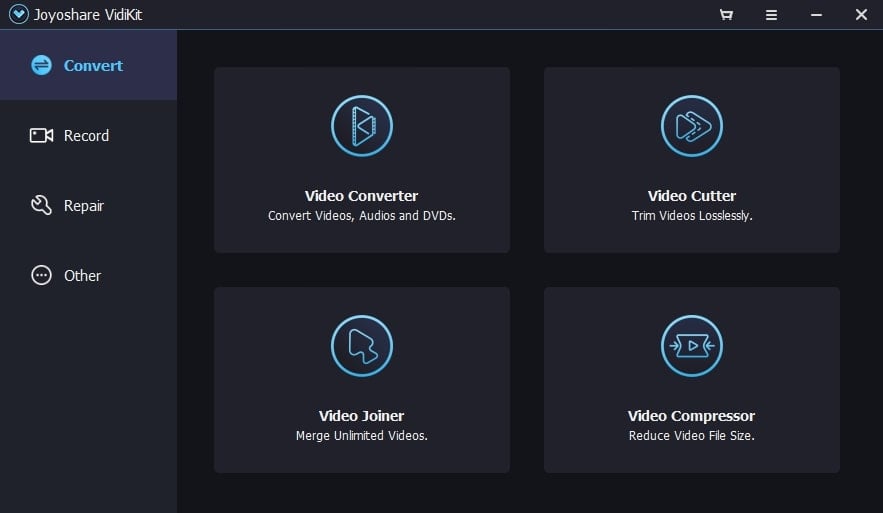
Il primo passo per rispondere a come registrare lo schermo su Mac o Windows, convertire, unire, tagliare, rimuovere o aggiungere un watermark è impostare prima Joyoshare VidiKit. Si scopre che è piuttosto semplice, quindi ecco come deve essere fatto.
- Innanzitutto, vai al sito web di Joyoshare VidiKit → https://www.joyoshare.com/vidikit/
- Successivamente, seleziona se desideri scaricare la versione di prova o quella a pagamento. Passando sopra i pulsanti sullo schermo avrai l’opzione di scaricare una versione gratuita di Windows o una a pagamento. Lo stesso vale per Mac OS.
- Scarica il file e clicca su di esso per installarlo. Il processo di installazione su Windows ha impiegato al massimo 2 minuti per essere completato.
- Avvia Joyoshare VidiKit e vedrai una miriade di opzioni da Converti, Registra, Ripara, Altri e alcune sotto-opzioni all’interno.
Caratteristiche di Joyoshare VidiKit
Joyoshare VidiKit, come detto, è un potente kit video tutto-in-uno con una miriade di funzionalità. Ecco un riepilogo di tutte le caratteristiche che porta a bordo, incluso uno dei migliori strumenti di registrazione dello schermo disponibili.
Registratore Schermo
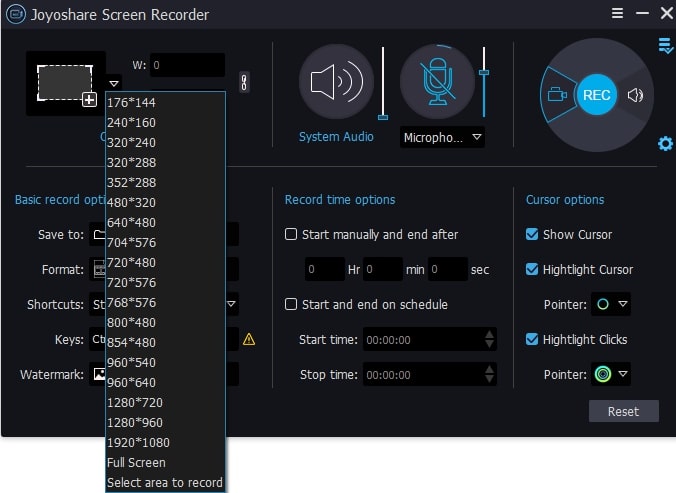
Joyoshare VidiKit è uno dei migliori strumenti di registrazione dello schermo sia su Windows che su Mac. Ti consente di selezionare l’area di cattura, sia a schermo intero che puoi selezionare qualsiasi risoluzione dal menu a discesa come desideri.
Ti consente di selezionare se registrare l’audio di sistema e l’audio del microfono o entrambi e anche quanto, poiché puoi regolare i livelli di entrambe queste fonti audio.
Fai clic sulle impostazioni e otterrai una miriade di opzioni tra cui formato, scorciatoie, watermark, opzioni del cursore e molte altre.
Registratore Audio
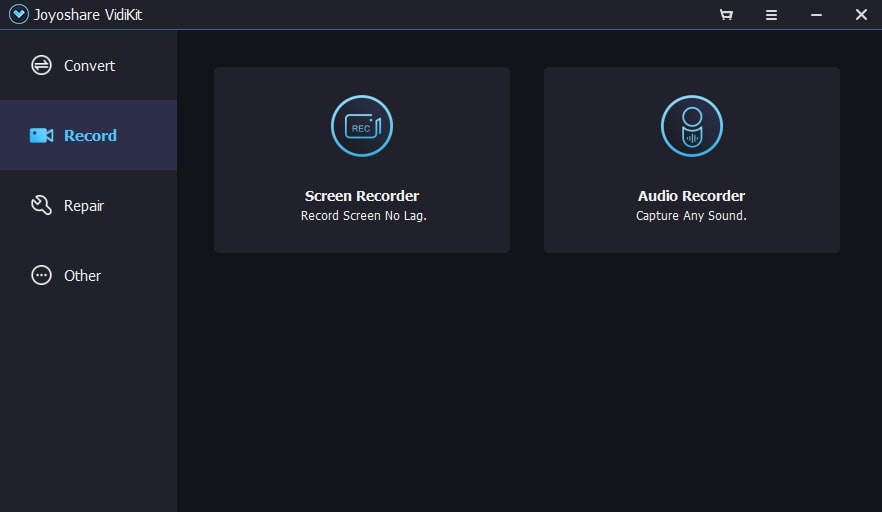
Proprio come la funzionalità di Registratore Schermo su Joyoshare VidiKit, ha anche un Registratore Audio con le stesse impostazioni della precedente area di cattura.
Convertitore Video
Proprio come il Registratore Schermo, il convertitore video è una delle caratteristiche più importanti di Joyoshare VidiKit poiché supporta oltre 150 formati con una velocità di conversione di 60x. Puoi convertire i video uno per uno o in batch con facilità.
Compressore Video
Ho testato un file di 87 MB da comprimere del 40 percento e il risultato è stato un file di 5* MB.
Ho persino provato a comprimere lo stesso file del 99 percento e il risultato è un file di 877.79KB, anche se questo non avviene senza perdita di qualità in proporzione alla percentuale che selezioni per comprimere.
Non c’è dubbio che VidiKit comprime i file a 40x più veloce di qualsiasi compressore tradizionale disponibile. Hai un sistema di compressione duale che consente la compressione per dimensione del file o percentuale.
Wizard Watermark
Se sto consumando, sono stufo dei watermark su foto e video. Al contrario, se sono un produttore video, vorrei il mio watermark per tenerlo lontano da essere ricaricato e per violare il mio copyright.
Si scopre che Joyoshare VidiKit ha entrambe le funzionalità, ovvero il wizard watermark è disponibile a tua disposizione. Ci vogliono pochi secondi/minuti per rimuovere un watermark e anche meno per aggiungere il tuo su una foto/video.
Una volta esportato, i tuoi file avranno un watermark tuo.
Unitore Video
Un’altra caratteristica che troverai su Joyoshare VidiKit è l’unione video di qualità a 60fps con supporto di qualità lossless 1:1. Questo assicura che tu possa unire due o più video senza compromettere la qualità.
Riparazione Video
Un’altra caratteristica di VidiKit è la riparazione video che ripara eventuali file multimediali errati che potresti avere. Puoi rilevare cosa c’è di sbagliato e lo strumento cercherà di riparare almeno la maggior parte dei file forniti per la riparazione, se non tutti.
Cutter Video
Come suggerisce il nome, ti consente di ritagliare i video. Puoi avere un’anteprima in tempo reale del video per selezionare i punti da tagliare e unire a bordo del Cutter Video.
Media Player
Il lettore multimediale integrato riproduce quasi tutti i formati di file multimediali.
Convertitore HEIC
VidiKit ha una funzione di Convertitore HEIC che converte le foto HEIC in JPG o PNG come desideri.
Convertitore LivePhoto
Infine, il Convertitore LivePhoto trasforma LivePhoto in GIF con un semplice tocco.
Come Registrare lo Schermo su Mac?
Questo metodo funziona su macOS X 10.8 e versioni successive. Ecco come puoi registrare lo schermo su Mac.
- Avvia Joyoshare VidiKit sul tuo dispositivo Mac.
- Procedi a “ Registra >> Registratore Schermo ”.
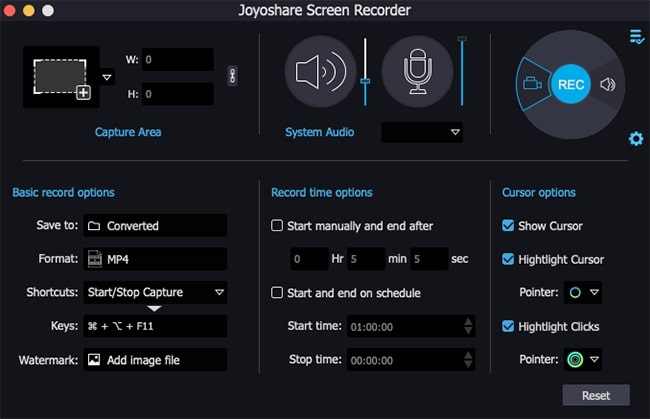
- Un menu a comparsa appare sullo schermo offrendoti una miriade di funzionalità come segue. - Area di Cattura: Contiene impostazioni sull’area da registrare sullo schermo. Puoi regolare anche la Larghezza e l’Altezza e toccare il pulsante ‘8’ per regolare il rapporto.
- Audio di Sistema: Questo ti offre opzioni se registrare audio dal sistema o dal microfono. Puoi persino regolare i livelli di ciascuna di queste fonti.
- Tocca l’icona della ‘ ruota dentata ’ per rivelare una miriade di opzioni dalle impostazioni del cursore, opzioni di tempo di registrazione, tra le altre.
- Tocca il pulsante “REC” all’estrema destra ed è fatto. Lo strumento inizierà automaticamente a registrare lo schermo. Puoi terminare la registrazione e accedere al video per la post-elaborazione.
Come Registrare lo Schermo su Windows 10?
Proprio come Mac, queste istruzioni non rispondono solo a come registrare lo schermo su Windows 10, ma anche a iterazioni precedenti. Questo include Windows 7/8.1/10. Ecco come puoi farlo.
Ho provato il registratore dello schermo su VidiKit e ho scoperto che è fantastico. Ecco come puoi registrare uno schermo su Windows.
- Innanzitutto, avvia Joyoshare VidiKit.
- Seleziona Registra dal pannello di navigazione a sinistra e seleziona “ Registratore Schermo ”.
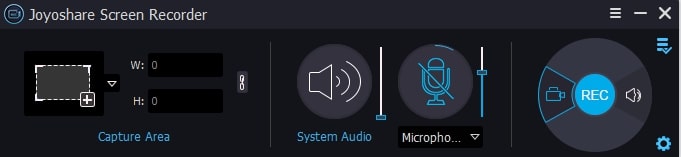
- Apparirà una piccola finestra con una miriade di opzioni come Area di Cattura, Audio di Sistema, REC, Microfono, ecc.
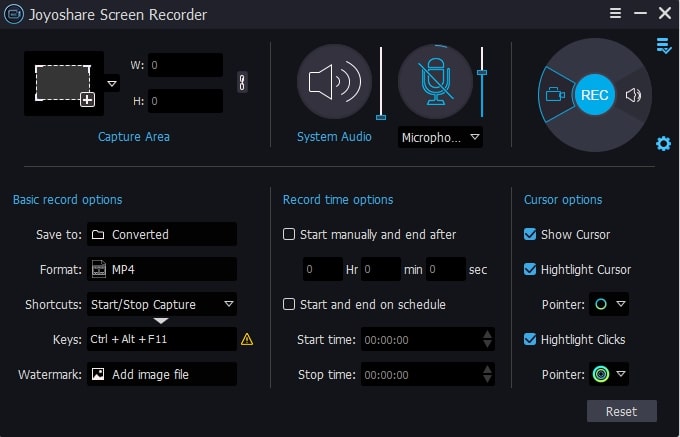
- Tocca la freccia rivolta verso il basso a destra di un rettangolo tratteggiato nella sezione Area di Cattura per selezionare l’area da catturare. Puoi impostare la Larghezza e l’Altezza come desideri o toccare il pulsante a forma di “8” per regolare il rapporto.
- Puoi usare le frecce a quattro lati in un cerchio rosso sull’area di cattura per trascinare la regione che desideri registrare.
- Successivamente, seleziona se includere l’audio di sistema o il microfono (che ha più opzioni se tocchi di nuovo una freccia rivolta verso il basso).
- Fai clic sull’opzione REC quando è impostata su un’icona di videocamera per registrare sia audio che video. Passandola a un’icona audio registrerà solo audio e non video.
- Tocca l’icona della ‘ruota dentata’ all’estrema destra in basso del menu per rivelare un insieme di opzioni tra cui formato da registrare, percorso di salvataggio, watermark (se presente), opzioni di tempo di registrazione e opzioni del cursore. Puoi modificarlo a seconda delle tue esigenze ed è uno.
Compatibilità e Download
Joyoshare VidiKit è disponibile per Windows da XP in poi e macOS da X 10.8 in poi. Puoi scaricare la versione di prova gratuita prima di abbinarla a un abbonamento a pagamento per sfruttare tutti i vantaggi e le funzionalità che Joyoshare VidiKit offre a tua disposizione.
- Windows – Prova Gratuita | A Pagamento
- macOS – Prova Gratuita | A Pagamento
Prova Joyoshare VidiKit Vs A Pagamento
Proprio come qualsiasi altra utility, c’è un enorme divario tra ciò che offre la versione di prova e ciò che offre la versione a pagamento di Joyoshare VidiKit.
La versione di prova gratuita ti consente di utilizzare strumenti di editing video, convertire foto, comprimere file e riparare file; tagliare, unire e convertire video, e infine, registrare sia audio che video nell’app.
Al contrario, la versione a pagamento parte da $19.95 (di più nella sezione Prezzi) e ti dà accesso a supporto tecnico, registrazione illimitata e utilizzo, non ci sono watermark sui video e foto resi utilizzando il software e puoi anche salvare o esportare file. Questo è in aggiunta a tutte le funzionalità che ho menzionato nella versione di prova.
Prezzi di Joyoshare VidiKit
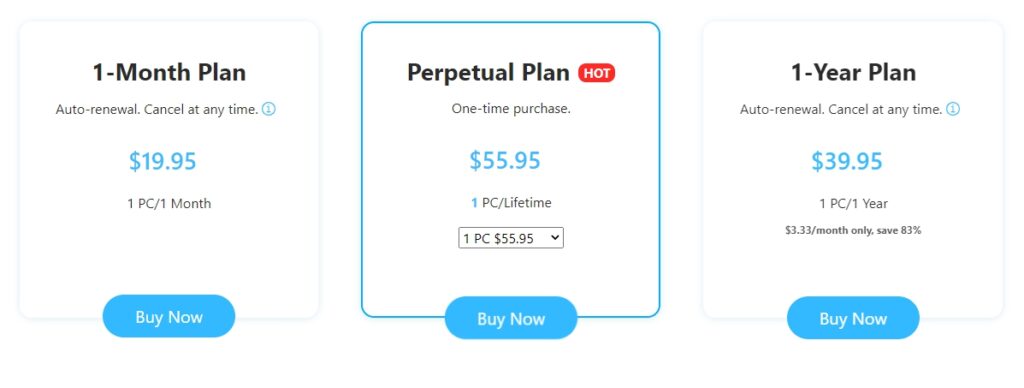
Parlando dei prezzi per il software Joyoshare, ecco tutti i piani disponibili.
Gratuito: Certo, Joyoshare VidiKit è freeware, il che significa che puoi utilizzare la maggior parte delle sue funzionalità e il software gratuitamente. Puoi eseguire l’upgrade per ottenere più funzionalità.
Mensile: Puoi eseguire l’upgrade a un piano mensile a partire da $19.95/PC/mese ed è auto-rinnovabile.
Piano Perpetuo: Questo è un piano “caldo” poiché offre un abbonamento molto allettante a partire da $55.95/PC/Vita. Puoi arrivare fino a 5 PC a $105.95/Vita, offrendoti un affare molto più conveniente.
Piano di 1 Anno: Questo è un altro piano premium che offre un anno di abbonamento con auto-rinnovo a $39.95/PC/Anno.
Questi piani sono disponibili sia su macOS che su Windows, offrendo molte funzionalità. Il sito web accetta pagamenti da Visa, Maestro, PayPal, MasterCard, JCB, American Express e altri processori di pagamento.
Oltre ai prezzi, Joyoshare VidiKit offre una garanzia di rimborso di 30 giorni. Puoi usufruire di aggiornamenti gratuiti a vita all’acquisto del piano premium.
Giudizio Finale – Joyoshare VidiKit
Pro
- Supporta oltre 150 formati per la conversione
- Economico
- Facile da configurare e utilizzare
- Elaborazione video di qualità lossless
- * Registrazione video a UHD & 0fps
Contro
- Lascia un watermark nella versione gratuita
- Non c’è chat dal vivo 24/7
- ** Disponibile solo su Windows e Mac
Ricevi i nuovi post nella tua casella di posta.
Nessuno spam. Disiscriviti in qualsiasi momento.