Emulatori Linux · 10 min read · Dec 25, 2025
Miglior Emulatore Ubuntu (Linux) per Windows [10/8.1/8/7]
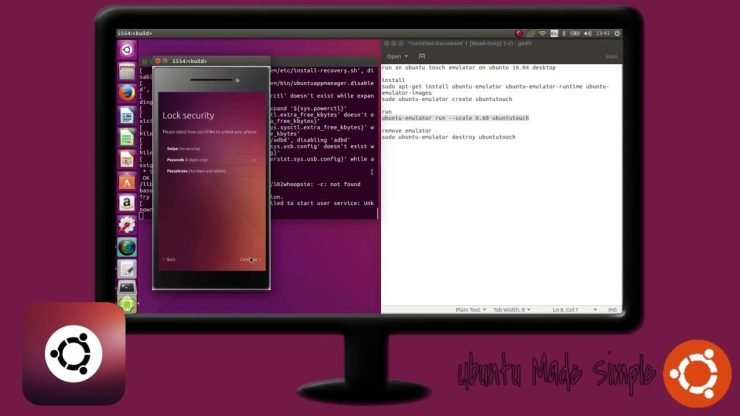
Windows è il sistema operativo più utilizzato e popolare per computer che le persone usano al giorno d’oggi. Tuttavia, ci sono molte attività che puoi fare solo su un sistema operativo Linux. Se vuoi provare un po’ di crittografia, cracking delle password o se vuoi semplicemente imparare a usare una distribuzione Linux, puoi scaricare un emulatore su Windows per eseguire la distribuzione Linux. Ubuntu è uno dei Linux più facili da utilizzare. Ha una curva di apprendimento semplice, cioè, imparerai a utilizzare Ubuntu in un mese. Inoltre, non è un problema eseguire un emulatore Linux su Windows. Devi solo avere almeno 4 GB di RAM e un processore dual-core.
Per gli sviluppatori, utilizzare questi emulatori Ubuntu Linux è uno strumento fantastico dove possono testare la loro app o comando Linux in ambienti diversi. Se sei anche entusiasta degli emulatori Ubuntu Linux come me, allora esploriamo alcuni dei migliori emulatori Linux disponibili per PC Windows. Gli emulatori possono aiutarti a eseguire Ubuntu o altre distribuzioni Linux facilmente sul tuo PC Windows. Per sapere quale emulatore dovresti usare, leggi l’elenco seguente di emulatori e seleziona quello desiderato.
Miglior Emulatore Ubuntu per Windows
Ecco i migliori emulatori Ubuntu per Windows 10, 8.1, 8, 7 per eseguire le funzioni del sistema operativo Ubuntu sul tuo PC Windows.
1. Virtual box
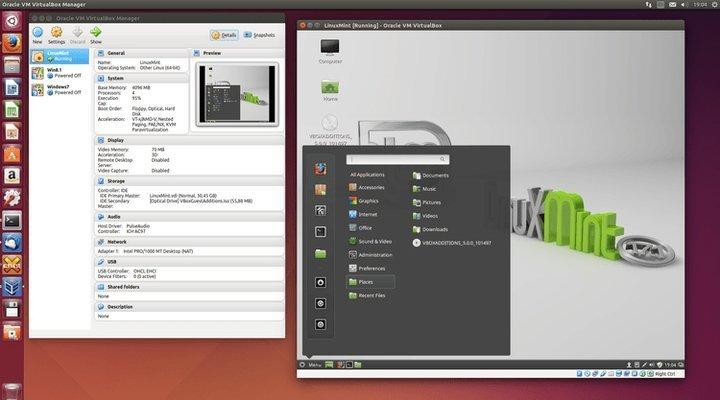
Virtualbox è un hypervisor gratuito ospitato da Oracle. Consente agli utenti di creare più macchine virtuali per eseguire un sistema operativo diverso sul tuo sistema. L’interfaccia utente è molto semplice e comprensibile, e puoi ottenere l’emulazione Linux su Windows senza alcun problema, è così facile. Virtualbox ti consente di installare distribuzioni Linux all’interno di un sistema operativo già in esecuzione, ed è l’opzione perfetta se desideri installare un sistema operativo Linux completamente funzionale sul tuo sistema.
Le prestazioni di Virtual box sono ottime grazie al codice assembly x86 e all’ottimizzazione di C, C++. I bug vengono corretti molto spesso e nuove funzionalità vengono aggiunte in quasi ogni aggiornamento da Oracle. Inoltre, puoi alimentare server concentrati sulle risorse e testare vari software Linux. VM consente anche applicazioni di terze parti di ottimizzare Virtual box.
Scarica Virtual Box
2. VMware workstation
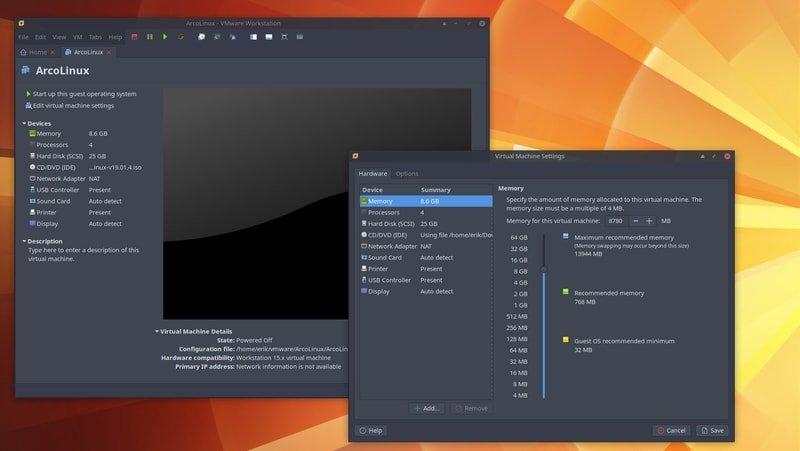
VMware Workstation è molto simile a Oracle Virtual box. Il suo hypervisor ti consente di eseguire sistemi Linux localmente sul tuo Windows a 64 bit. È un software professionale. Se acquisti l’applicazione, puoi accedere ad alcune funzionalità di alto livello per il gaming e altri scopi. Nella versione gratuita ci sono alcune limitazioni. Tuttavia, la versione gratuita è sufficiente per eseguire una distribuzione Linux sul tuo sistema senza alcun problema. L’interfaccia utente è anche abbastanza pulita e semplice.
L’emulatore viene fornito con macchine virtuali pronte all’uso per le distribuzioni Linux. Supporta OpenGL e 3 GB di memoria video condivisa nella versione gratuita. Tuttavia, puoi superare questi limiti nella versione premium. Inoltre, VMware Workstation ha supporto integrato per DirectX 10.1, risoluzione 4K, Wayland, SSH e reti virtuali.
Scarica VMware Workstation
3. QEMU
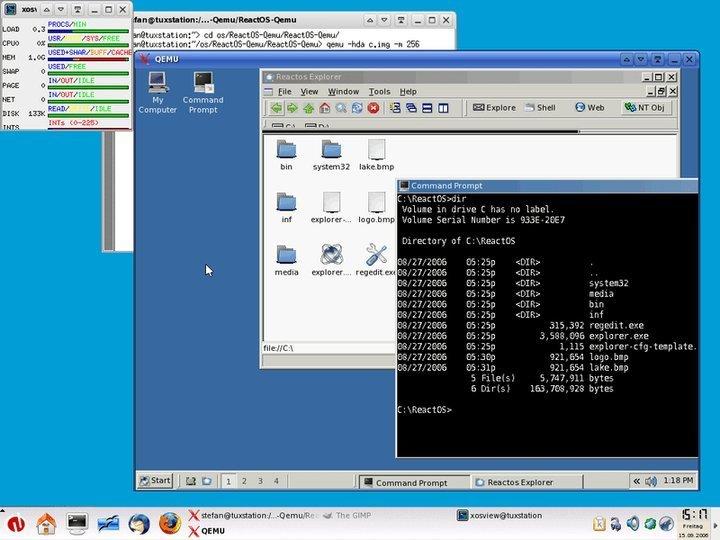
L’emulatore QEMU è unico tra tutti gli emulatori perché può emulare architetture e supporta un’ampia gamma di hardware. QEMU è un’applicazione molto stabile. È scritto in C e supporta GNU GPL. Se hai sufficiente RAM e potenza della CPU, non avrai problemi a utilizzare QEMU. La macchina virtuale emulatore QEMU ha prestazioni a livello nativo e l’applicazione viene aggiornata frequentemente.
Le funzionalità fornite da QEMU sono piuttosto complete. Puoi salvare lo stato attuale del sistema Linux come snapshot e utilizzare quello snapshot per eseguirlo in seguito. Inoltre, puoi anche utilizzare le periferiche, inclusi dischi rigidi, CD, schede dati di rete, unità audio, unità USB e dispositivi USB direttamente in QEMU.
Scarica QEMU
4. Hyper-V
La virtualizzazione di Windows Server è nota anche come Hyper-V, sviluppata da Microsoft. È un emulatore potente e robusto. Può eseguire e emulare quasi qualsiasi sistema operativo, come i sistemi operativi POSIX, inclusi Linux e BSD, ecc. L’applicazione sfrutta meglio l’hardware come QEMU. Tuttavia, l’applicazione tende a consumare troppa RAM, il che potrebbe rendere la tua esperienza lenta.
Hyper-V crea una partizione virtuale per il sistema operativo da eseguire, che rimane isolata. Fornisce quindi maggiore sicurezza. Puoi testare malware, ecc. Il meccanismo di protezione delle risorse non consente alla VM di intasare le risorse del sistema. Inoltre, supporta la memoria persistente, la virtualizzazione di rete crittografata, d.VMMQ, backup nel cloud e strumenti di amministrazione innovativi. Inoltre, puoi gestire più sistemi operativi guest utilizzando PowerShell.
Scarica Hyper-V
5. Cygwin
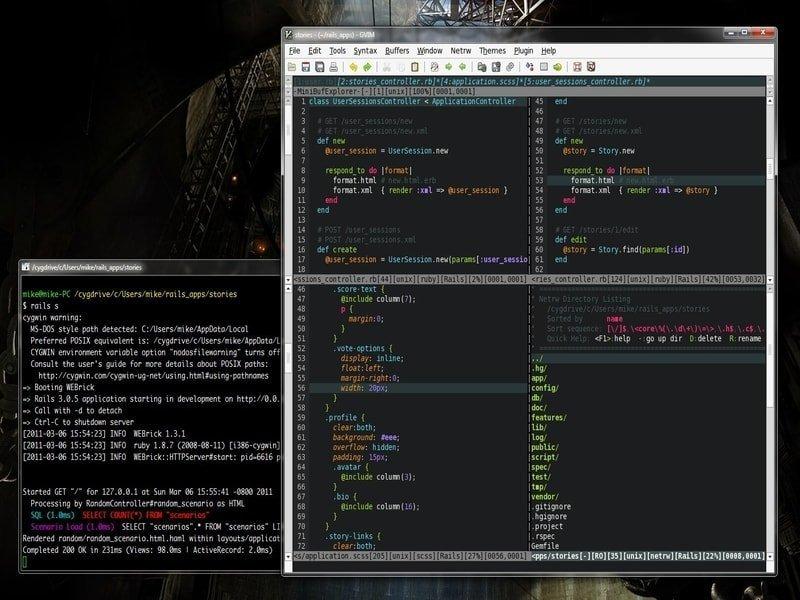
Cygwin non è esattamente un emulatore. Esegue le app Linux su Windows ricompilandole per Windows. Pertanto, è un simulatore. Tuttavia, se hai poca RAM e potenza e vuoi provare alcune app Linux, questa è la migliore opzione. Cygwin ha disposizioni compatibili con POSIX e ha una raccolta di strumenti GNU e Open Source per le distribuzioni Linux. Funziona sulla maggior parte delle versioni x86 a 32 e 64 bit di Windows e ha aggiornamenti regolari.
L’applicazione viene fornita con un’API POSIX runtime pre-pacchettizzata all’interno di Windows e ha una vasta collezione di strumenti per Linux e BSD, inclusi X Window System, K Desktop Environment, Apache, GNOME e TeX. Inoltre, l’applicazione consente anche di eseguire la shell Linux, file e utilità di sistema come terminali, accesso remoto, ecc.
Scarica Cygwin
6. AndLinux
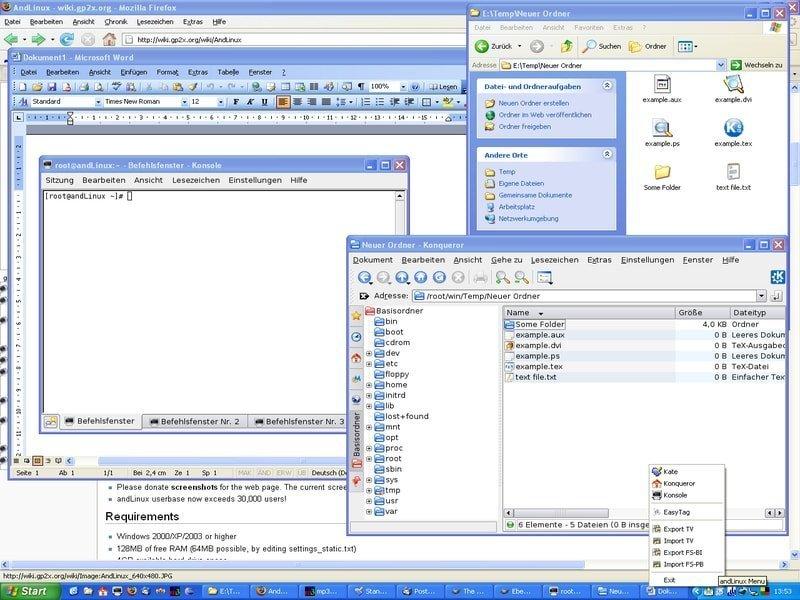
L’applicazione AndLinux è progettata per eseguire l’ambiente Linux nel sistema Windows. Ha Ubuntu preinstallato utilizzando il kernel coLinux per il server X standard. Possiamo quindi dire che l’applicazione è piuttosto potente e robusta. Poiché non richiede una macchina virtuale per emulare, le sue prestazioni sono eccezionali. L’applicazione implementa la virtualizzazione a livello di sistema operativo per emulare Linux, il che porta a un’esperienza fluida.
Insieme al gestore pacchetti Synaptic e al gestore file Nautilus, AndLinux utilizza l’ambiente desktop Linux KDE e XFCE. Ciò consente agli utenti Windows di eseguire script Linux da script Windows utilizzando il prompt dei comandi. Inoltre, AndLinux è completamente open-source e rientra nella licenza GNU GPL.
Scarica AndLinux
7. Multi Emulator Super System
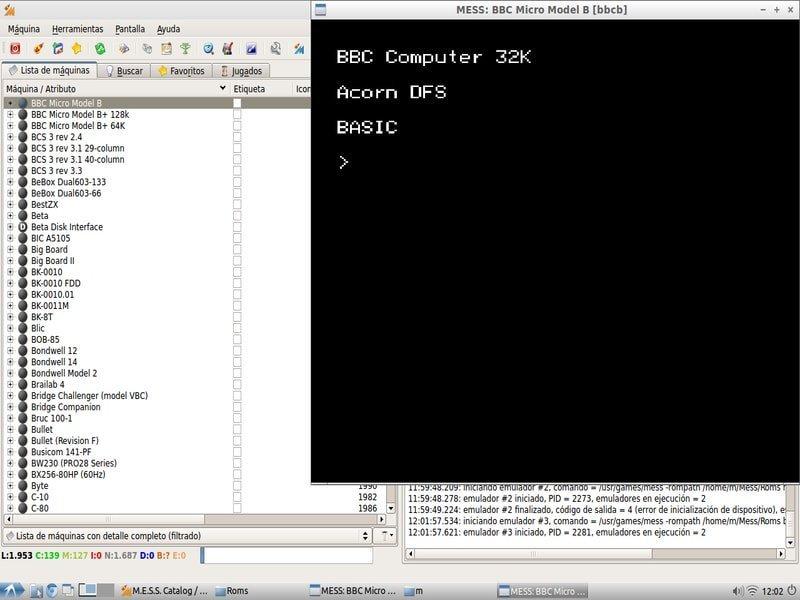
Il Multi Emulator Super System è molto popolare tra i giocatori ed è noto come MESS. È una delle più antiche e versatili applicazioni di emulatori Linux per Windows, in grado di emulare oltre mille diversi sistemi guest, dalle console di gioco a Linux e Mac. Il software è mantenuto dagli sviluppatori di MAME; anche se ci sono molti emulatori, MESS è unico tra tutti gli altri emulatori per la sua accuratezza.
L’applicazione è una soluzione universale per l’emulazione. MESS è open-source. Pertanto, non avrai bisogno di alcun permesso se desideri modificare l’emulatore. Inoltre, MESS identifica la portabilità come una delle sue caratteristiche preziose. Inoltre, può funzionare su un’ampia gamma di sistemi host.
Scarica Multi Emulator Super System
8. TopologiLinux
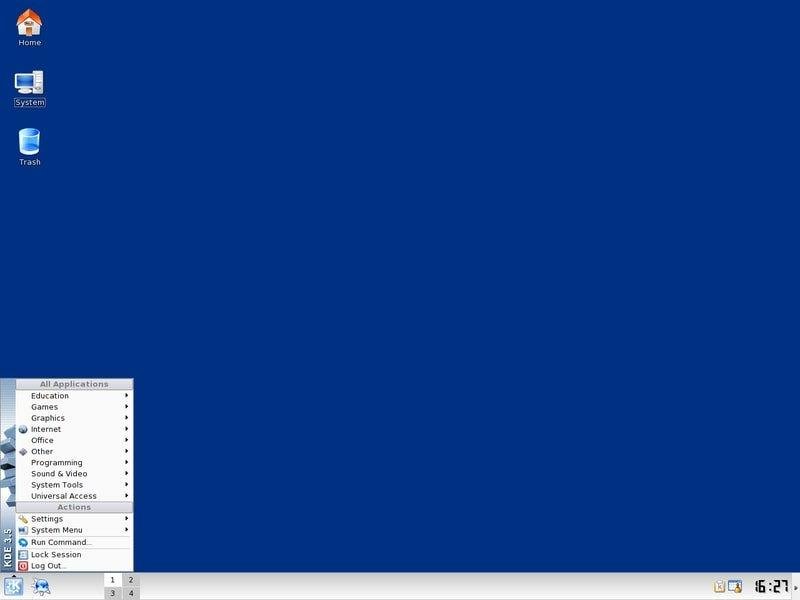
TopologiLinux non è un emulatore Linux tradizionale. È un software open-source che consente agli utenti Windows di avere un’esperienza Linux robusta. Linux funziona sotto Windows 2000, XP e Vista utilizzando coLinux. Tuttavia, è triste che TopologiLinux manchi di supporto per le edizioni recenti di Windows.
L’applicazione utilizza coLinux per funzionare; coLinux è un’applicazione che consente l’esecuzione parallela sia del kernel Linux che del kernel Windows NT. Pertanto, non è necessaria una partizione del sistema host Windows. Inoltre, ha una licenza GNU GPL gratuita, quindi consente modifiche. Inoltre, supporta GNOME, KDE e XFE.
Scarica TopologiLinux
9. Wubi
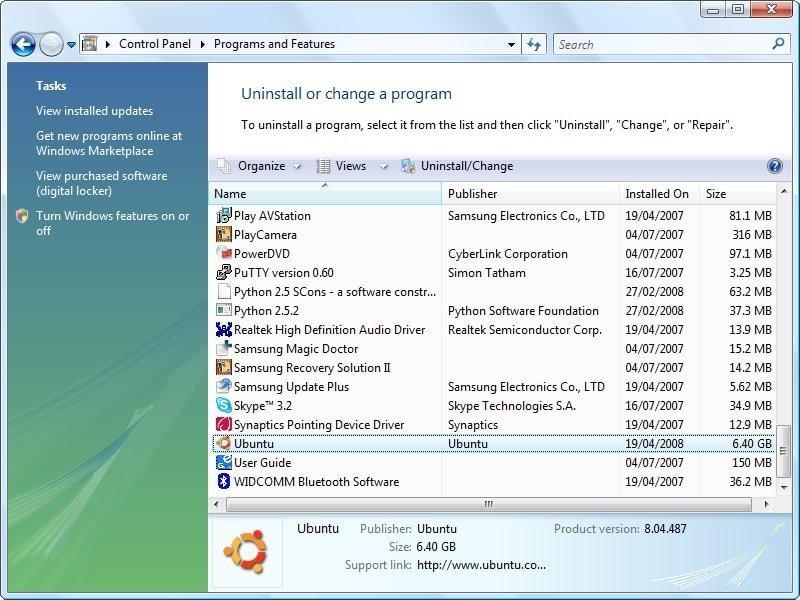
Wubi è un’applicazione di utilità di sistema che ti consente di installare Ubuntu sul tuo sistema senza ripartizionare. Installa Ubuntu all’interno di Windows e all’avvio ti darà l’opzione di scegliere il sistema operativo che desideri eseguire. Anche se gli sviluppatori hanno interrotto Wubi, è l’app più popolare tra gli appassionati di Linux per la sua semplicità e potenzialità.
L’applicazione è incredibilmente leggera, solo 2,4 MB di dimensione e viene fornita con una licenza GNU GPL, che consente agli utenti di modificare l’applicazione. Inoltre, agli utenti è consentito selezionare il proprio ambiente desktop desiderato. Inoltre, se desideri disinstallare Ubuntu, puoi disinstallare Ubuntu tramite l’app Wubi.
Scarica Wubi
10. Parallels Workstations
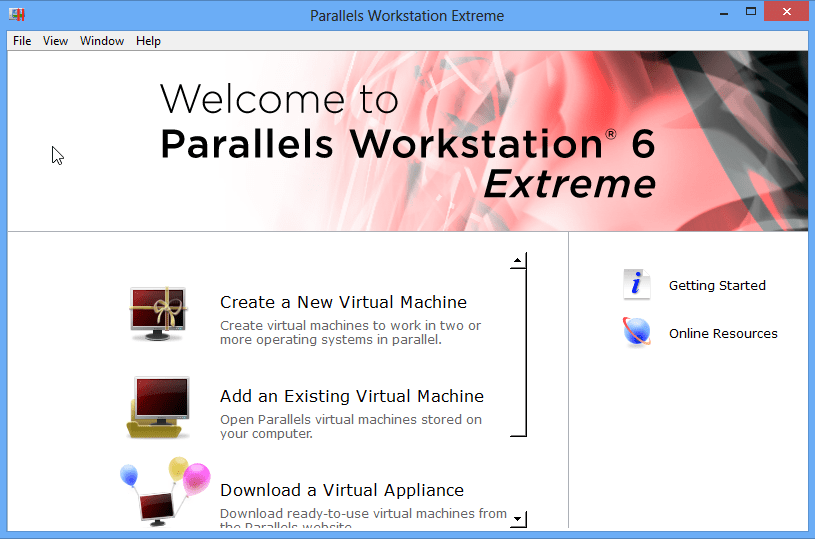
Parallel Workstation consente agli utenti di creare macchine virtuali Linux all’interno di Windows e offre funzionalità robuste come l’emulazione completa del sistema. È un hypervisor completo che può emulare tutto, inclusi adattatori video e di rete, insieme ad adattatori per dischi rigidi. Inoltre, può virtualizzare processori a 64 bit con NX e AES-NI molto facilmente. Recentemente, il prodotto è stato disabilitato per i sistemi operativi Windows e Linux, ma puoi comunque ottenere le versioni precedenti che funzionano perfettamente.
L’applicazione viene fornita con driver pre-costruiti per porte parallele e dispositivi USB. Supporta anche grafica VGA e SVGA con VESA VBE 3.0 e un massimo di 256 MB di RAM video, che è sufficiente per eseguire la maggior parte delle applicazioni. Tuttavia, se acquisti la versione premium, puoi rimuovere queste limitazioni. Può supportare fino a 16 dispositivi SATA e quattro dispositivi IDE.
Scarica Parallel Workstation
11. Bhyve
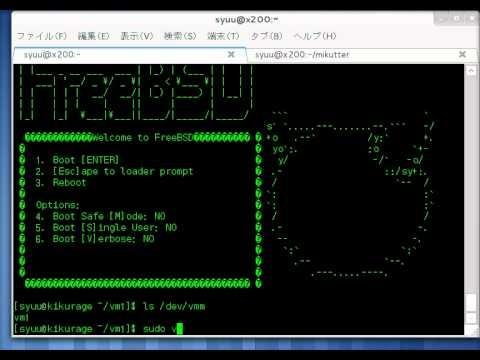
Il Bhyve è un hypervisor basato su BSD in grado di emulare x86 e può anche emulare distribuzioni Linux. L’applicazione è robusta e offre varie opzioni per l’hypervisor per eseguire Linux su un sistema Windows. È un’applicazione leggera, perfetta se non vuoi installare un’applicazione pesante in termini di risorse. Tuttavia, puoi utilizzare Bhyve per eseguire Windows anche su Windows.
Le distribuzioni Linux supportate da Bhyve sono RHEL, CentOS, Debian, Fedora, OpenSUSE e Ubuntu, senza alcun problema. L’applicazione è anche in grado di manipolare dispositivi AHCI e offre un’esperienza out of the box, anche se supporta UEFI, Hyper-V e OmniOS. Tuttavia, l’applicazione è ancora in fase di sviluppo, quindi ci sono aggiornamenti frequenti con diverse funzionalità.
Scarica Bhyve
12. coLinux
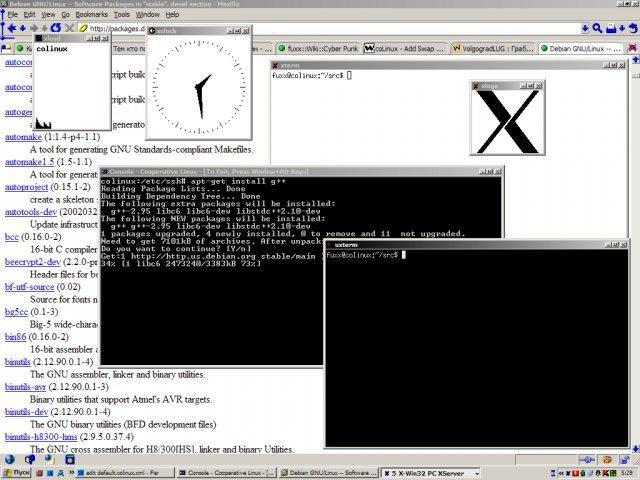
Il coLinux è un software di virtualizzazione che ti consente di eseguire sia Windows che Linux simultaneamente. L’applicazione è innovativa e robusta perché utilizza la tecnologia del kernel distribuito e fornisce un meccanismo sofisticato che ti consente di eseguire sia Windows che Linux sul tuo sistema. Questo rende coLinux diverso dagli altri emulatori disponibili. Ti dà il pieno controllo sulle risorse del sistema host.
L’applicazione viene fornita con supporto pre-costruito per tutte le distribuzioni Linux popolari come Debian, Ubuntu, Fedora e Gentoo. Tuttavia, devi installare i server X-Windows per eseguire software grafico. Inoltre, coLinux consente anche di emulare adattatori di rete utilizzando TAP, PCAP, NDIS e SLiRP. coLinux ha una certa compatibilità con i sistemi a 64 bit.
Scarica coLinux
13. Bochs
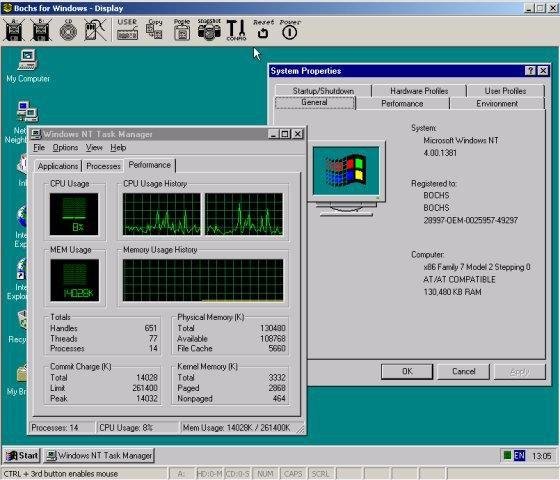
Bochs è un hypervisor in grado di emulare un ambiente Linux completo all’interno di Windows. L’applicazione è scritta in C++. Pertanto, è leggera, accurata e può emulare un’ampia gamma di architetture di sistema, inclusi i processori Intel e AMD x86-64. Tuttavia, ci sono alcuni bug che causano occasionalmente il crash dell’app quando il sistema guest esegue applicazioni pesanti in termini di risorse.
Bochs è progettato per emulare tutti i sistemi operativi DOS, Linux e Windows. Anche se è programmato in C++, è anche in grado di compilare le prime CPU 386. L’applicazione è fornita con licenza GNU GPL, che è freeware; dovrai solo dare un po’ di credito agli sviluppatori per eventuali modifiche.
Scarica Bochs
14. JPC
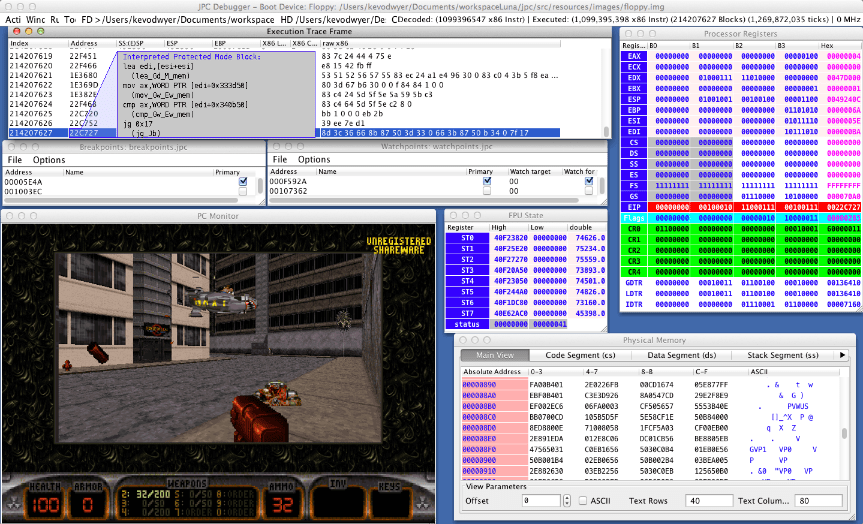
Il JPC è un emulatore basato su Java in grado di emulare varie distribuzioni Linux e Windows. Utilizza una Java Virtual Machine che è un emulatore x86 per emulare i sistemi operativi. L’applicazione è molto portatile e funziona su quasi qualsiasi piattaforma. JPC funziona molto bene su hardware più vecchio, ma se stai eseguendo un’applicazione pesante in termini di risorse, potrebbe causare problemi.
Ha un debugger integrato che puoi utilizzare per trovare bug durante l’emulazione di Linux e supporta anche gli snapshot. Puoi salvare uno snapshot del sistema operativo Linux guest e accedere al sistema nella stessa condizione in qualsiasi momento. Anche se ha schede di rete e schede audio pre-costruite, può emulare adattatori di rete e schede audio.
Scarica JPC
15. JSLinux
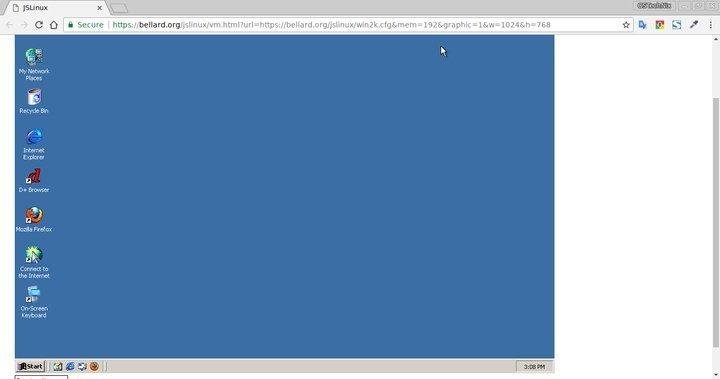
Il JSLinux è un’applicazione web che ti consente di utilizzare un sistema Linux remoto nel tuo browser. Il software è completamente scritto in JavaScript ed è open-source. Pertanto, ti offre un accesso affidabile per accedere a Linux ovunque da Internet. L’unica cosa di cui avrai bisogno è una connessione Internet veloce.
L’applicazione può essere utilizzata per testare applicazioni JS per benchmark, anche se è sviluppata tramite stack JavaScript. Tuttavia, offre sei diverse distribuzioni Linux con interfacce sia basate su console che su X-Windows. Puoi connetterti a reti globali utilizzando ambienti Linux. Inoltre, non richiede alcuna installazione e hai solo bisogno di una versione aggiornata del tuo browser.
Scarica JSLinux
La Scrivania dell’Editore
Quindi questi sono alcuni dei migliori emulatori Linux che puoi installare oggi. Alcuni di essi sono gratuiti e altri vengono forniti con una licenza shareware. Ma tutti hanno ottime prestazioni e caratteristiche distintive. Puoi facilmente eseguire qualsiasi forma di sistema operativo Linux, inclusi Ubuntu, Mint OS, Kali, ecc. Servono anche come un ottimo strumento per imparare il sistema operativo Linux in profondità. Quindi installane uno oggi ed esplora le funzionalità.
Se hai qualche pensiero su Miglior Emulatore Ubuntu (Linux) per Windows [10/8.1/8/7], sentiti libero di lasciare un commento qui sotto. Inoltre, iscriviti al nostro canale YouTube DigitBin per video tutorial. Saluti!
Ricevi i nuovi post nella tua casella di posta.
Nessuno spam. Disiscriviti in qualsiasi momento.