Collegamenti Siri · 5 min read · Nov 07, 2025
I migliori utili collegamenti Siri iOS per migliorare l'esperienza mobile
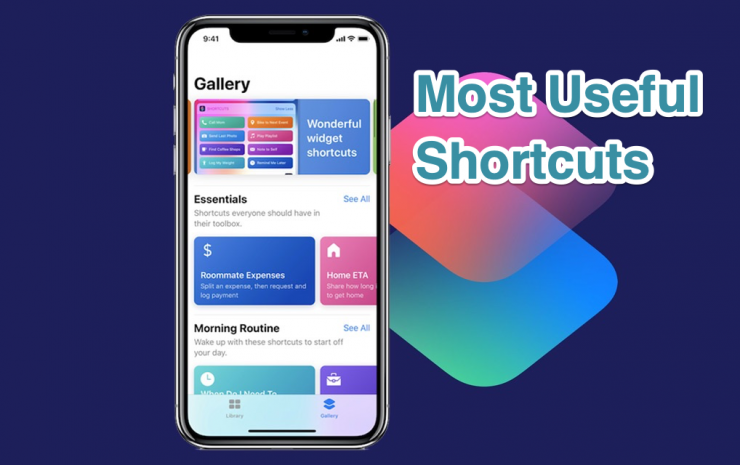
L’app Shortcut, precedentemente nota come Workflow, è un’app integrata per gli utenti iOS. Come suggerisce il nome, questa app automatizza i compiti manuali che devi eseguire frequentemente o che richiedono tempo. Puoi invocare questi collegamenti manualmente tramite l’app, i widget dei collegamenti, il foglio di condivisione e Siri.
Qui elenchiamo alcuni dei collegamenti più utili e pratici che puoi utilizzare nella vita quotidiana. Proviamo a conoscere meglio ciascuno di essi.
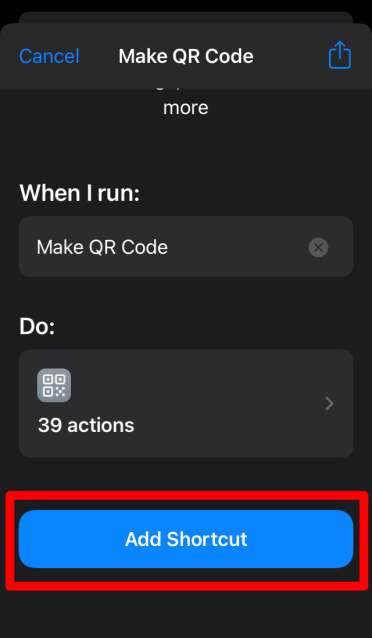
Come aggiungere un collegamento?
- Apri l’applicazione Collegamenti.
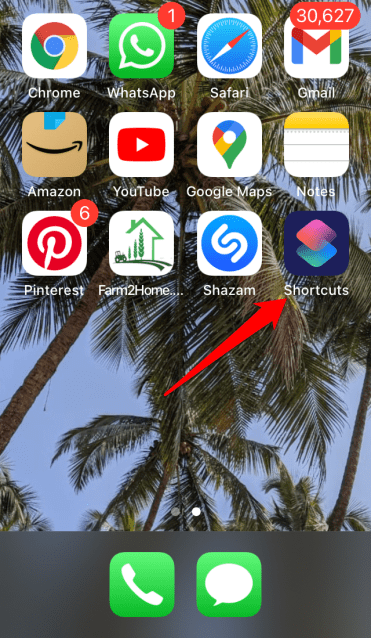
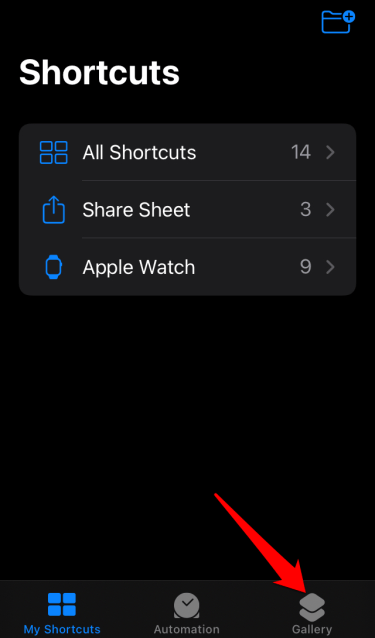
- Tocca l’opzione Galleria in basso.
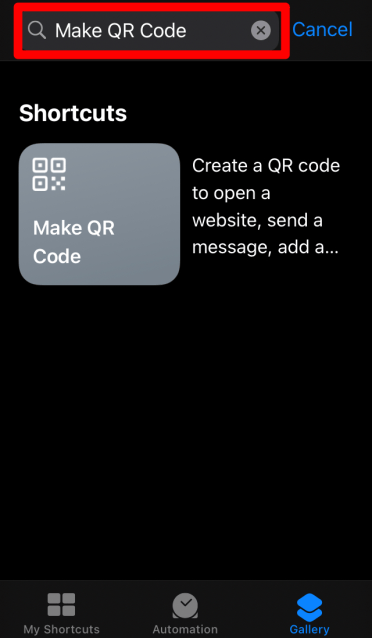
- Digita il nome del collegamento che desideri avere sul tuo telefono nella barra di ricerca.
- Clicca sull’opzione Aggiungi collegamento.
I migliori collegamenti per iOS Mobile
Ecco i migliori collegamenti per ottenere il massimo dal tuo iPhone e iPad Mobile
Crea codice QR
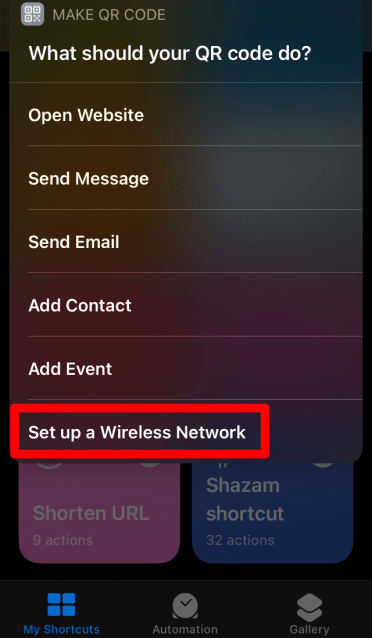
Non c’è dubbio che il codice QR aggiunge un ulteriore livello di sicurezza alle attività che contengono informazioni sensibili. Utilizzando questo collegamento, puoi creare il tuo codice QR e usarlo per vari scopi. Ma una delle funzionalità principali è che puoi impostare una rete wireless. Quindi, la prossima volta che qualcuno ti chiede la password del Wi-Fi, puoi farlo scansionare un codice QR invece di fornire le credenziali.
Ti verrà chiesto quale delle seguenti operazioni hai bisogno di un codice QR. Per la demo, imposteremo una rete wireless per la casa.
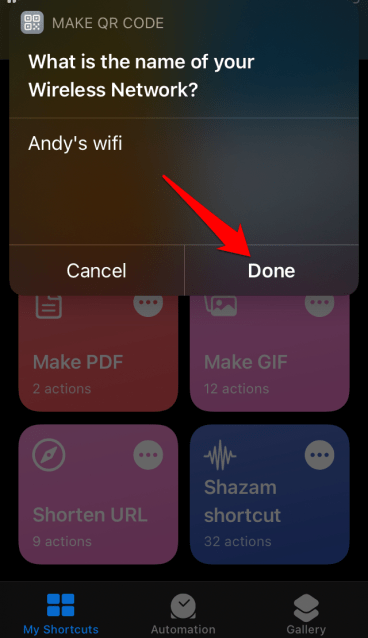
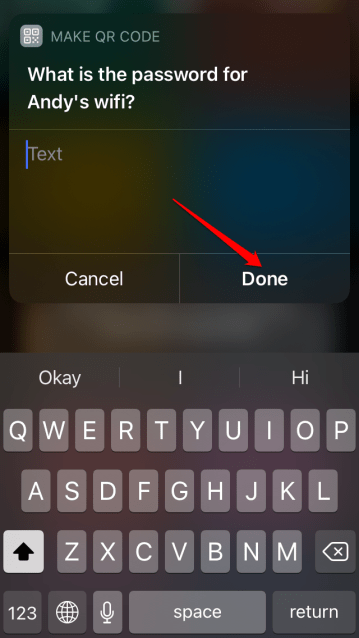
Inserisci il nome della rete Wi-Fi, la password.
Questo è il codice QR. Puoi salvarlo sul tuo iPhone e usarlo per riferimenti futuri.

Collegamento Shazam
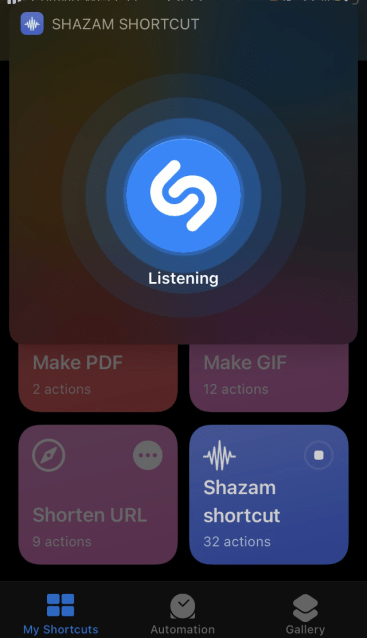
Spesso ascoltiamo una canzone che ci piace davvero ma non sappiamo assolutamente nulla della canzone. In tal caso, questo collegamento risolverà il tuo problema. Ogni volta che senti una canzone che ti piace, esegui semplicemente il collegamento; ascolterà la canzone che suona in sottofondo. E fornirà il nome di quella canzone. Figo, vero?
- Qui il collegamento è in modalità ascolto e la musica suona in sottofondo.
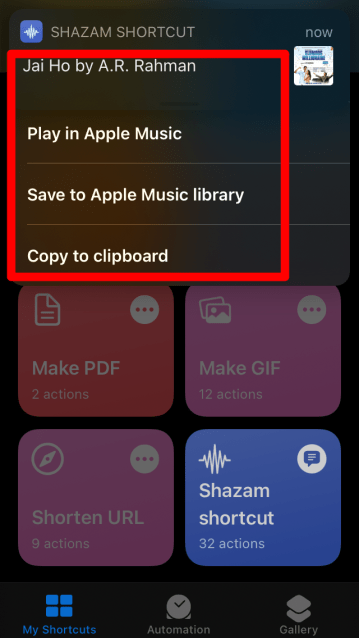
- Una volta identificata la canzone, verrà visualizzata insieme alle seguenti opzioni.
Crea PDF
Questo collegamento è utile quando devi memorizzare i siti web e gli articoli come PDF. In questo modo, puoi consultarli in seguito quando necessario. Ma una cosa da tenere a mente è che questo collegamento funziona solo in Safari.
- Clicca sull’opzione Condividi in basso.
- Questa opzione apre il Foglio di condivisione.
- Scorri verso il basso e troverai l’opzione Crea PDF.
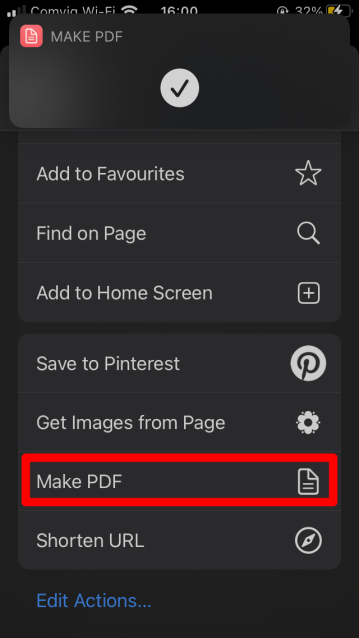
- Una volta generato il PDF, puoi anche condividerlo con i tuoi amici.

Dittare e condividere
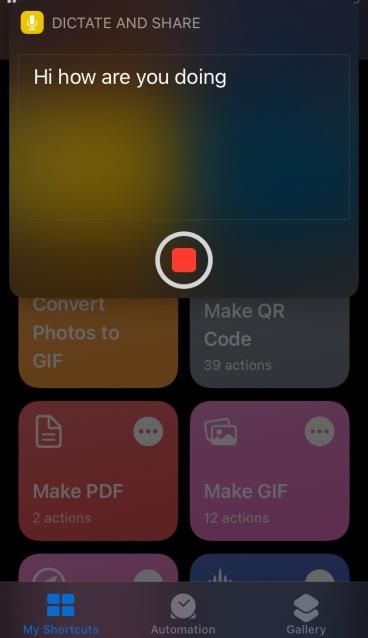
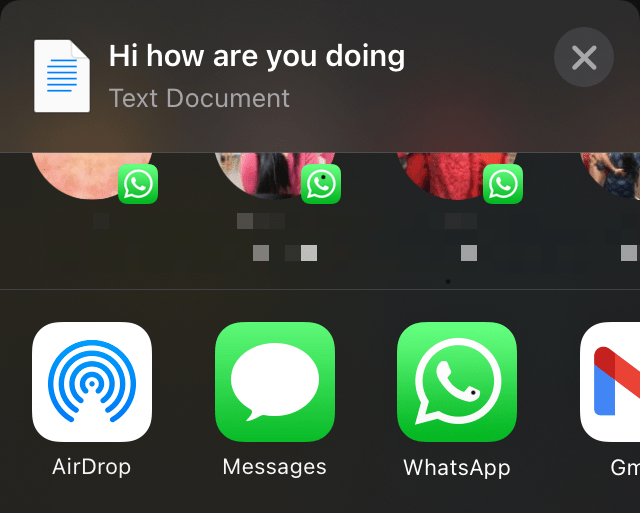
Invece di digitare, puoi iniziare a dire il messaggio ad alta voce. Il collegamento converte internamente il messaggio vocale in testo. Il testo può essere condiviso su varie piattaforme di messaggistica/social media/email.
- Apri il collegamento e inizia a dettare il messaggio che desideri inviare.
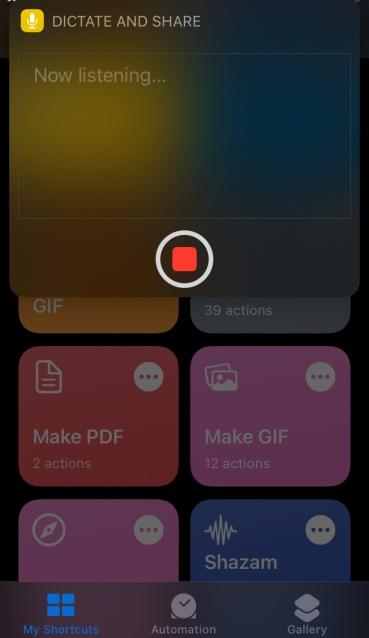
- Una volta terminato, condividi il messaggio con la persona interessata.
Convertire foto in GIF
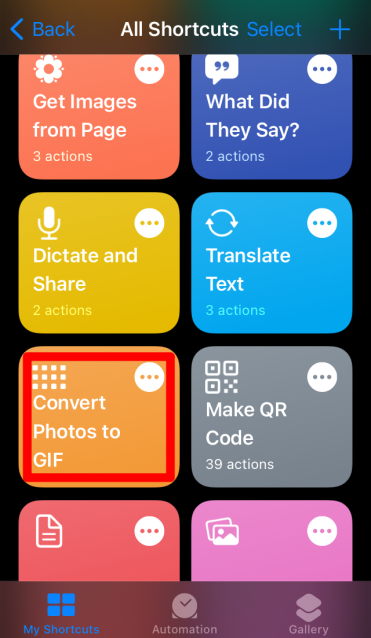
Le GIF sono un modo divertente per comunicare. Ci sono molte opzioni di GIF disponibili per diverse emozioni e reazioni. Ma se trovi un’immagine scattata da te che vale la pena trasformare in una GIF, puoi crearne una utilizzando questo collegamento.
- Clicca sul collegamento da qui verrai reindirizzato alla Galleria Foto del tuo iPhone.
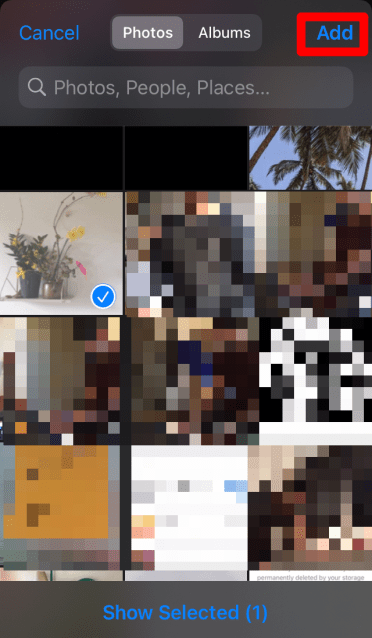
- Qui puoi selezionare l’immagine che desideri convertire e cliccare sull’opzione Aggiungi.
- Ora puoi condividere questa GIF con i tuoi amici.

Tradurre testo
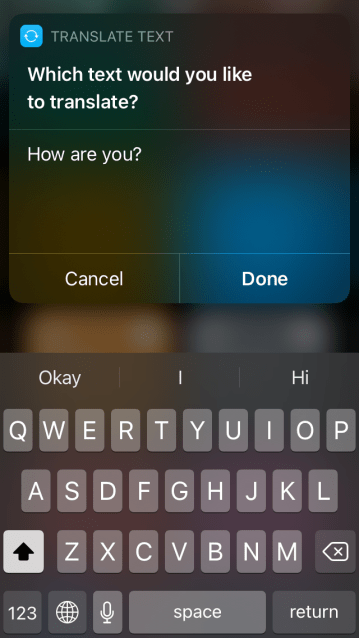
Supponiamo che tu non capisca la lingua e voglia tradurla mentre leggi un articolo o un’email. Puoi copiare il testo negli appunti e poi utilizzare questo collegamento per tradurre il contenuto.
- Devi inserire il testo che desideri tradurre.
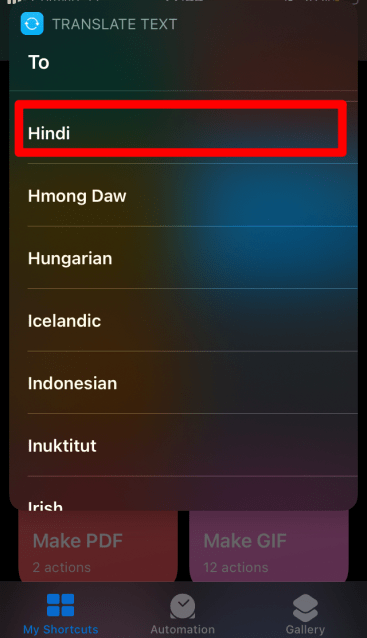
- Seleziona la lingua in cui desideri tradurre.
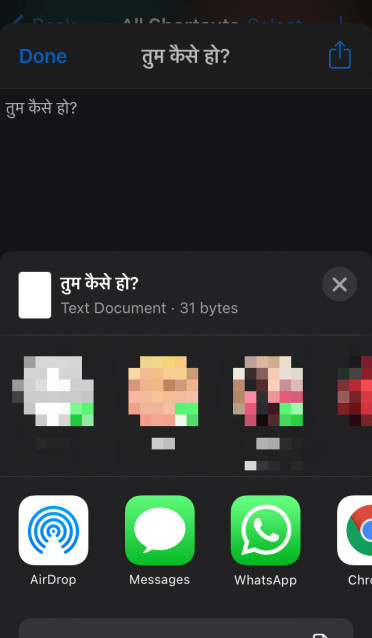
- Il motore cognitivo di Microsoft rileverà la lingua e mostrerà il testo tradotto.

- Puoi inviare il messaggio a chiunque.
Accorciare URL
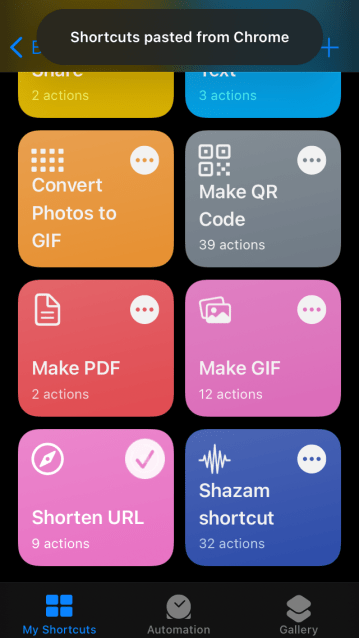
Vuoi condividere un link sui social media, ma è troppo lungo! Ecco cosa puoi fare, copia il link negli appunti, esegui questo collegamento e ottieni un link accorciato.
- Copia il link dal browser.
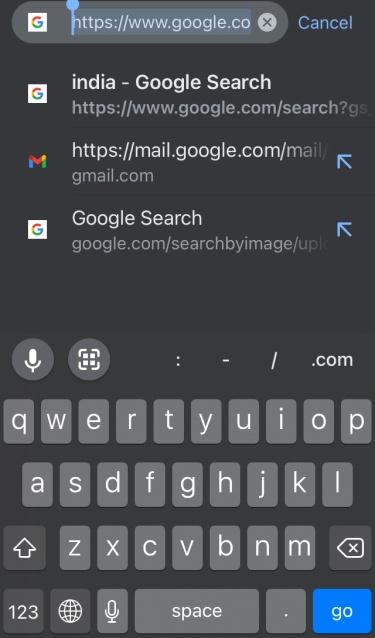
- Vai all’app Collegamenti e clicca su Accorcia URL.
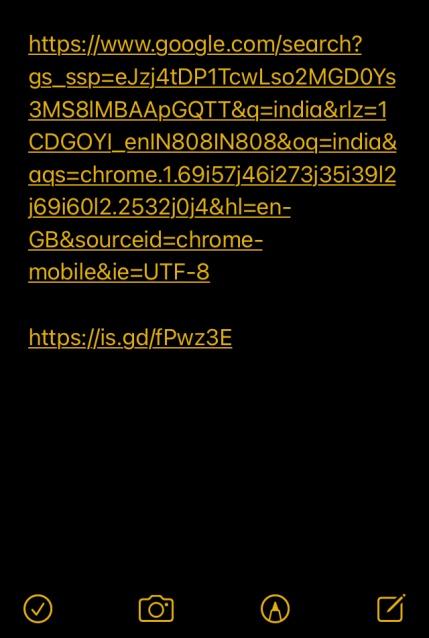
- Come riferimento, puoi confrontare i link prima e dopo. Il 1° è l’URL originale e l’altro è quello accorciato.
Cosa hanno detto
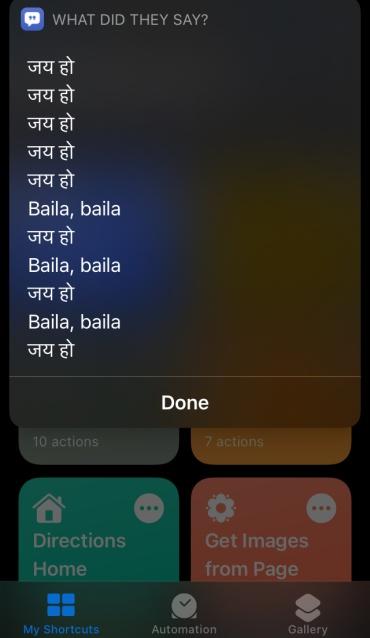
Se ti piace una canzone e vuoi impararla perfettamente, conoscere il testo è il primo passo. Esegui semplicemente questo collegamento mentre la canzone sta suonando e ottieni immediatamente il testo.
- Esegui il collegamento quando ascolti la canzone in sottofondo.
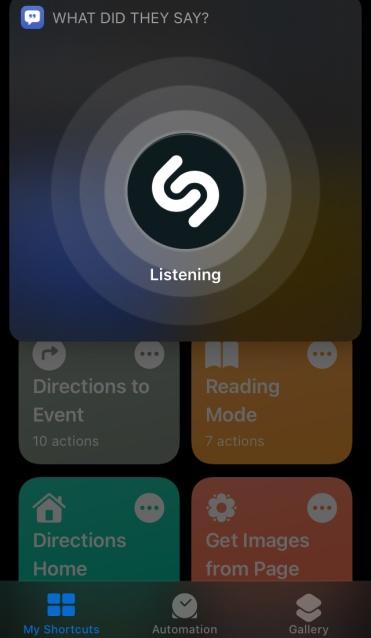
- Il collegamento identificherà la canzone e mostrerà il testo.
Ottieni immagini dalla pagina
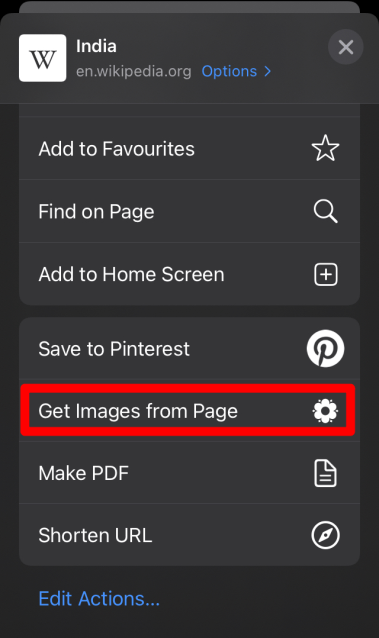
Stai navigando in una pagina web e ti piacciono le foto. Puoi estrarre tutte le immagini da quella pagina e salvarle sul tuo telefono. Devi premere a lungo su un’immagine di quella pagina web e cliccare su condividi e poi su Ottieni immagini dalla pagina. Ma una cosa da tenere a mente è che questo collegamento funziona solo in Safari.
- Apri la pagina web e clicca sull’opzione Condividi in basso.
- Questa opzione apre il Foglio di condivisione.
- Clicca sull’opzione Immagini dalla pagina.
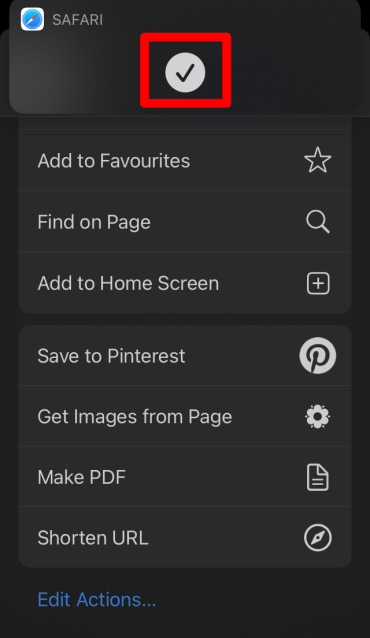
- Una volta estratte le immagini dalla pagina, vedrai un simbolo di spunta.
Modalità lettura attivata
Puoi indovinare dal titolo che questo collegamento ti consente di leggere comodamente. Puoi impostare la durata per cui desideri leggere; attiva automaticamente la modalità DND e la modalità scura. Devi selezionare l’applicazione e sei a posto!
- Ti verrà chiesto di inserire la durata di tempo in cui sarai impegnato a leggere.
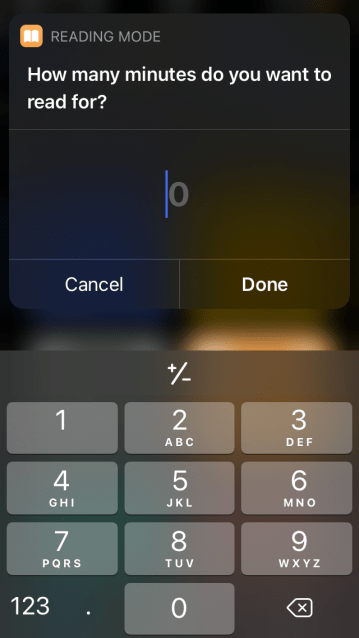
- Non appena inserisci il tempo, la modalità lettura si attiverà con le altre funzionalità menzionate sopra.
Questo articolo è per chiunque sia interessato a ottenere di più dall’iPhone. Facci sapere le tue opinioni/domande nella sezione commenti.
Se hai qualche pensiero sui Migliori utili collegamenti Siri iOS per migliorare l’esperienza mobile, sentiti libero di lasciare un commento qui sotto. Inoltre, iscriviti al nostro canale YouTube DigitBin per video tutorial. Saluti!
Ricevi i nuovi post nella tua casella di posta.
Nessuno spam. Disiscriviti in qualsiasi momento.