Video Editing · 5 min read · Feb 17, 2026
Miglior Toolkit Video – Registratore Schermo, Editor Video e Altro

La disponibilità di contenuti video sulle piattaforme di social media è aumentata enormemente. Non solo possiamo vedere brevi video di qualcuno che mostra i propri talenti su una piattaforma di social media, ma anche video approfonditi su diversi argomenti sono disponibili su YouTube. Ci sono creatori di contenuti che ora sono più famosi di alcuni attori o attrici. Ma come hanno raggiunto questo? Bene, oltre ad avere una grande fotocamera e un argomento coinvolgente che si connette con il pubblico, una delle cose più importanti è avere un video ben editato.
Per trasformare il tuo filmato grezzo in un video significativo e guardabile, devi utilizzare un software di editing. Senza questi strumenti di editing video, i creatori di contenuti non saranno in grado di presentare il miglior contenuto al loro pubblico. La post-produzione è molto importante, specialmente per i contenuti video, poiché ti aiuta a evidenziare le parti importanti del tuo video, aggiungere effetti e fare molto altro. In questo caso, strumenti di editing video come Joyoshare VidiKit entrano in gioco.
In questa guida, ti daremo una recensione completa di Joyoshare VidiKit dopo averlo utilizzato rigorosamente per giorni. Controlliamo questa recensione.
Joyoshare VidiKit – Panoramica
Diamo prima un’occhiata al background del software di editing video Joyoshare VidiKit. L’azienda dietro Joyoshare VidiKit, Joyoshare Studios, è sul mercato dal 2016. I loro altri prodotti includono iPasscode Unlocker, UltFix iOS System Recovery e iPhone Data Recovery.
Con oltre 50 milioni di download e 45 milioni di utenti in tutto il mondo, Joyoshare VidiKit ha creato un nome per sé nello spazio di editing video.
Parlando di alcune funzionalità, in parole semplici, Joyoshare VidiKit è uno strumento di editing video versatile che può aiutarti a produrre video ben editati. VidiKit è compatibile con computer Windows e Mac. Puoi anche utilizzare questo software per riparare file video corrotti e altri file.
Joyoshare VidiKit
Requisiti di sistema
Requisiti di sistema Windows
- OS supportati: Windows XP e versioni successive (OS a 64 bit e 32 bit)
- Processore: Pentium III 800 MHz o superiore (PIV 1.6 GHz o superiore consigliato)
- RAM: 1 GB di RAM (2 GB consigliati)
- Spazio libero su disco rigido: 100 MB o più
Requisiti di sistema Mac
- OS supportati: Mac OS X 10.8 e versioni successive.
- Processore: processore Intel 1G Hz o superiore.
- RAM: almeno 512M di RAM fisica (1024 MB consigliati).
Per un elenco completo dei formati di input e output supportati, puoi controllare il foglio delle specifiche tecniche per Joyoshare VidiKit.
Caratteristiche
Controlliamo le caratteristiche che puoi godere quando utilizzi lo strumento Joyoshare VidiKit:
- Registra il tuo schermo con audio
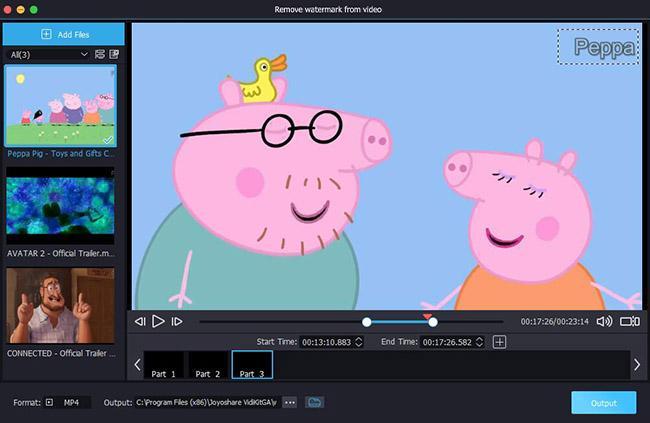
- Aggiungi o rimuovi il watermark
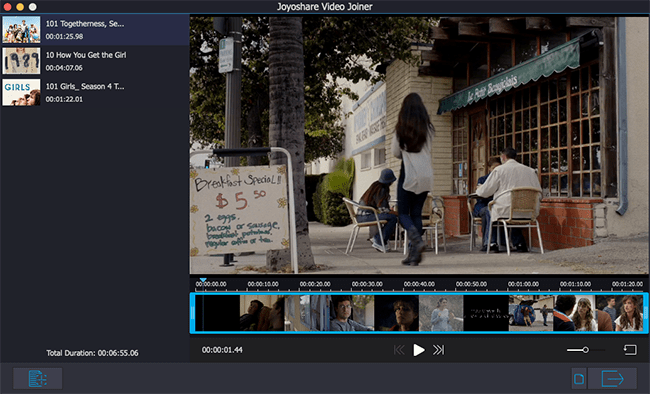
- Unisci video illimitati senza compromettere la qualità
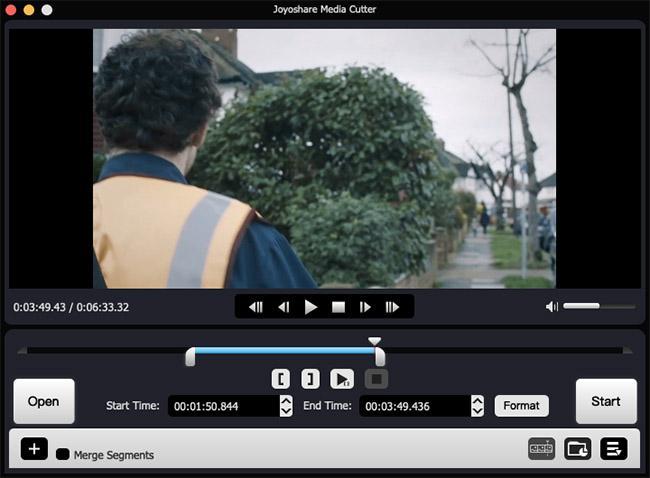
- Taglia, converti e comprimi video a velocità elevata
- Fai screenshot
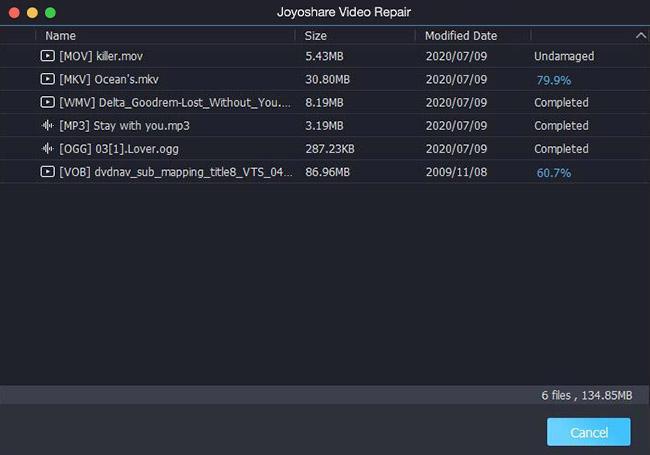
- Ripara o aggiungi sottotitoli ai tuoi video
- Converte oltre 150 formati audio e video
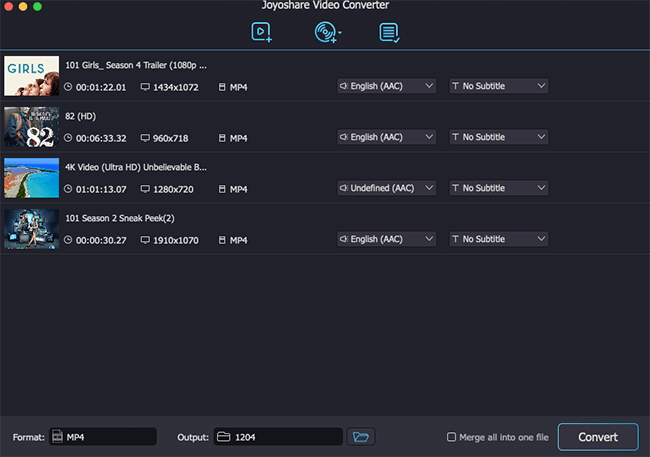
- Supporta la conversione batch
- Interfaccia user-friendly
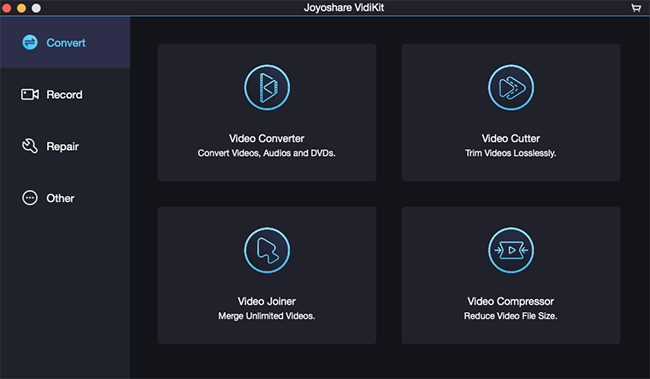
- Migliora e modifica video
- Converte foto
- Supporto clienti affidabile
- Viene fornito con un lettore multimediale integrato
- Anteprima prima di comprimere.
Come utilizzare la funzione di registrazione dello schermo in Joyoshare VidiKit?
- Avvia l’app Joyoshare VidiKit sul tuo PC.
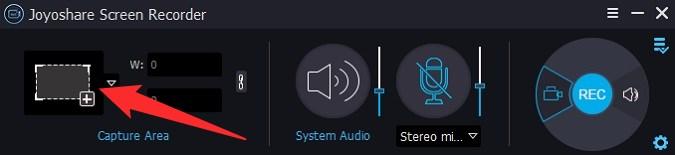
- Sotto Area di cattura, devi cliccare sul pulsante “+”. Vedrai apparire una finestra di registrazione. Utilizzando il mouse, puoi scalare la parte dello schermo che desideri registrare.
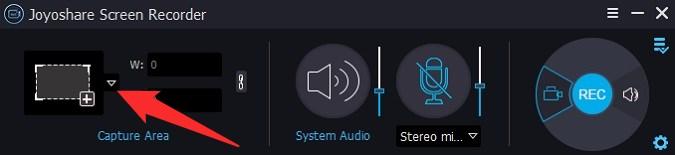
- Se desideri una finestra di registrazione fissa, puoi cliccare sul menu a discesa accanto al pulsante “+” e selezionare tra diverse opzioni come 320×240, 640×480, 1280×720, ecc.
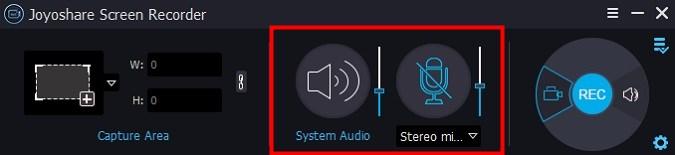
- Tieni presente che per impostazione predefinita, VidiKit registrerà video e audio sia dal sistema che dal microfono. Ci sono grandi icone nel sistema che puoi cliccare e disabilitare.
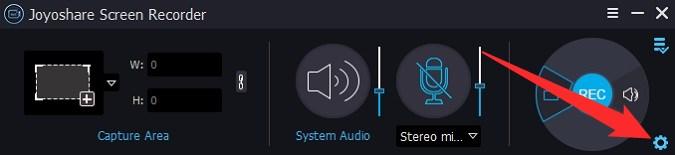
- Per ulteriori regolazioni delle impostazioni, devi cliccare sull’icona Impostazioni o sull’icona a ingranaggio situata in basso a destra della barra degli strumenti.
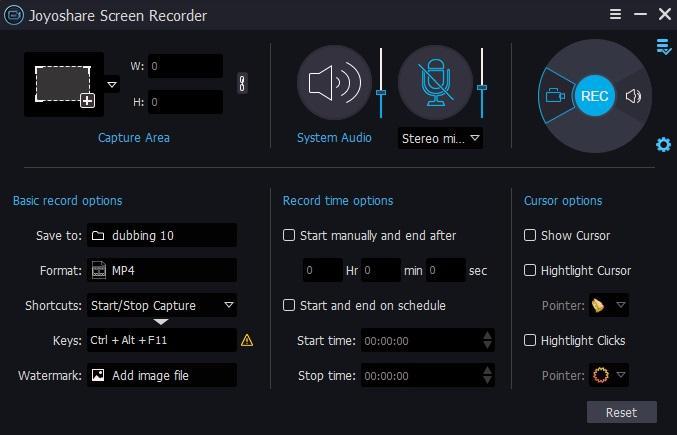
- Qui puoi selezionare più opzioni come il formato in cui desideri salvare la tua registrazione, la posizione di salvataggio, aggiungere watermark, impostare il tempo di registrazione, mostrare o nascondere il cursore, ecc.
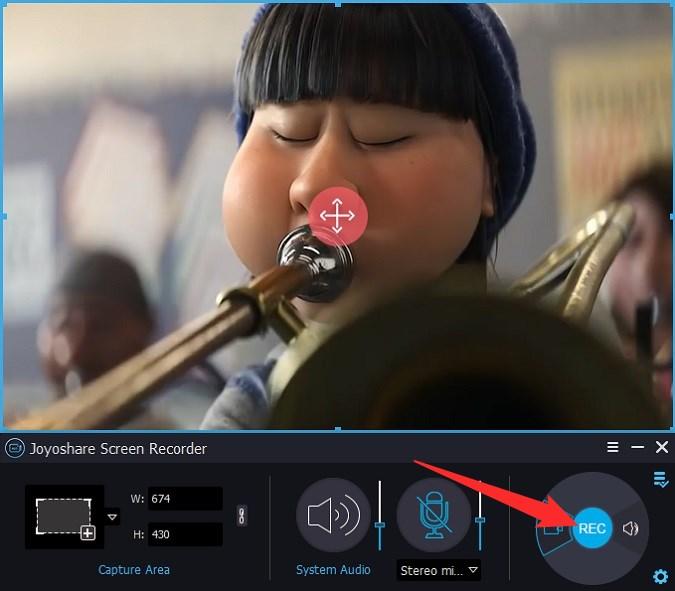
- Dopo aver impostato tutto, premi semplicemente il pulsante Registra.
- Puoi anche fare screenshot mentre la registrazione è attiva, cliccando sul pulsante Forbici.
- Per fermare la registrazione, premi Stop.
Per ulteriori informazioni su come registrare lo schermo in dettaglio, puoi fare riferimento al loro video ufficiale su YouTube, che è collegato qui sotto.
Come Registrare lo Schermo su PC | Guida Utente Joyoshare VidiKit
Differenza tra la versione a pagamento e quella gratuita
| Prova | A Pagamento |
| Ti consente di utilizzare funzionalità come tagliare, unire e convertire. | Puoi tagliare, unire e convertire video. |
| I video possono essere migliorati utilizzando strumenti di editing video. | Il miglioramento video può essere effettuato utilizzando gli strumenti di miglioramento integrati. |
| Può registrare audio e video. | Può registrare audio e video. |
| Comprimi e ripara file. | Comprimi e ripara file. |
| Tempo di utilizzo e durata di registrazione limitati. | Tempi di utilizzo e durata di registrazione illimitati. |
| È presente un watermark. | Nessun watermark. |
| Non è possibile salvare o esportare file. | Ti consente di salvare ed esportare file. |
| Il supporto tecnico non è disponibile a portata di mano. | Il supporto tecnico è disponibile ogni volta che necessario. |
Come funziona Joyoshare VidiKit?
Se sei entusiasta di conoscere tutte le funzionalità che puoi fare con il software Joyoshare VidiKit, e sei pronto per acquistare lo strumento, ma vuoi sapere come funziona questo strumento e può aiutarti a creare video fantastici, allora non dovresti preoccuparti.
Perché Joyoshare VidiKit ha già un canale ufficiale su YouTube a cui puoi sempre fare riferimento per comprendere le funzionalità di base e talvolta avanzate dello strumento.
Giudizio
In generale, Joyoshare VidiKit è un ottimo e super facile strumento di editing video, che potrebbe tornare utile non solo per i principianti ma anche per i video editor amatoriali. Coloro che sono a un livello avanzato dovrebbero saltare questo strumento video a causa del fatto che manca di molte delle funzionalità che i software di editing video professionali offrono.
Se desideri un software di editing video che non richieda alcuna curva di apprendimento e che svolga il lavoro in pochi minuti, e che sia la tua unica necessità, allora Joyoshare VidiKit è una buona opzione.
Se hai pensieri su Miglior Toolkit Video – Registratore Schermo, Editor Video e Altro, sentiti libero di lasciare un commento qui sotto. Inoltre, iscriviti al nostro canale YouTube di DigitBin per video tutorial. Saluti!
Ricevi i nuovi post nella tua casella di posta.
Nessuno spam. Disiscriviti in qualsiasi momento.