Sicurezza PC · 5 min read · Feb 05, 2026
Migliori modi per cancellare la cronologia di protezione di Windows Defender su Windows 11

Questa guida ci insegnerà i migliori modi per cancellare la cronologia di protezione di Windows Defender su Windows 11. Windows Defender è un servizio di sicurezza nativo nel sistema operativo Windows. Aiuta a proteggere il computer da malware, virus e altre minacce alla sicurezza. Continua a funzionare in background e fornisce sicurezza in tempo reale contro le minacce informatiche al computer. Questo programma riceve aggiornamenti regolari riguardo alle nuove definizioni di malware per aiutare a proteggere il computer da nuove minacce.
Potresti ora chiederti perché sia necessario cancellare la cronologia di protezione di Windows Defender del tuo PC. Il motivo principale è liberare spazio di archiviazione sul tuo PC. Altrimenti, quando la cronologia di protezione viene memorizzata nel tempo, influenzerà le prestazioni del computer. Alla fine rallenterà, il che è una situazione indesiderabile.
In secondo luogo, quando i dati della cronologia di protezione rimangono a lungo, potrebbero corrompersi. Questo potrebbe a sua volta influenzare le funzionalità di Windows Defender. Potrebbe impedire l’esecuzione delle applicazioni o l’installazione degli aggiornamenti.
La sicurezza è anche una preoccupazione importante. Se il tuo PC è vulnerabile agli attacchi informatici, i criminali informatici potrebbero utilizzare i dati sensibili presenti nella cronologia di protezione di Windows Defender. Potrebbero cercare di ottenere accesso non autorizzato al tuo computer.
Migliori modi per cancellare la cronologia di protezione di Windows Defender su PC
Ecco diversi modi per rimuovere la cronologia di protezione del programma Windows Defender.
Usa l’Editor Criteri di Gruppo per cancellare la cronologia di protezione di Windows Defender
L’Editor Criteri di Gruppo è utilizzato principalmente per gestire le politiche di Windows. Utilizzando questo strumento, puoi cancellare la cronologia di protezione di Windows Defender.
- Premi i tasti Windows + R per aprire la finestra Esegui.
- Inserisci il termine gpedit.msc e premi invio.
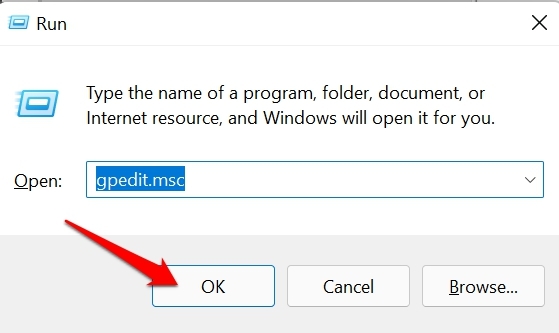
- Quindi clicca seguendo il percorso sottostante.
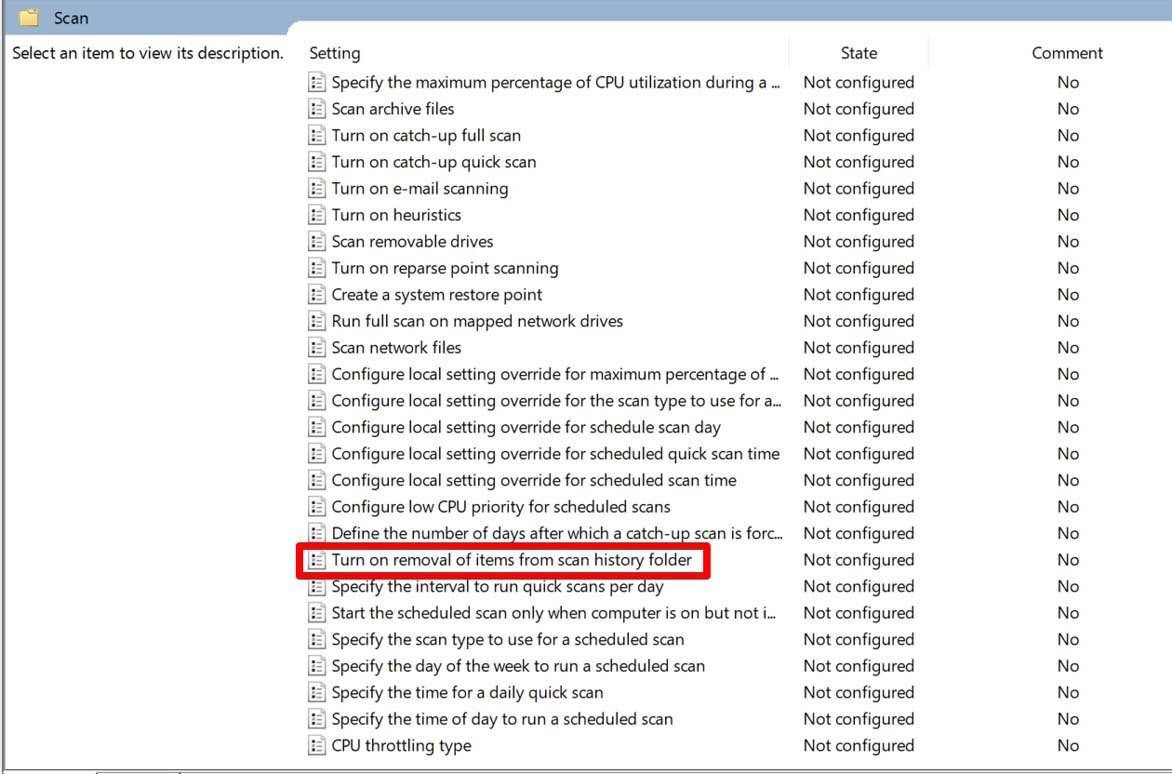
Computer Configuration > Administrative Templates > Windows Components > Microsoft Defender Antivirus > Scan - Sotto la cartella Scan, fai doppio clic su Attiva la rimozione degli elementi dalla cartella della cronologia delle scansioni.
- Successivamente, imposta l’azione su Abilitato e imposta anche il numero di giorni sotto Attiva la rimozione degli elementi dalla cartella della cronologia delle scansioni.
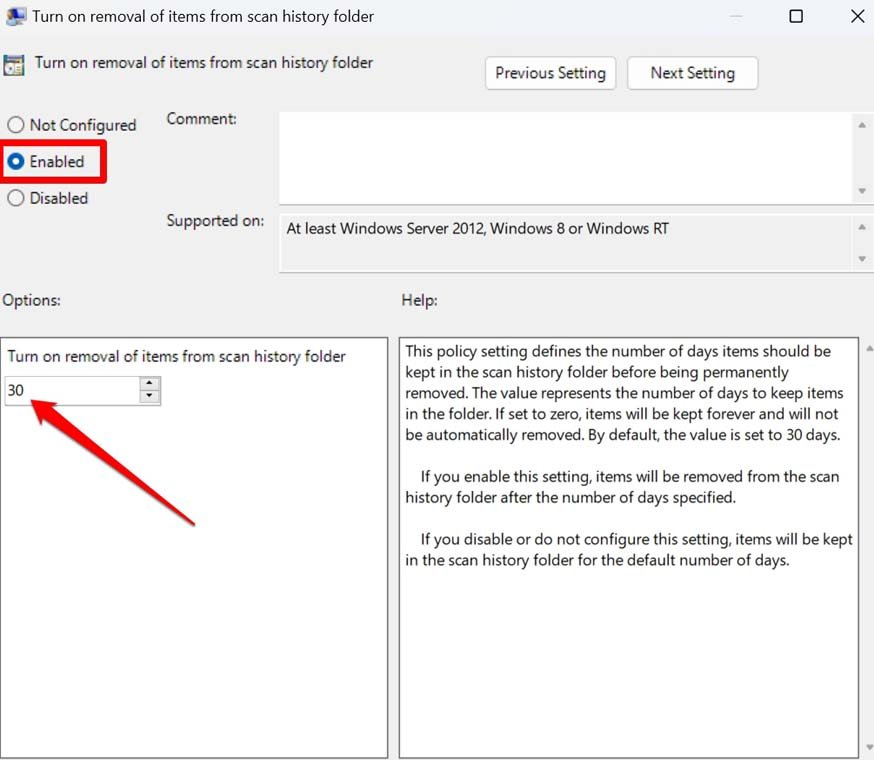
- Quindi fai clic su Applica > OK e chiudi l’editor dei criteri di gruppo.
- Riavvia il PC, e ora la cronologia di protezione di Windows Defender sarà stata cancellata per sempre.
Cancella la cronologia di protezione di Windows Defender utilizzando PowerShell
PowerShell è uno strumento della riga di comando nativo presente nel sistema operativo Windows. Puoi usarlo per eseguire vari comandi per completare determinate attività. Inoltre, puoi usarlo per cancellare la cronologia di protezione di Windows Defender sul tuo PC.
- Premi Windows + S per aprire la ricerca.
- Cerca PowerShell e fai clic su Apri/Esegui come amministratore quando appare il risultato di ricerca appropriato.
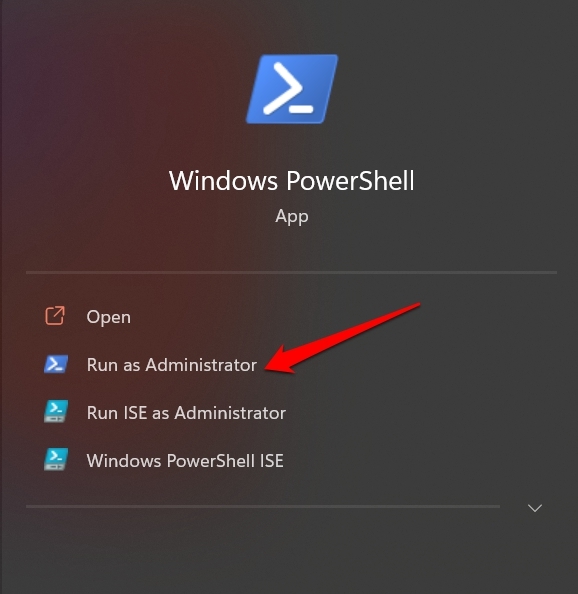
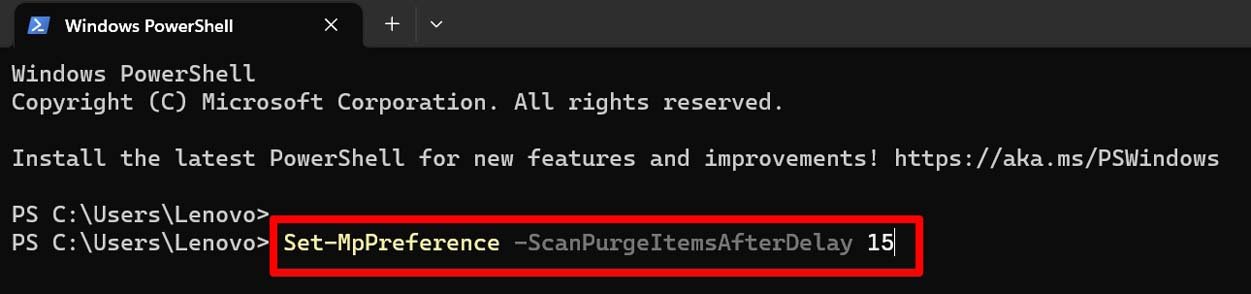
- Inserisci il seguente comando.
Set-MpPreference -ScanPurgeItemsAfterDelay Days - Nel comando sopra, sostituisci “ days ” con un numero che indica il numero di giorni dopo i quali la cronologia di protezione verrà cancellata automaticamente in modo permanente.
Cancella la cronologia di protezione di Windows Defender utilizzando Esplora File
Tutti i registri della protezione e della cronologia delle scansioni di Windows Defender sono salvati come file di log. Utilizzando Esplora File puoi accedere facilmente a questo file.
- Apri Esplora File utilizzando la scorciatoia Windows + E.
- Nel pannello di sinistra, fai clic su C:Drive, che di solito contiene la cartella di Windows.
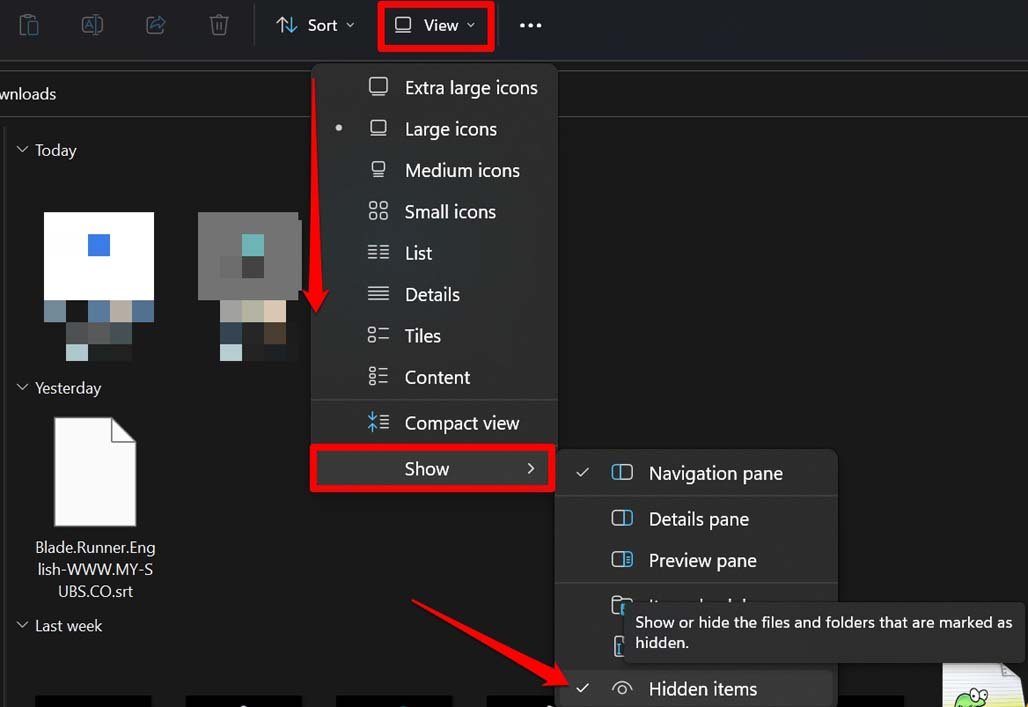
- Fai clic su Visualizza > dal menu a discesa e seleziona Mostra.
- Sotto Mostra, seleziona Elementi nascosti.
- Copia e incolla l’indirizzo sottostante nella barra degli indirizzi di Esplora File.
C:\ProgramData\Microsoft\Windows Defender\Scans\Scans\History - Fai clic sulla cartella Scans.
- All’interno di Scans, vedrai un file di log chiamato history. Memorizza tutti i registri delle scansioni di sicurezza e delle azioni eseguite da Windows Defender.
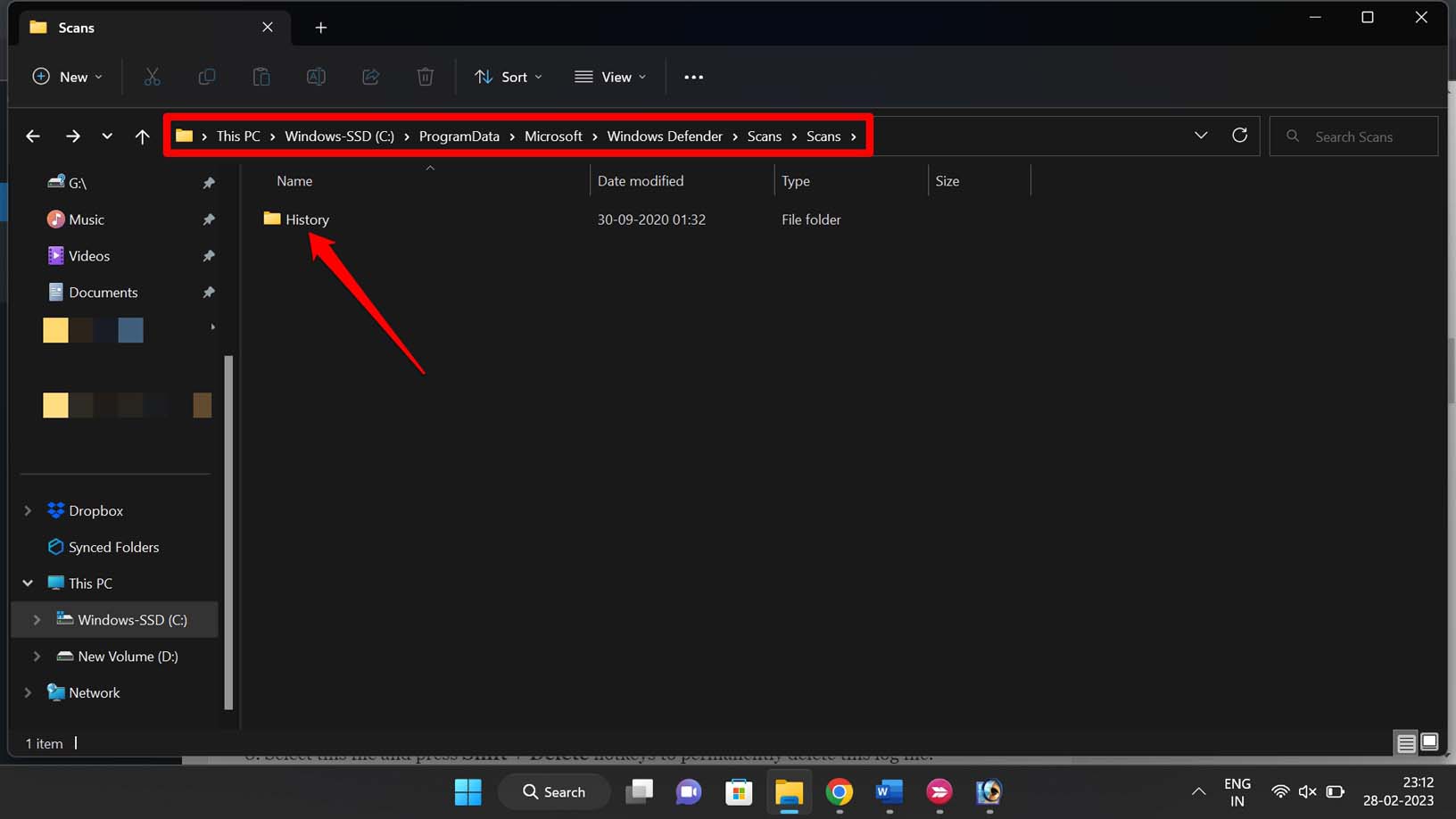
- Seleziona questo file e premi i tasti Shift + Delete per eliminare permanentemente questo file di log.
Parlando di Esplora File, abbiamo una guida dettagliata su Windows File Explorer che spiega tutte le funzioni correlate che offre e i vari modi per aprirlo. Puoi controllarlo qui.
Come cancellare la cronologia di protezione di Windows Defender utilizzando Visualizzatore eventi?
Il Visualizzatore eventi è un’applicazione integrata nel sistema operativo Windows. Consente agli utenti di visualizzare e gestire i registri degli eventi sui propri computer. I registri degli eventi sono registrazioni di eventi di sistema e notifiche generate da Windows e da altre applicazioni installate sul computer.
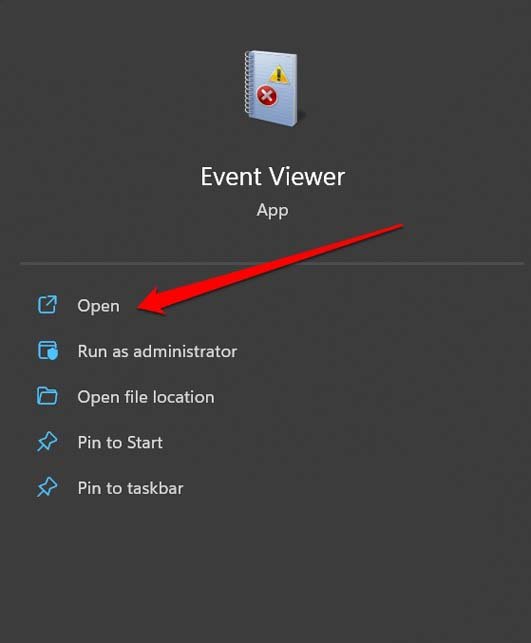
- Avvia l’app Visualizzatore eventi utilizzando la ricerca di Windows.
- Fai clic sui registri Applicazioni e Servizi per espandere le opzioni sottostanti nel pannello laterale sinistro.
- Continuando nel pannello di sinistra, fai clic sulla cartella Microsoft.
- Dopo di che, fai clic sull’icona della freccia accanto alla cartella Windows.
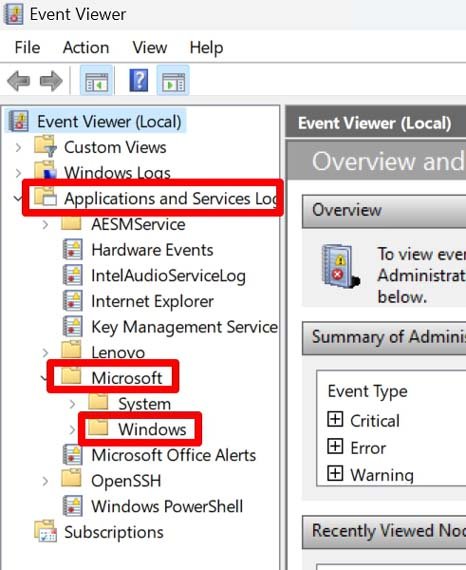
- Naviga nella cartella Windows Defender dal pannello laterale sinistro.
- Fai clic con il tasto destro sull’elemento Operativo e seleziona l’opzione Cancella log dal menu che appare.
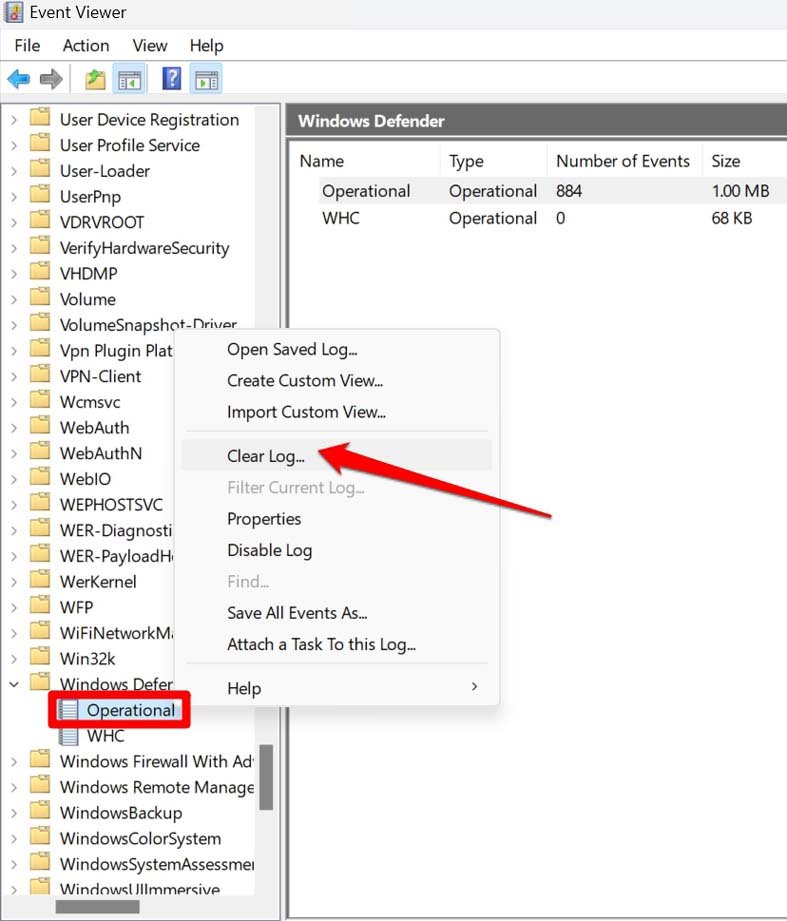
- Apparirà una finestra di conferma con alcune opzioni. Seleziona l’opzione Salva e Cancella.
Conclusione
Questo conclude questa guida riguardo ai diversi modi disponibili per cancellare la cronologia di protezione di Windows Defender su Windows 11. Per consentire al tuo PC di ottimizzare le sue prestazioni e rimanere sicuro e privo di informazioni spazzatura, dovresti utilizzare più spesso uno di questi metodi per rimuovere la cronologia delle scansioni di Windows Defender.
Se hai qualche pensiero sui Migliori modi per cancellare la cronologia di protezione di Windows Defender su Windows 11, sentiti libero di lasciare un commento qui sotto. Inoltre, iscriviti al nostro canale YouTube di DigitBin per video tutorial. Saluti!
Ricevi i nuovi post nella tua casella di posta.
Nessuno spam. Disiscriviti in qualsiasi momento.