Errori Windows · 6 min read · Feb 27, 2026
Migliori modi per risolvere il codice errore di Windows 0xc000001
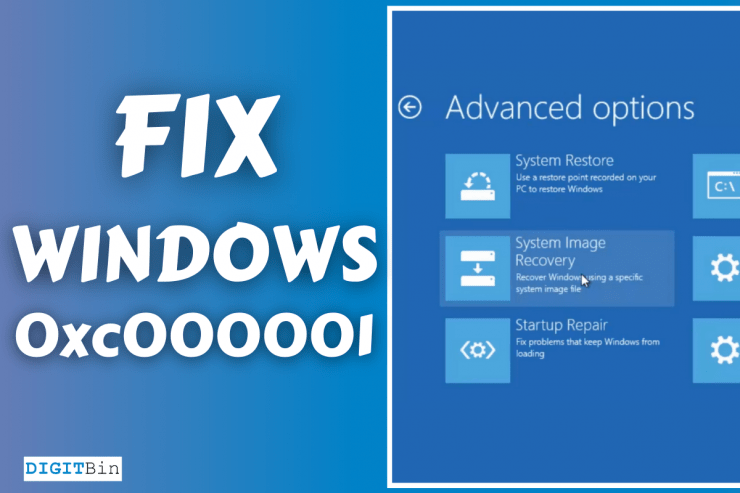
Non sarebbe sorprendente se avessi incontrato il codice errore di Windows 0xc000001. Non è raro che i computer Windows soffrano di errori, e ci troviamo in una situazione simile mentre stiamo scrivendo il tutorial in questo momento. Microsoft non può risolvere tutti gli errori out-of-box perché ci sono molti fattori che coinvolgono gli errori di Windows, ma possiamo trovare delle soluzioni per risolverli. Affronteremo il codice errore 0xc000001 e riporteremo il computer allo stato di funzionamento normale.
Cosa causa l’errore di Windows 0xc000001?
È importante conoscere i fattori che causano gli errori di Windows perché puoi identificare le carenze dei componenti fisici o i problemi legati al software. I lettori possono evitare problemi in futuro e non lasciare che la stessa situazione si ripeta. Vediamo alcuni dei fattori che contribuiscono all’errore di Windows codice 0xc000001.
- Il modulo RAM potrebbe essere difettoso o in fase di guasto.
- I file di sistema di Windows potrebbero essere corrotti o mancanti dalla cartella.
- Il sistema operativo salva impostazioni personalizzate necessarie durante l’avvio del computer. C’è la possibilità che SAM (Security Accounts Manager) sia corrotto o mancante dalla posizione originale.
- L’integrità del file system di Windows è stata modificata o manomessa.
Ci sono molte ragioni dietro errori simili, ma possiamo risolverli utilizzando strumenti integrati.
Nota: Sei entrato nella modalità di ripristino di Windows in Windows 8.1 Pro/Windows 10.
Come risolvere il codice errore 0xc000001 su PC?
Ecco alcune delle migliori soluzioni per risolvere il codice errore 0xc000001 su Windows PC
Come aprire il Prompt dei comandi in modalità di ripristino di Windows 10?
Gli utenti non possono accedere alla macchina nel 99% dei casi e sono bloccati con un codice errore sullo schermo. In una situazione del genere, puoi entrare in modalità di ripristino e applicare tutte le soluzioni che abbiamo suggerito di seguito.
Passo 1: Spegni la macchina e riaccendila, quindi premi F11 fino a quando la modalità di ripristino appare sullo schermo.
Tuttavia, l’F11 non ha funzionato nel mio caso perché è il tasto del menu di avvio della scheda madre.
Oppure,
Passo 1: Puoi accendere la macchina e spegnerla scollegando il cavo di alimentazione tre volte, quindi la modalità di ripristino di Windows appare sullo schermo.
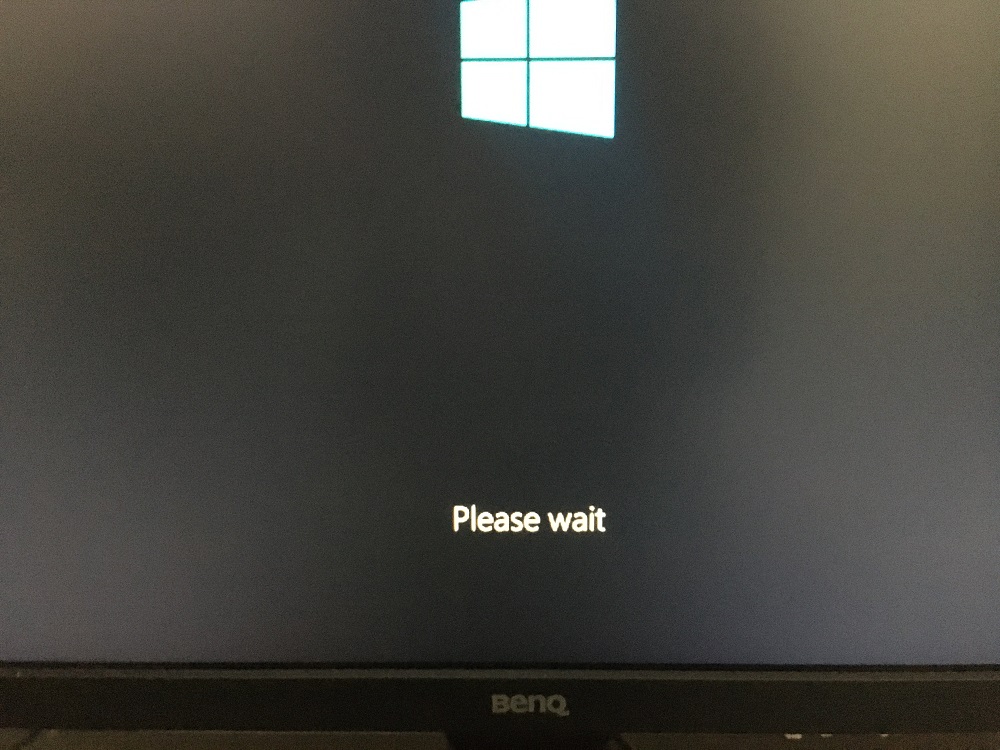
Passo 2: Vedrai tre opzioni sullo schermo e scegli “ Risoluzione dei problemi ” per iniziare il processo.
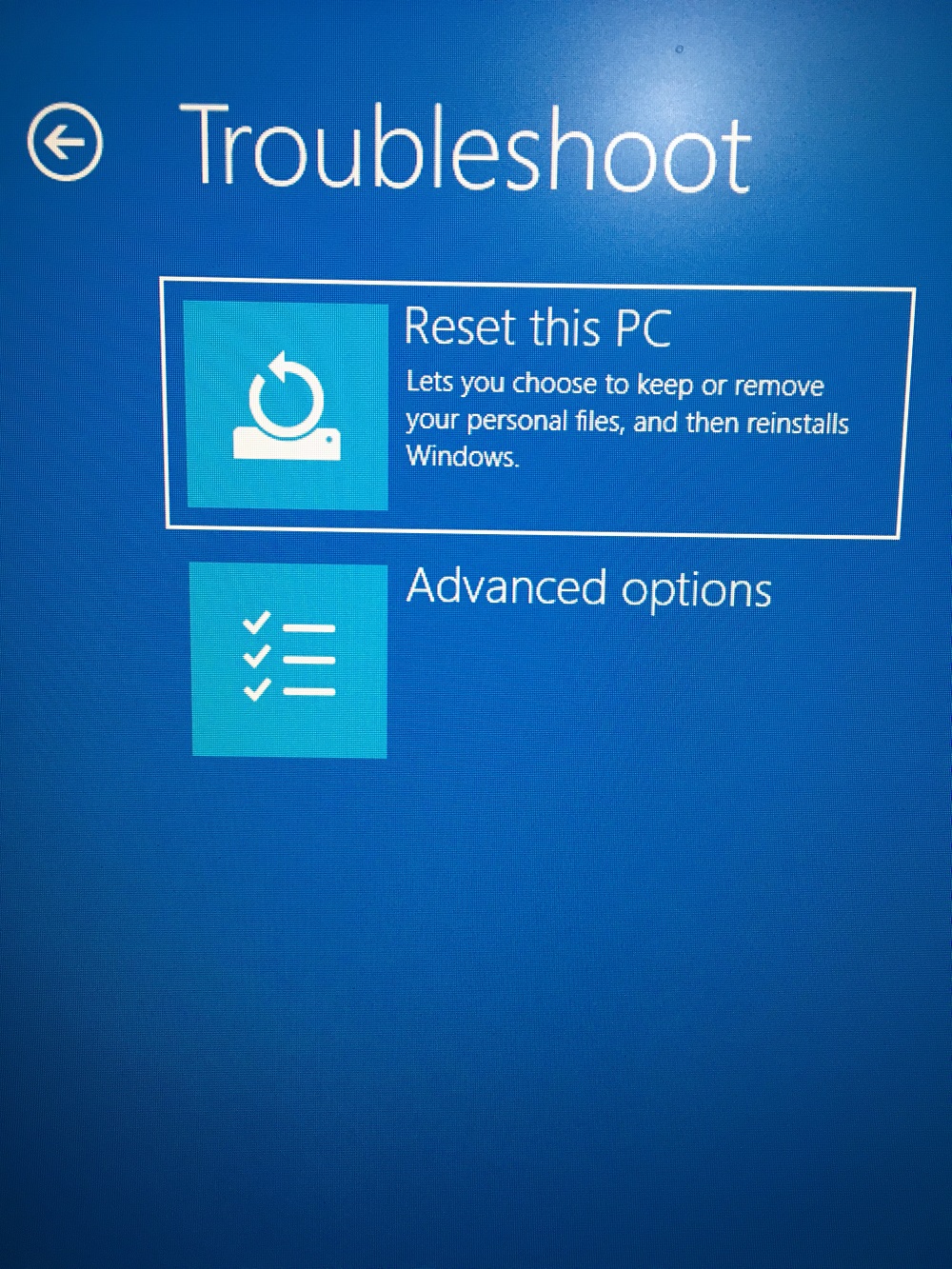
Passo 3: Hai due opzioni sullo schermo e scegli “ Opzioni avanzate ” per continuare.
Passo 4: Hai sei opzioni sullo schermo e scegli “ Prompt dei comandi ” per aprirlo.
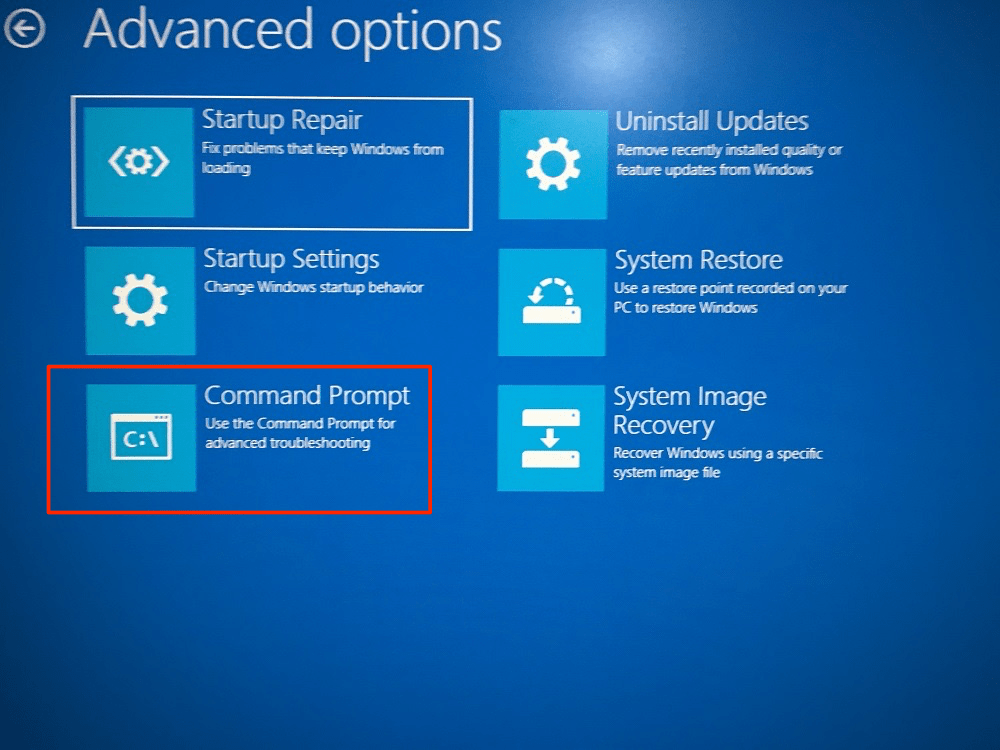
Passo 5: Lascia che Windows carichi CMD nella macchina.
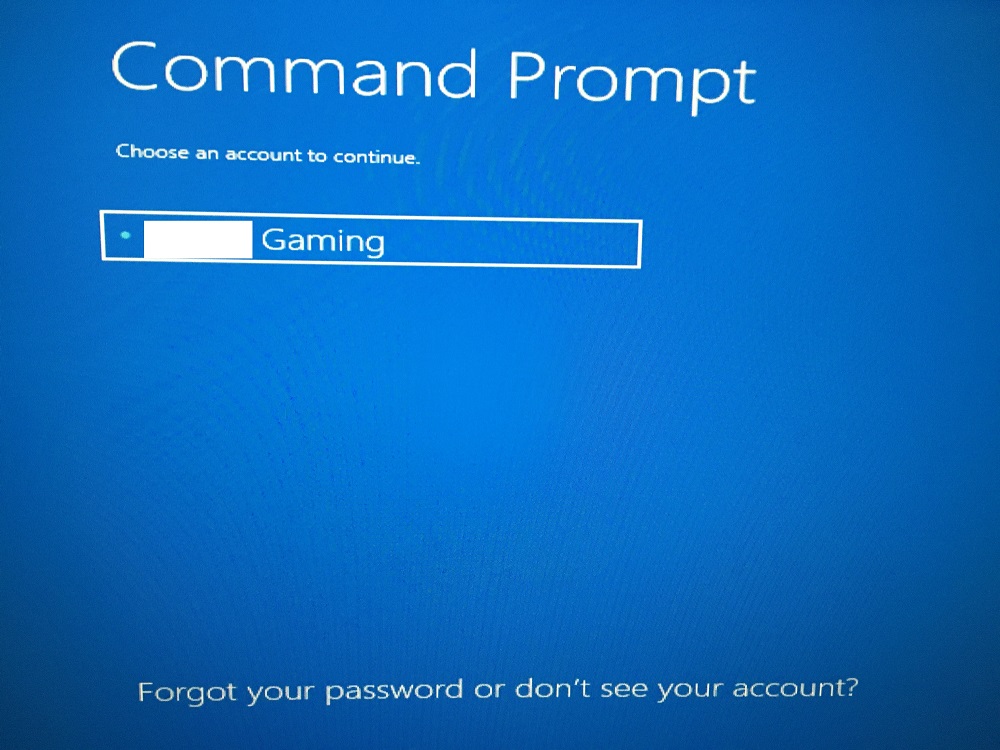
Passo 6: Seleziona l’account, se ci sono più account aggiunti alla macchina.
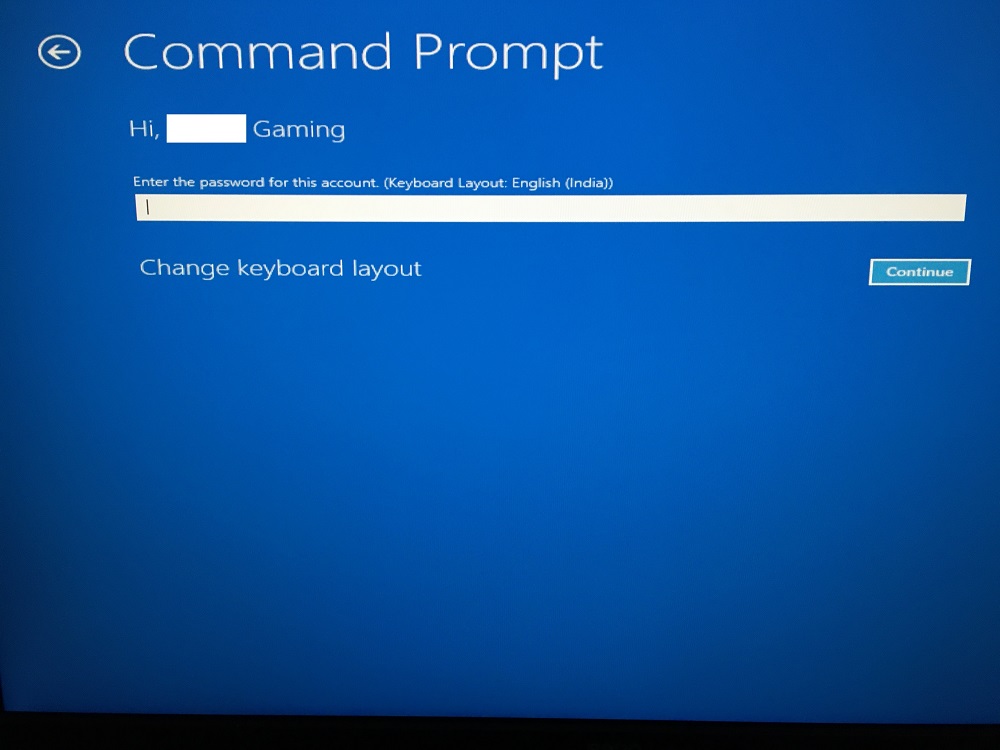
Passo 7: Inserisci la password per continuare.
Passo 8: Il “ Prompt dei comandi ” è sullo schermo.
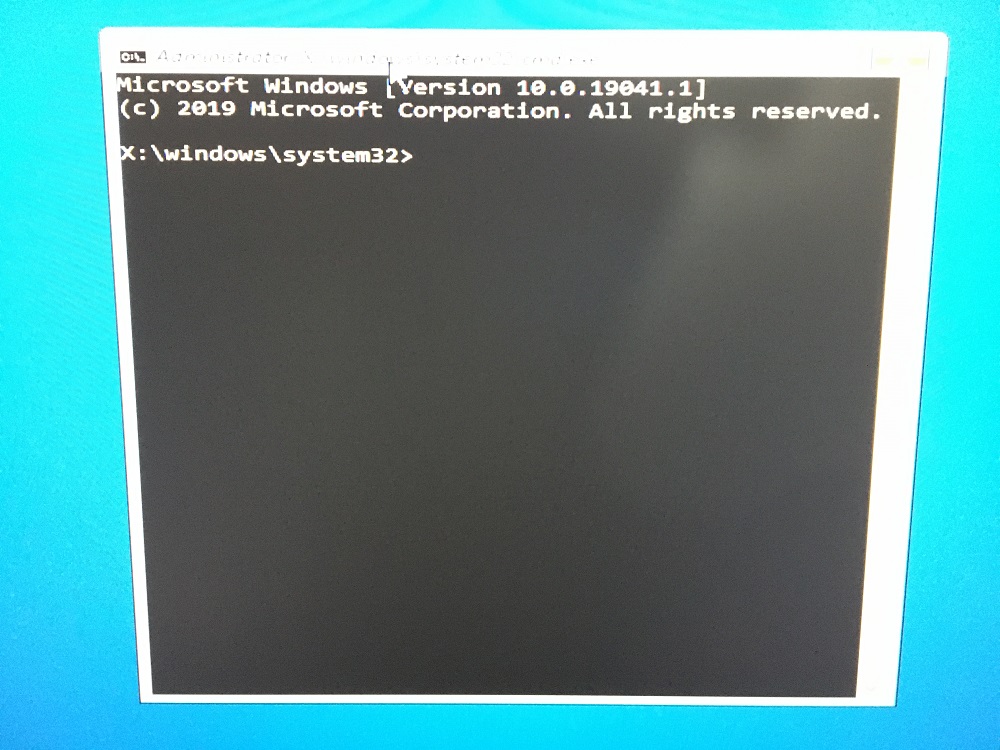
Ora, esegui tre comandi nel Prompt dei comandi di Windows per risolvere il problema.
bootrec /fixmbrbootrec /fixbootbootrec /rebuildbcd
Devi eseguire tutti i comandi singolarmente e non eseguirli simultaneamente.
Scansione dei file di sistema
Microsoft ha aggiunto “Controllo file di sistema” nelle prime edizioni che risalgono al 2006. Lo strumento integrato è disponibile in Vista o versioni successive, quindi puoi usarlo in Vista o Windows 10. Chiudi tutti i programmi in esecuzione in background e lascia la macchina fino al termine del processo.
Passo 1: Premi il tasto Windows + S e apri “ Prompt dei comandi ” o “CMD“ come amministratore.
Oppure,
Passo 1: Se hai avviato la macchina in modalità di ripristino di Windows, premi i tasti Shift + F10 contemporaneamente.
Passo 2: Digita “ sfc /scannow ” e poi premi invio per iniziare il processo.
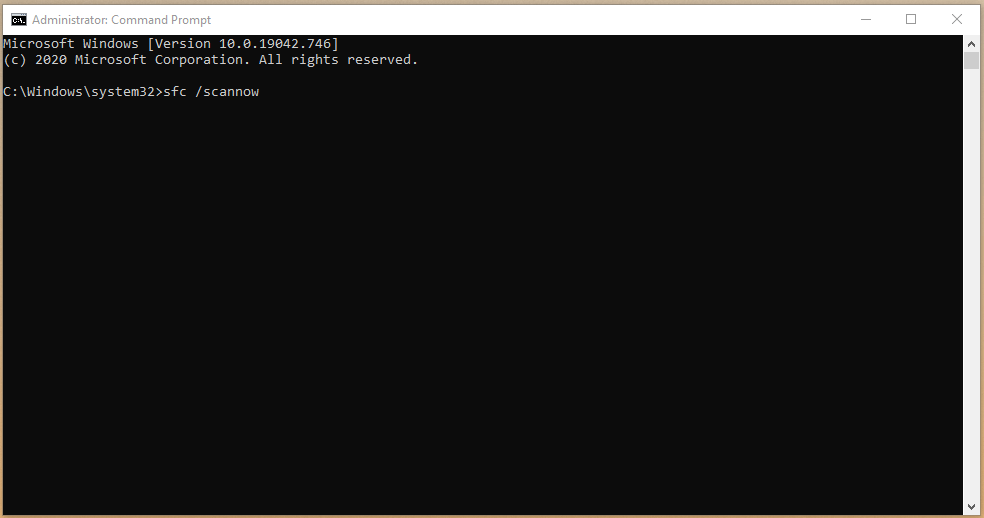
Passo 3: Puoi monitorare il progresso guardando la percentuale, che inizia dall’1% e termina al 100%.
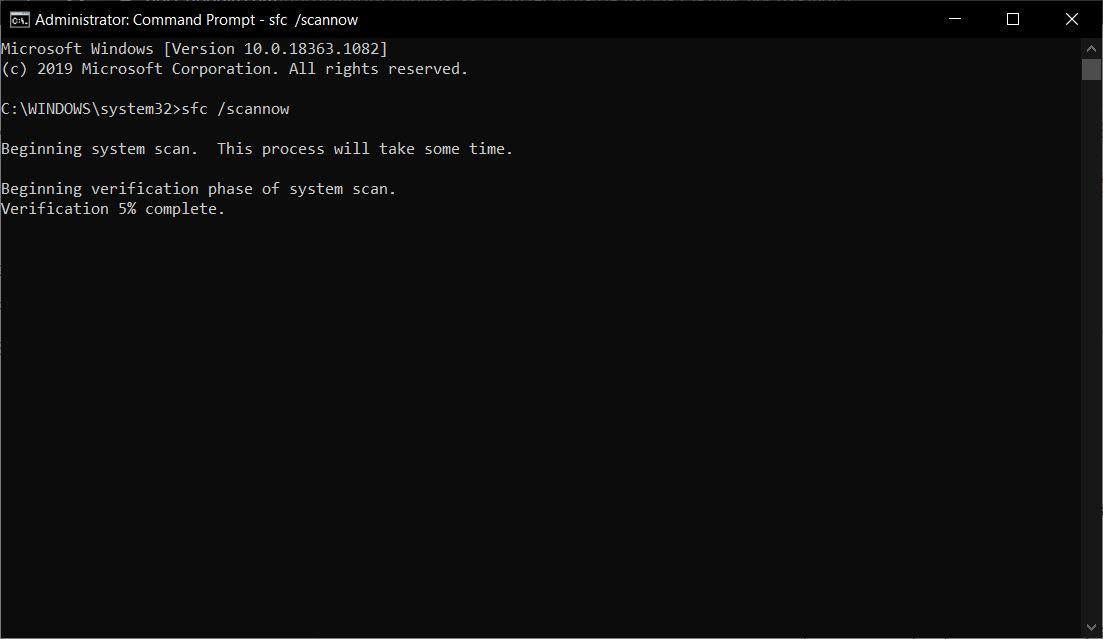
Passo 4: Avrai tre risultati, e ognuno di essi ha un significato dietro.
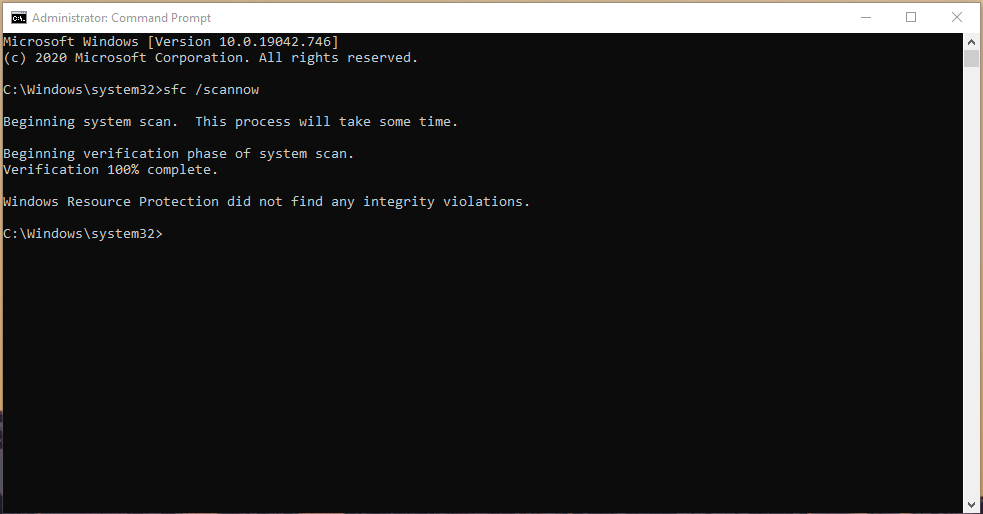
- La protezione delle risorse di Windows non ha trovato violazioni di integrità.
- La protezione delle risorse di Windows ha trovato file corrotti e li ha riparati con successo.
- La protezione delle risorse di Windows ha trovato file corrotti ma non è riuscita a ripararne alcuni.
Il terzo è il peggior scenario, e raccomandiamo ai lettori di installare una nuova installazione del sistema operativo Windows.
Esegui la scansione CHKDSK
I dischi rigidi meccanici sviluppano settori danneggiati nel tempo perché hanno parti mobili nella tecnologia di archiviazione. Gli SSD hanno rapidamente sostituito gli HDD a causa dello stesso fattore, ed è uno dei motivi che contribuiscono al fatto che il disco rigido non è più raccomandato. Lo scanner CHKDSK è una funzione integrata che consente agli utenti di controllare la salute dell’HDD.
Passo 1: Premi il tasto Windows + S e apri “ Prompt dei comandi ” o “CMD“ come amministratore.
Oppure,
Passo 1: Se hai avviato la macchina in modalità di ripristino di Windows, premi i tasti Shift + F10 contemporaneamente.
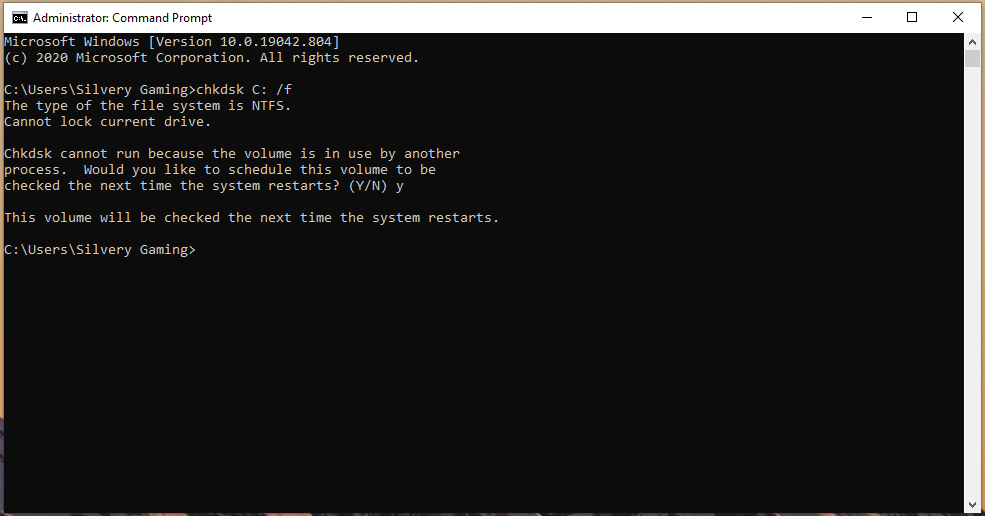
Passo 2: Digita “ chkdsk C: /f ” e poi premi invio per iniziare la scansione.
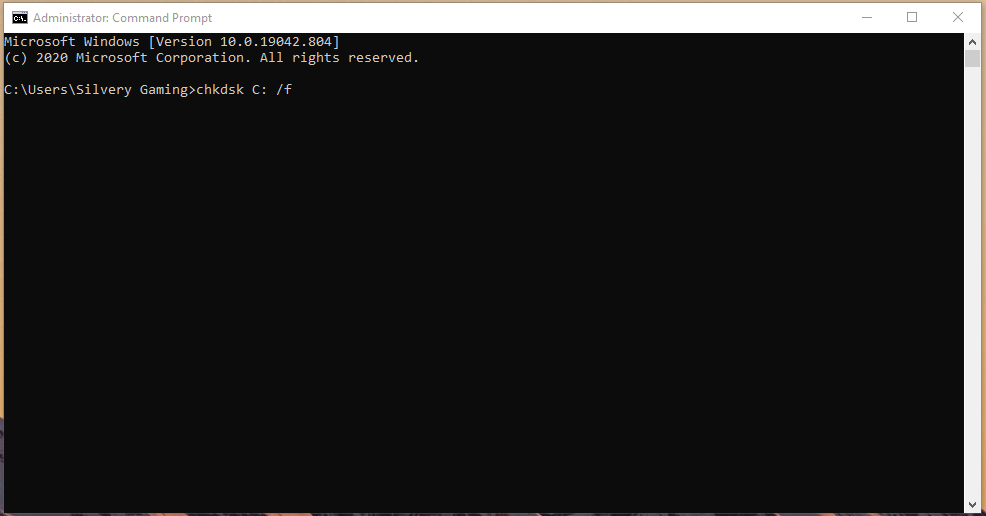
Passo 3: Premi “ Y ” e poi premi il tasto “ Invio ”.
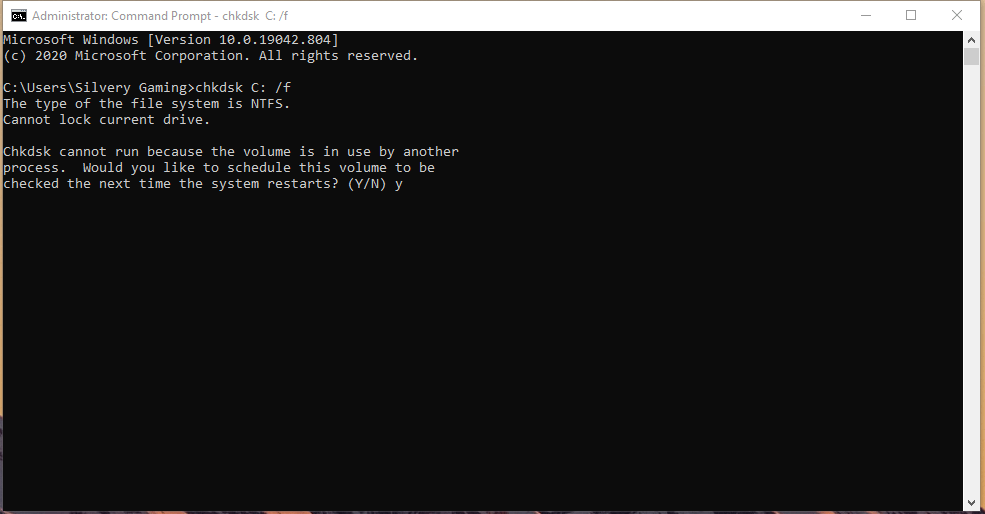
Passo 4: Lo strumento di Windows informa gli utenti che inizierà a scansionare il disco rigido quando si riavvia.
Passo 5: Riavvia la macchina Windows.
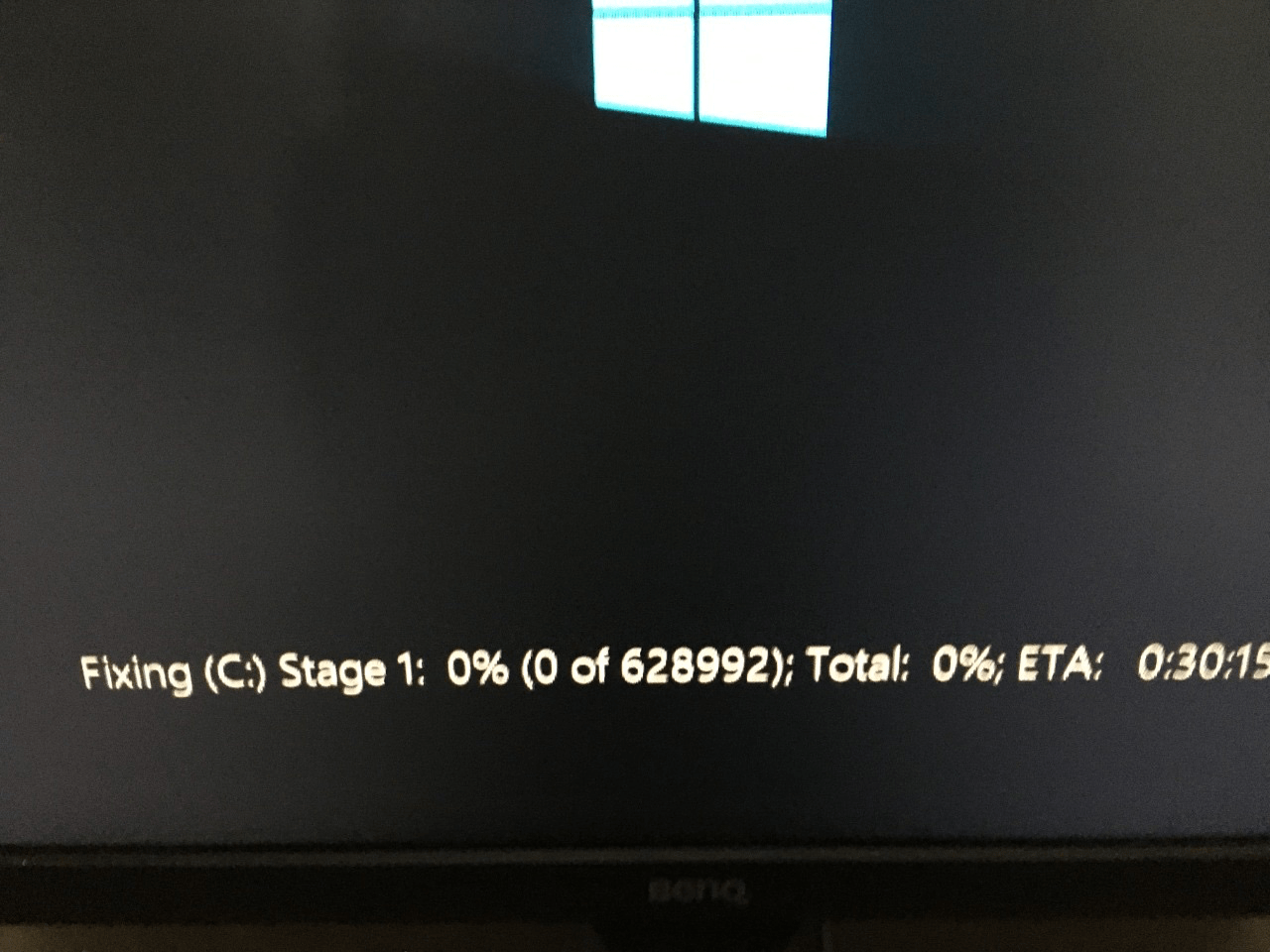
Passo 6: La scansione apparirà sullo schermo e lascia completare “ Fase 1 ”.
Passo 7: La scansione continuerà e lascia completare “ Fase 2 ”.
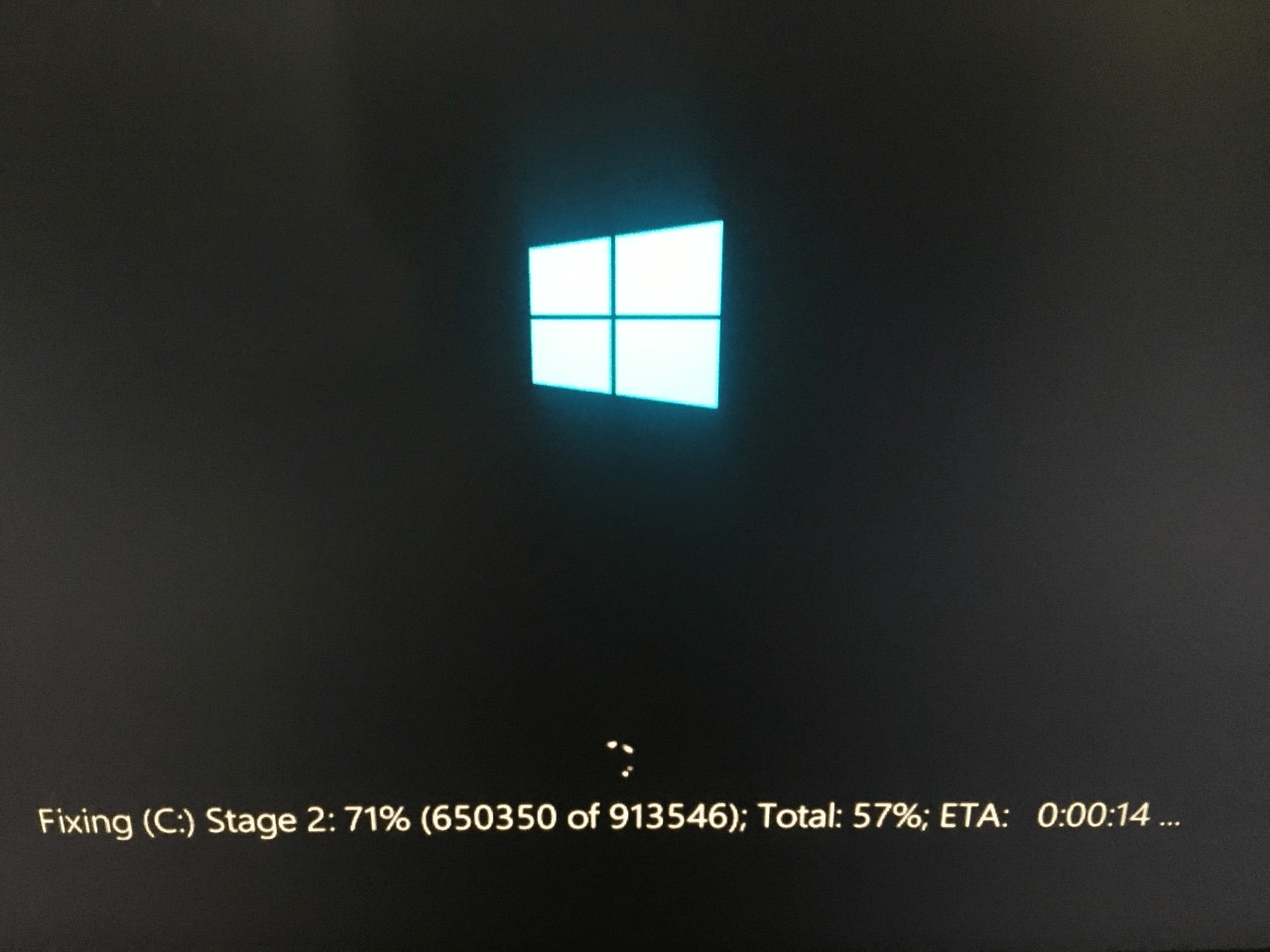
Passo 8: Lo scanner troverà file corrotti o settori danneggiati e cercherà di ripararli.
Devi aspettare fino a quando lo scanner CHKDSK di Windows termina il processo di scansione al 100%. La tua macchina Windows si riavvierà automaticamente e arriverà alla schermata di blocco. Ricorda, c’è una maggiore possibilità di sviluppare errori del disco rigido e dovresti considerare di sostituire l’HDD meccanico con un SSD.
Disinstalla programmi indesiderati
C’è un mercato per gli utenti di Windows, dove puoi trovare programmi crackati e programmi modificati. Sfortunatamente, milioni di amministratori di Windows installano programmi crackati nella macchina, il che porta a problemi inutili. Puoi risolvere il codice errore di Windows 0xc000001 disinstallando programmi sospetti dal computer. Se uno dei programmi sta causando il problema, possiamo usare la modalità provvisoria per liberarcene.
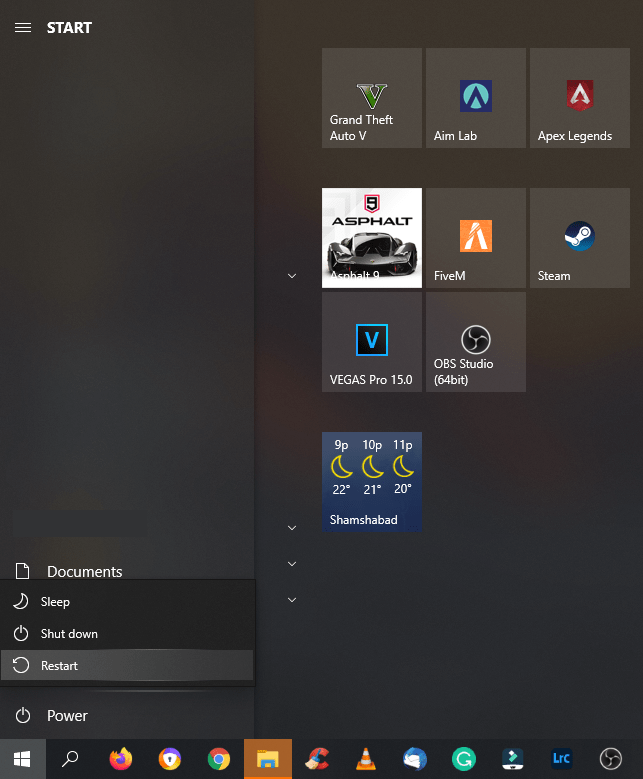
Passo 1: Premi il tasto Windows e fai clic su “ Accensione ” e poi “ Riavvia ” mentre tieni premuto il tasto SHIFT sulla tastiera.
Passo 2: La tua macchina si riavvierà e si aprirà la modalità di ripristino di Windows, quindi scegli “ Risolutore di problemi ” per continuare.
Passo 3: Scegli “ Reimposta questo PC ” per continuare.
Passo 4: Seleziona “ Impostazioni di avvio ” per iniziare il processo.
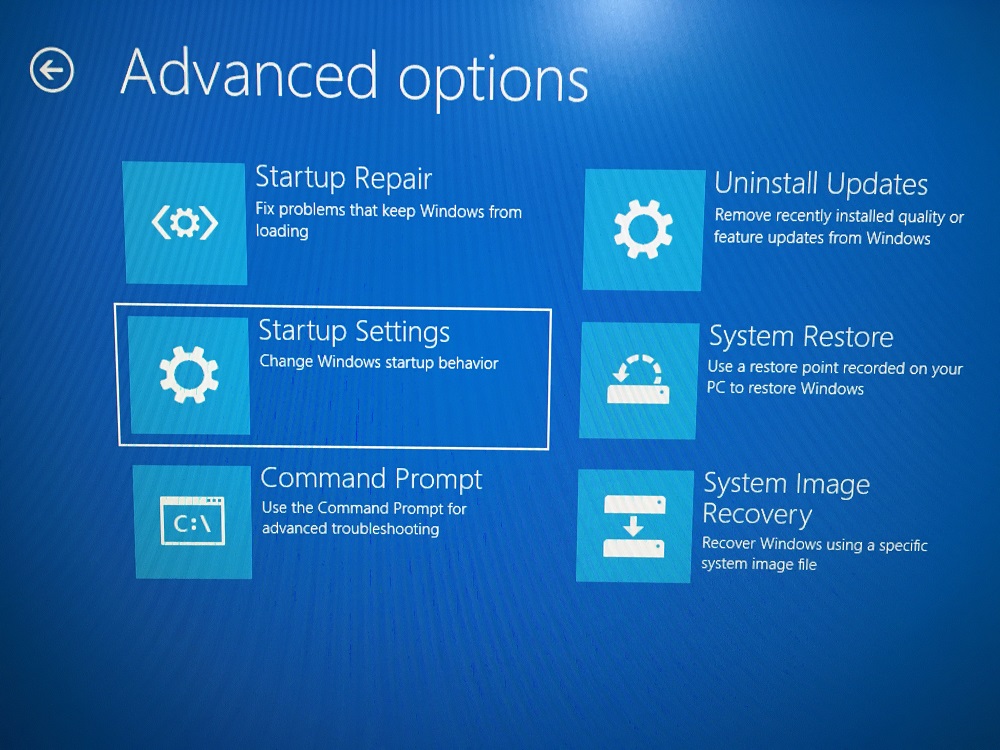
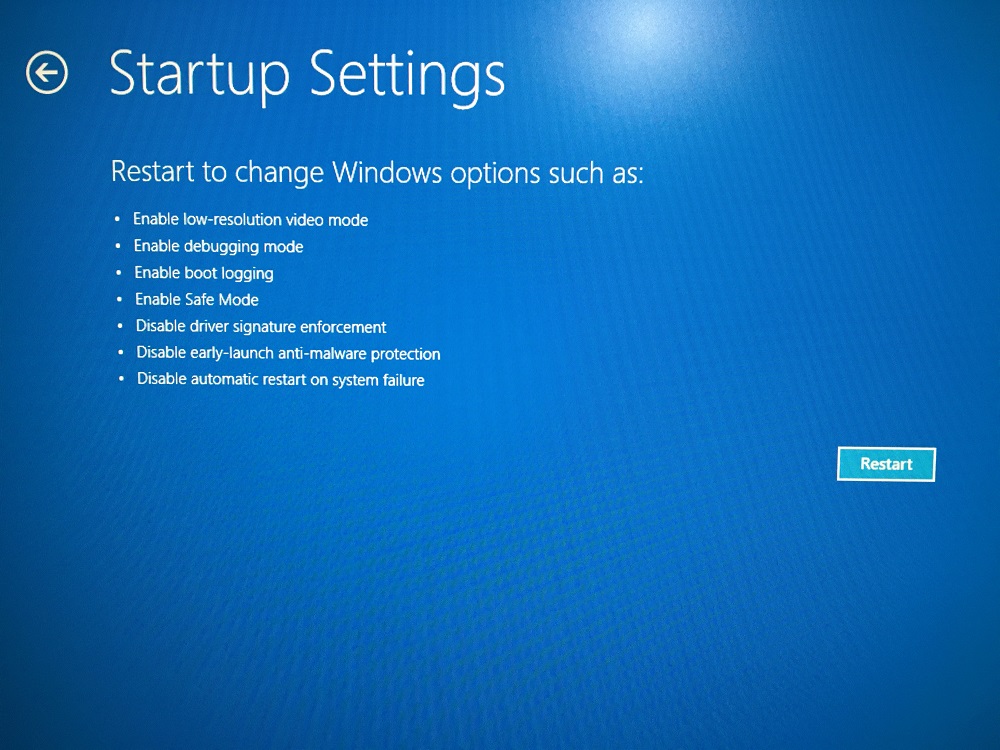
Passo 5: Fai clic su “ Riavvia ” per rivelare ulteriori opzioni.
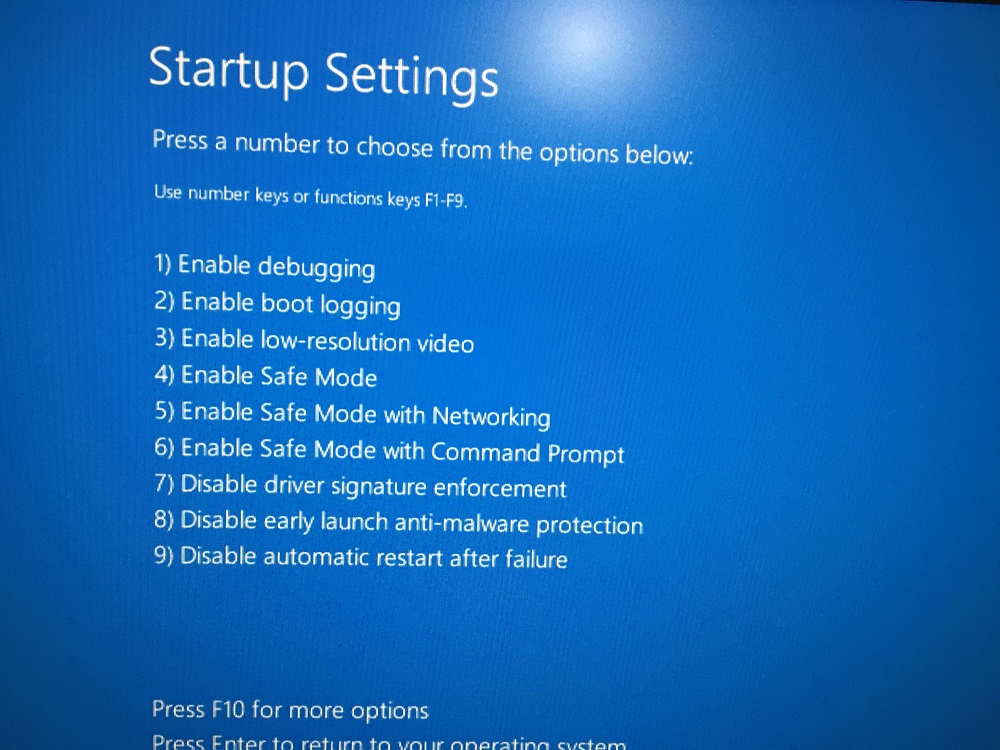
Passo 6: Premi 4 sulla tastiera per aprire l’opzione “ Abilita modalità provvisoria ”.
Passo 7: Ora, apri “ Pannello di controllo ” nel modo tradizionale e disinstalla i programmi manualmente.
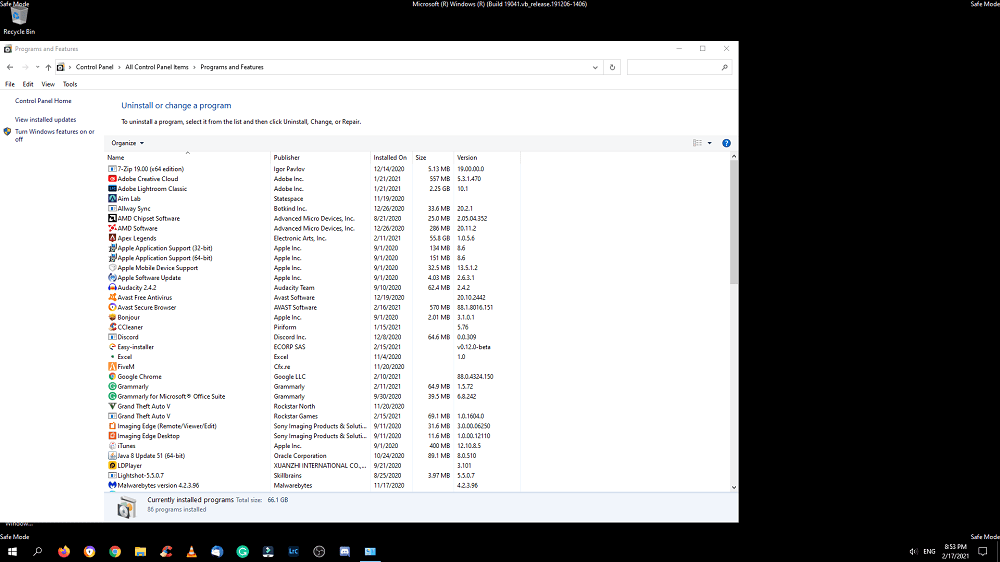
Hai la sfida di identificare i programmi interessati e disinstallarli manualmente. Puoi prenderti il tuo tempo e disinstallare i programmi uno alla volta per trovare il colpevole.
Conclusione
Puoi controllare il modulo RAM nella macchina e sostituirlo per risolvere il codice errore di Windows 0xc000001. Tuttavia, dovresti consultare un ingegnere verificato per ispezionare la macchina perché non dovresti manomettere l’hardware. Facci sapere quale soluzione ha aiutato a risolvere l’errore 0xc000001 nella sezione commenti qui sotto.
Se hai qualche pensiero sui Migliori modi per risolvere il codice errore di Windows 0xc000001, sentiti libero di lasciare un commento qui sotto. Inoltre, iscriviti al nostro canale YouTube di DigitBin per video tutorial. Saluti!
Ricevi i nuovi post nella tua casella di posta.
Nessuno spam. Disiscriviti in qualsiasi momento.