iTunes Chromebook · 3 min read · Jan 03, 2026
Migliori modi per installare e utilizzare iTunes su Chromebook
iTunes è una delle migliori app sviluppate da Apple per lo streaming di musica, film, TV, ecc. Apple fornisce diverse versioni di iTunes in base ai sistemi operativi che utilizzi (come Windows o Mac).
Alcuni utenti vorrebbero sapere se iTunes è disponibile per Chromebook o meno e vogliono anche comprendere il processo di installazione di iTunes su Chromebook.
Installare iTunes su Chromebook
Se hai un Chromebook, non c’è nulla di cui preoccuparsi! Apple ha lanciato una versione diversa di iTunes anche per Chromebook. Puoi trovare l’app nel Microsoft Store o visitare il sito ufficiale di Apple per trovare il link per scaricare iTunes per il tuo Chromebook.
Come eseguire iTunes su Chromebook?
Ecco un processo passo-passo per installare e eseguire iTunes su Chromebook:
Passo 1: Abilitare Linux sul tuo Chromebook
Il Chromebook, per impostazione predefinita, non può eseguire iTunes sul sistema. Pertanto, devi prima abilitare Linux sul tuo Chromebook e poi provare a eseguire l’app iTunes.
- Innanzitutto, vai nell’angolo in basso a destra del tuo Chromebook e fai clic sull’icona ‘Impostazioni’.
- Una volta che fai clic sulla sezione ‘Impostazioni’, puoi trovare l’opzione Linux (Beta) nel pannello laterale sinistro. Fai clic su di essa.
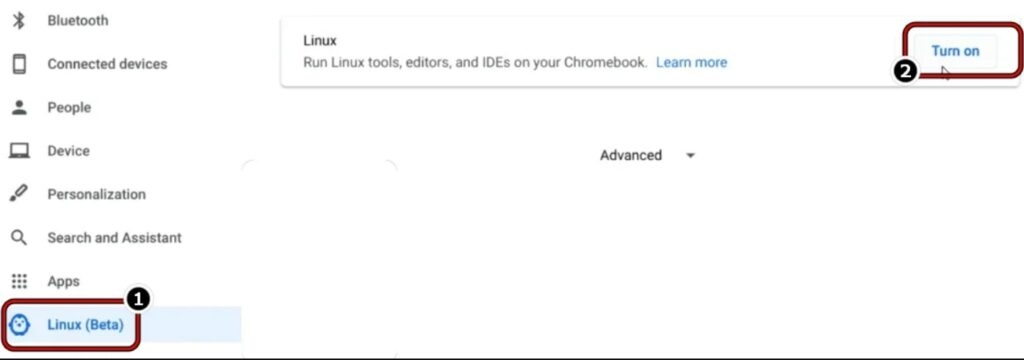
- Puoi trovare l’opzione ‘Attiva’ sul lato destro dell’opzione Linux. Fai clic su di essa.
- Una volta completata la configurazione di Linux, puoi vedere l’applicazione Linux dalla tua barra dei menu. Fai clic su di essa e esegui il seguente comando nel Terminale Linux:
sudo apt-get update && sudo apt-get upgrade -y
Passo 2: Installare l’applicazione Wine sul tuo Chromebook
- Una volta eseguito il comando sopra, esegui il seguente comando nel terminale Linux:
Sudo apt-get install Wine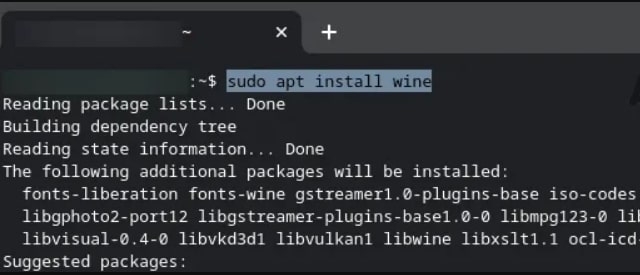
- Dopo che il comando sopra è stato eseguito, esegui i seguenti comandi uno per uno per abilitare il supporto Wine per le applicazioni a 32 bit.
sudo dpkg --add-architecture i386sudo apt updatesudo apt-get install wine32Passo 3: Scaricare iTunes per Chromebook
Ora, vai sul sito ufficiale di Apple e scarica l’applicazione iTunes a 32 bit per Windows (il Chromebook non supporta la versione dell’applicazione a 64 bit). Una volta visualizzato il prompt di download, seleziona la posizione per salvare il file di installazione dell’applicazione iTunes.
Dopo che l’applicazione è stata scaricata sul sistema, sposta il file nella directory Linux e rinomina l’applicazione in itunes.exe.
Passo 4: Installare la versione a 32 bit di Wine
- Apri il Terminale Linux ed esegui il seguente comando per installare la versione a 32 bit di Wine.
WINEARCH=win32 WINEPREFIX=/home/username/.wine32/ wine iTunesSetup.exe- Ora vedrai apparire la finestra di installazione di iTunes. Fai clic sul pulsante ‘Avanti’.
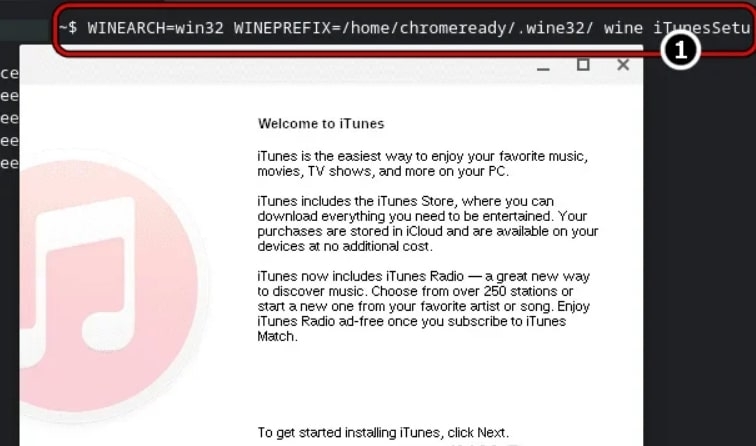
- Ora, segui le istruzioni sullo schermo fino a quando non vedi che l’installazione di iTunes è completata.
- Ora puoi avviare l’applicazione iTunes e utilizzarla.
Creare un collegamento per iTunes su Chromebook
La maggior parte degli utenti ama avere un collegamento per l’applicazione sul desktop o in qualsiasi luogo che sia facile da accedere. Ecco come puoi creare un collegamento per iTunes su Chromebook:
- Innanzitutto, avvia il ‘File Manager’ sul Chromebook e vai alla sezione ‘File Linux’.
- Ora, fai clic sui tre punti verticali presenti nell’angolo in alto a destra e seleziona l’opzione ‘Mostra file nascosti’.
- Ora, vai al percorso: .local >> share >> applications >> wine >> Program Files >> iTunes
- Qui, seleziona il file iTunes.desktop, seleziona l’opzione ‘Apri con’ e fai clic su ‘Apri con il testo’.
- Dopo “Exec=” inserisci il tuo nome utente al posto di
- Ora, salva il file e chiudi l’editor di testo.
Dopo aver completato i passaggi sopra, puoi avviare iTunes dal cassetto delle applicazioni.
Utilizzare la macchina virtuale per eseguire Chromebook
Supponiamo che tu non riesca a utilizzare l’applicazione iTunes sul tuo Chromebook, anche dopo aver seguito i passaggi sopra. In tal caso, puoi utilizzare una macchina virtuale sul tuo Chromebook e utilizzare iTunes su quella macchina virtuale. Puoi utilizzare una macchina VMWare o Virtual Box per eseguire iTunes su Chromebook.
Conclusione
Speriamo che questo articolo ti abbia aiutato a comprendere il processo di installazione di iTunes su Chromebook. Anche se i passaggi coinvolti nell’installazione non sono così facili, tuttavia, una volta configurato, il funzionamento di iTunes sul tuo Chromebook sarà una passeggiata.
Ricevi i nuovi post nella tua casella di posta.
Nessuno spam. Disiscriviti in qualsiasi momento.