Trasferimento file · 6 min read · Nov 24, 2025
I migliori modi per trasferire file tra iPhone e Mac

Lo spazio di archiviazione del tuo iPhone è pieno e vuoi liberare un po’ di memoria, ma ovviamente non puoi eliminare tutte quelle foto, video o altri file.
Se non è questo, ci sono alcuni file o dati riservati per il tuo lavoro che devono essere conservati perché non puoi rischiare di perderli. Forse, vuoi ripristinare il tuo iPhone alle impostazioni di fabbrica. Trasferire dati dal tuo iPhone al Mac o viceversa è la migliore soluzione a cui puoi rivolgerti.
Si scopre che ci sono molti modi per trasferire effettivamente file tra iPhone e Mac, quindi ecco cosa dovresti sapere.
I migliori modi per trasferire file tra iPhone e Mac
Utilizzando iTunes (macOS 10.15 o precedente)
Questo è un approccio più tradizionale per trasferire file tra iPhone e Mac. Qui, avrai bisogno di iTunes installato sul Mac e di un cavo USB per collegare sia il tuo telefono che il Mac. Ecco come puoi farlo.
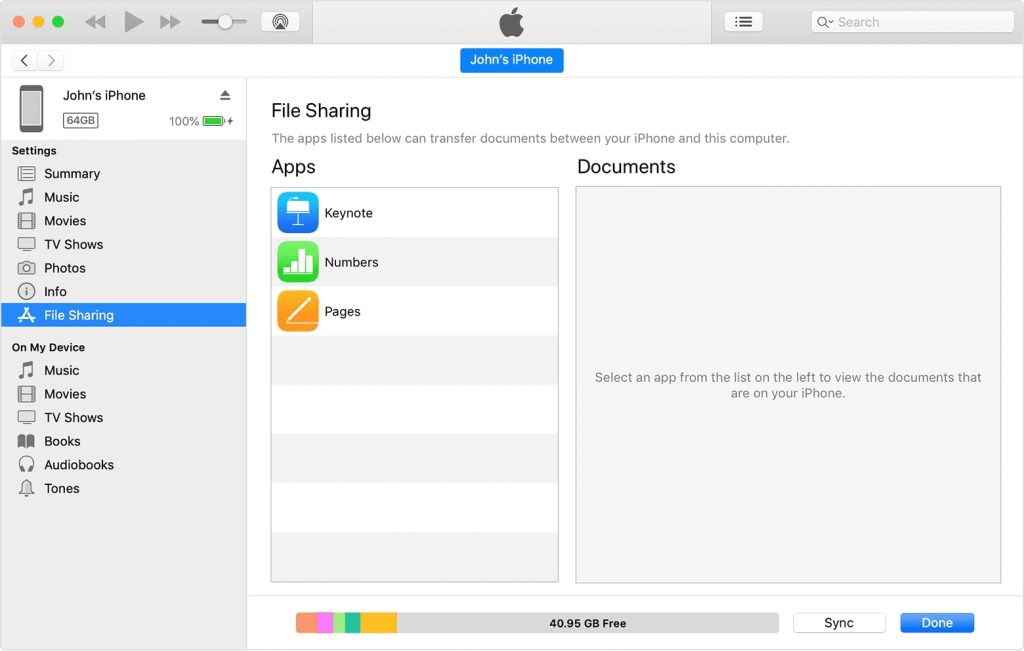
- Per prima cosa, dovrai collegare il tuo iPhone al Mac o al Computer.
- Successivamente, apri iTunes sul tuo Mac e dovrebbe rilevare automaticamente il tuo iPhone.
- Nella parte superiore della barra laterale, fai clic sul pulsante Dispositivo e scegli “Condivisione file” dalle opzioni fornite.
- Tra l’elenco delle app gestite da iTunes, seleziona l’app che desideri utilizzare e inizia a trasferire i dati di conseguenza. Dovresti essere in grado di trovare opzioni per “Foto”, “Film” e altro ancora.
- Seleziona i file che desideri trasferire dal tuo iPhone al Mac, fai clic con il tasto destro e tocca “Salva in” e l’archiviazione dovrebbe essere il tuo iPhone.
- Se stai trasferendo dati dal Mac all’iPhone, puoi evidenziare il file, premere il pulsante “Aggiungi” e questo dovrebbe funzionare.
Utilizzando Finder (macOS 10.15 o successivo)
Oltre a utilizzare iTunes, le versioni più recenti di macOS utilizzano anche l’app Finder per trasferire dati avanti e indietro. Ecco come funziona.
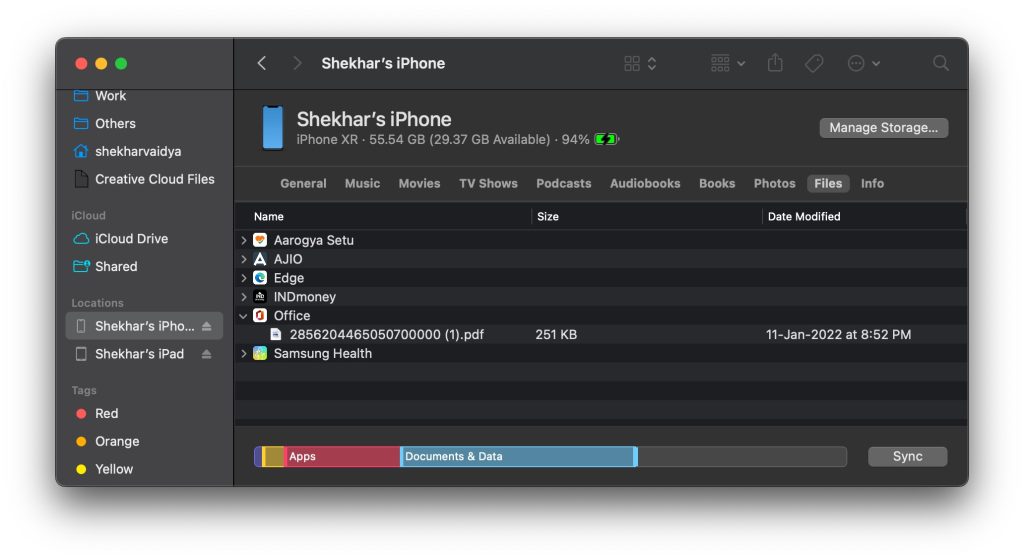
- Per prima cosa, collega il tuo iPhone al Mac.
- Se hai sincronizzazione Wi-Fi, puoi configurarla anche.
- Nell’app Finder, trova e tocca il tuo iPhone.
- Successivamente, tocca File.
- Ora, hai un’interfaccia di trascinamento che consente il trasferimento di dati dal Mac all’iPhone o dall’iPhone al Mac. - Per iPhone a Mac: Trova il file che desideri trasferire e trascinalo nella finestra del Finder.
- Per Mac a iPhone: Usa la funzionalità di trascinamento per trovare file all’interno della finestra del Finder.
Utilizzando un dongle USB e Acquisizione Immagini
Questo funziona per le immagini memorizzate sul tuo iPhone che desideri eseguire il backup sul Mac per motivi XYZ. Avrai bisogno di un dongle per collegare il tuo Mac al cavo USB e poi il tuo telefono per avviare il processo. Ecco come funziona.
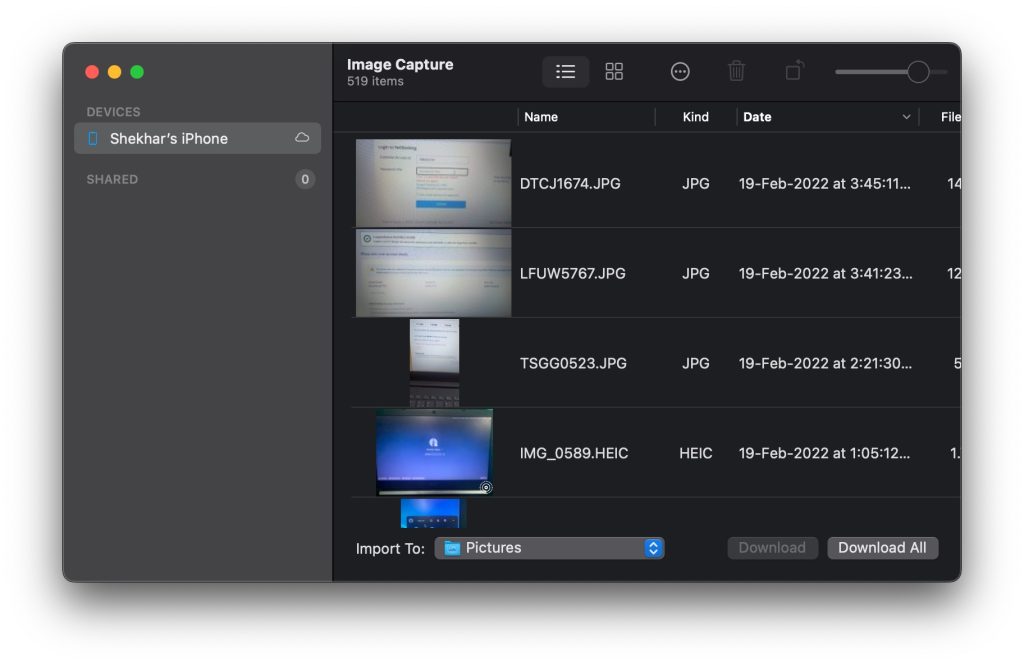
- Per prima cosa, collega il tuo telefono a un cavo USB a un dongle (al suo porto USB) al Mac (che ha un porto USB-C) se non consente di collegarsi direttamente.
- Successivamente, apri LaunchPad, cerca Acquisizione Immagini (Altro >> Acquisizione Immagini) e l’app dovrebbe rilevare automaticamente il tuo iPhone.
- Premi il pulsante di accensione o autentica utilizzando Acquisizione Immagini per il processo successivo.
- Sul tuo Mac, dovresti essere in grado di ottenere un elenco di tutte le foto. Puoi selezionarne una, molte o tutte e premere il pulsante “Importa” o “Importa tutto” per trasferire le immagini sul tuo Mac.
- Questo è tutto.
Utilizzando Email
Questo è un modo piuttosto semplice ma utile per trasferire file tra un iPhone e un Mac perché non richiede app aggiuntive. Tutto ciò di cui hai bisogno è l’accesso a Internet e ai file, anche se direi che i file dovrebbero essere piccoli e in quantità ridotta.
Qui, apri una nuova email, allega i file che desideri trasferire e inviala a te stesso con un oggetto che ti dica di cosa trattano i file, nel caso.
Poiché hai inviato i file a te stesso, ora puoi accedervi da remoto su qualsiasi dispositivo finché hai le credenziali di accesso per lo stesso.
Devi scaricare i file sul Mac (supponendo che tu stia trasferendo file dall’iPhone al Mac). Puoi utilizzare il Wi-Fi per risparmiare sui costi dei dati, che saranno relativamente più elevati sui dati mobili. Nota che non sarai in grado di inviare file di dimensioni maggiori.
Utilizzando iCloud Drive
iCloud è uno spazio di archiviazione cloud dove puoi memorizzare alcuni gigabyte di dati e accedervi da remoto su vari altri dispositivi.
Infatti, puoi accedere ai dati contemporaneamente ed eliminarli dalla tua memoria locale dopo il backup, liberando così spazio di archiviazione locale.
Il tuo iPhone ha iCloud e puoi usarlo su Mac, Windows e altri sistemi per trasferire dati senza problemi.
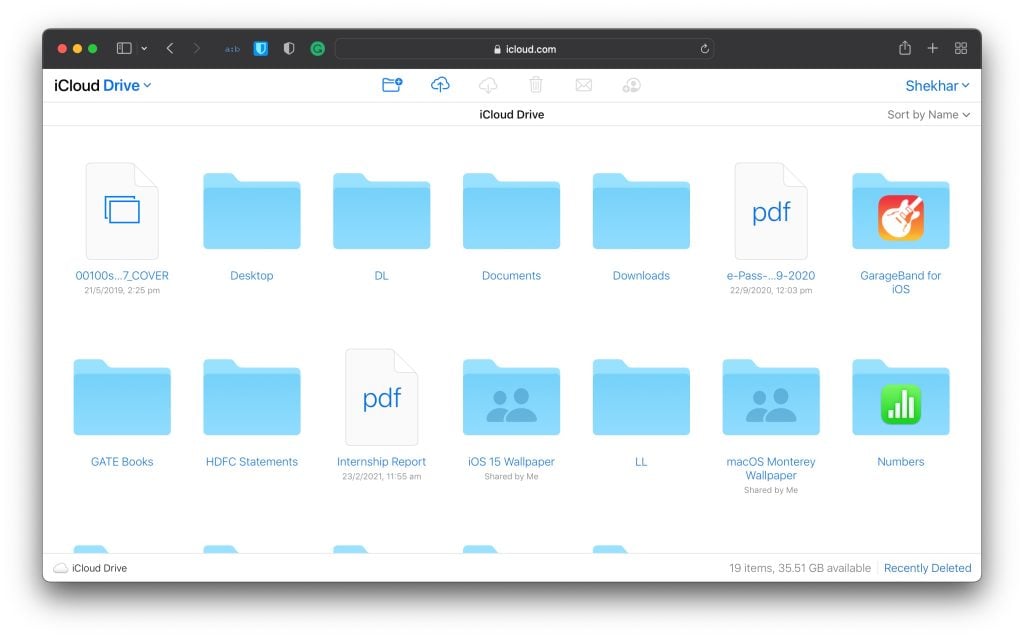
- Per prima cosa, devi memorizzare tutti i dati su iCloud e sincronizzarli in modo che siano disponibili da remoto. - Sul tuo iPhone, devi andare su Impostazioni >> Tocca il tuo nome >> Attiva iCloud Drive.
- Sul tuo Mac, vai al menu Apple >> Preferenze di Sistema >> procedi a iCloud e attiva iCloud Drive.
- Successivamente, carica i file su iCloud Drive che desideri trasferire da iPhone a Mac e viceversa.
- Poiché hai eseguito il backup dei file, puoi eliminarli dall’unità locale della sorgente e accedervi su iCloud sul dispositivo di destinazione.
- Ti rimane scaricare i singoli file/cartelle sul tuo Mac e questo è tutto.
Utilizzando AirDrop
Puoi trasferire dati dall’iPhone al Mac e viceversa utilizzando AirDrop, che è una tecnologia Apple creata per consentire la condivisione di file tra dispositivi. Ecco come funziona.
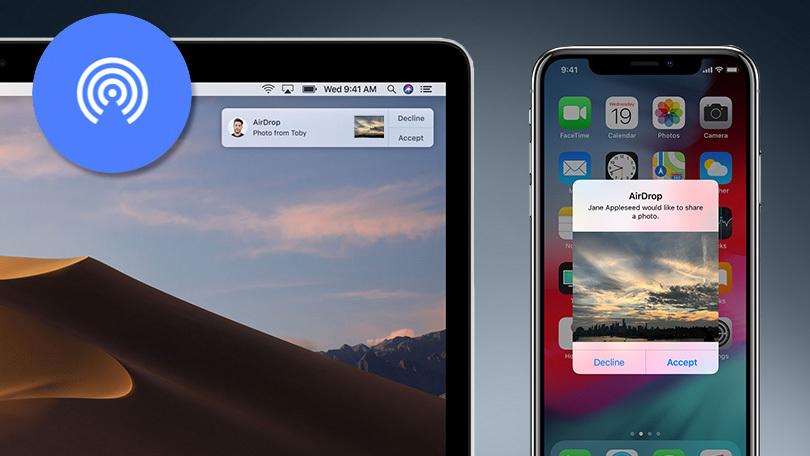
- Sul tuo Mac, tocca Vai >> AirDrop elencato nell’app Finder per attivarlo.
- Ora, attiva AirDrop sul tuo iPhone tramite il Centro di Controllo (scorri verso l’alto sulla schermata principale) e seleziona “AirDrop”.
- Ora, scegli l’app per condividere i file e dovrebbe essere fatto senza problemi seguendo le istruzioni sullo schermo.
- Puoi modificare le impostazioni per consentire la ricezione di file da ‘Tutti’ o ‘Solo Contatti’ e questo dovrebbe essere fatto.
Utilizzando Dropbox o altri servizi di archiviazione cloud
Proprio come iCloud, Dropbox, Google Drive, sono alcuni esempi di archiviazione cloud che puoi utilizzare per sincronizzare dati e accedervi da remoto utilizzando qualsiasi dispositivo, come il tuo Mac. Vediamo come puoi effettivamente farlo.
Inoltre, leggi: 7 migliori fornitori di hosting file con link di download diretto/Hotlink
- Per prima cosa, installa Google Drive o Dropbox sul tuo iPhone e crea un account.
- Usa le stesse credenziali di accesso per utilizzare Dropbox o Drive anche sul tuo Mac.
- Tutto ciò che devi fare è caricare manualmente i file che desideri trasferire, nello spazio di archiviazione cloud. Potrebbe richiedere alcuni minuti a seconda delle dimensioni dei file e della velocità di Internet.
- Una volta completato, puoi utilizzare il client Dropbox o Google Drive sul tuo Mac per avere accesso simultaneo.
- Poiché i file sono stati caricati con successo sul drive, puoi eliminarli dalla memoria locale del tuo iPhone, liberandola.
- Dovrai scaricare manualmente ogni file sul tuo Mac dallo spazio di archiviazione cloud e questo conclude il processo.
Conclusione
Forse questi erano alcuni dei metodi più popolari su come puoi trasferire file tra iPhone e Mac. Ovviamente, ci sono semplicemente troppe opzioni tra cui scegliere, quindi scegli quella che si adatta alle tue esigenze attuali e previste.
Ricevi i nuovi post nella tua casella di posta.
Nessuno spam. Disiscriviti in qualsiasi momento.