Software PC · 6 min read · Oct 05, 2025
Miglior Software per il Controllo della Velocità delle Ventole per PC Windows

Il rumore ronzante delle ventole di raffreddamento di un computer a volte disturba i nostri sensi, specialmente durante attività concentrate come il gaming o la visione di film che richiedono totale attenzione.
Fortunatamente, il software di controllo delle ventole ti offre una soluzione a questo problema fornendoti gli strumenti per raffreddare il sistema informatico in modo efficiente.
Con questa guida passo-passo, imparerai tutto sul software di controllo delle ventole per Windows e come fare una scelta intelligente.
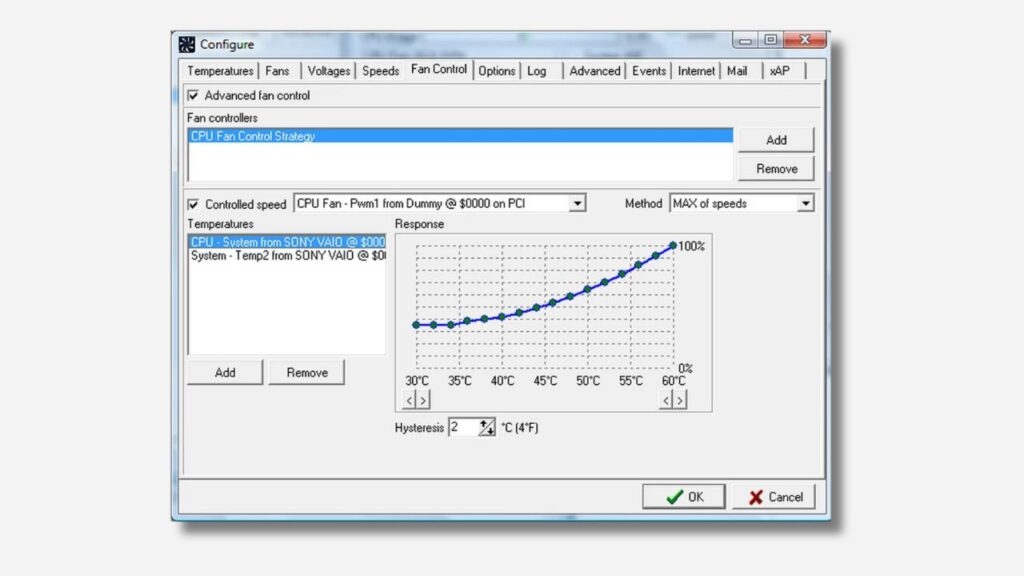
Padroneggiare l’Acustica del Tuo PC: La Guida Definitiva al Software di Controllo delle Ventole per Windows
Il software di controllo delle ventole è un ponte tra i componenti hardware e il sistema operativo del tuo computer.
Questi programmi lavorano in stretta collaborazione con i sensori integrati in componenti come la CPU e la GPU, che misurano le temperature.
Automatizza le Velocità delle Ventole: Regola dinamicamente le velocità delle ventole in base alle fluttuazioni di temperatura per raggiungere un raffreddamento ottimale.
Controllo Manuale: Consente agli utenti di scegliere la velocità delle ventole secondo le proprie preferenze, inclusi sia le massime prestazioni che il minimo rumore.
Prima di addentrarti nel mondo del software di controllo delle ventole, devi conoscere i buoni e i cattivi effetti che ne derivano.
Pro:
Prestazioni Termiche Ottimizzate: Fornire una temperatura sicura per CPU e GPU contribuirà alla loro longevità.
Riduzione del Rumore: Regola le curve delle ventole per trovare un compromesso tra raffreddamento efficiente e basso rumore.
Prevenire il Surriscaldamento: Ricevi notifiche e modifiche automatiche quando le temperature si avvicinano pericolosamente ai livelli soglia.
Monitoraggio in Tempo Reale: Scopri le velocità delle ventole e le temperature dei componenti per una migliore ottimizzazione delle prestazioni.
Contro:
Problemi di Compatibilità: Non tutto il software installato sul tuo computer potrebbe essere compatibile con l’hardware o la scheda madre che stai utilizzando.
Curva di Apprendimento: Ad esempio, alcuni programmi potrebbero essere complessi e quindi potrebbero richiedere tempo per essere appresi.
Dipendenza da Strumenti di Terze Parti: Per questo motivo, alcune funzionalità potrebbero dipendere da utility supplementari o impostazioni del BIOS.
Rischio di Impostazioni Errate: Se la velocità della ventola è impostata in modo errato, potrebbe causare surriscaldamento e possibilmente danni all’hardware.
I Principali Fattori da Considerare Quando Scegli il Software di Controllo delle Ventole
Compatibilità: Assicurati di avere una versione di Linux che corrisponda alla tua versione di Windows, scheda madre e hardware.
Interfaccia Utente: Seleziona interfacce semplici per utenti principianti o opzioni di personalizzazione più ampie per persone esperte.
Caratteristiche: Determina quanto controllo e potere di monitoraggio desideri includere.
Migliori Opzioni di Software per il Controllo delle Ventole per Windows
Per gestire in modo efficiente le velocità delle ventole per il tuo PC Windows, il software giusto può essere la chiave per le tue esigenze.
Sei un appassionato di gaming, un creatore di contenuti video o qualcuno interessato a un’esperienza di calcolo più silenziosa – il che significa che devi controllare le velocità delle ventole in modo efficiente.
In questo articolo dettagliato, esamineremo diversi software di controllo delle ventole disponibili per Windows.
Software OEM: Iniziamo con

Non dimenticare di controllare il software OEM (Original Equipment Manufacturer) per vedere se è in grado di controllare le ventole prima di passare alle scelte di terze parti.
Molti marchi simili a HP, MSI e ASUS hanno strumenti specializzati come MSI Center e MSI Dragon Center, che puoi utilizzare per monitorare e regolare le impostazioni delle ventole molto facilmente.
1. MSI Afterburner
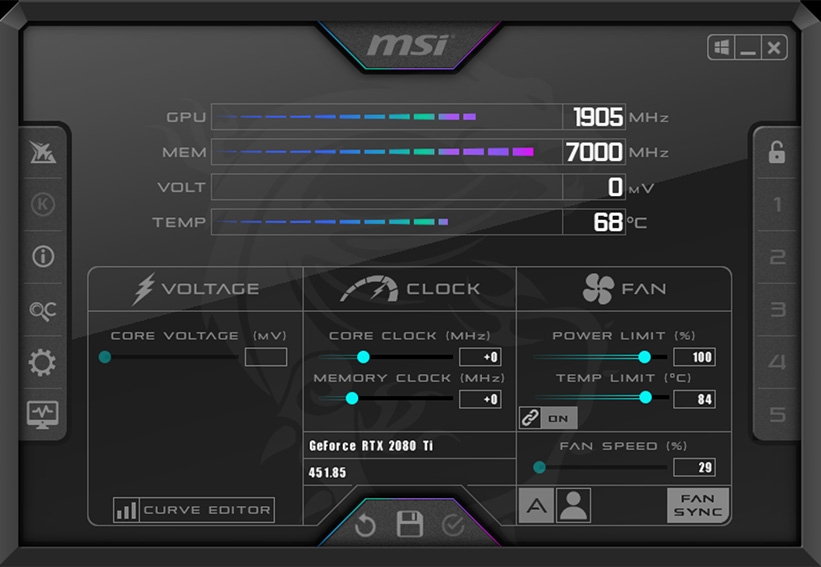
MSI Afterburner è probabilmente conosciuto nel mondo della tecnologia per le sue funzionalità di overclocking e monitoraggio del sistema.
Offre grafici e gadget in tempo reale che registrano metriche importanti come le frequenze della GPU, le temperature e le velocità delle ventole.
Modificando i clock del core e della memoria della tua GPU utilizzando MSI Afterburner, puoi ottenere il controllo sulle prestazioni e sul consumo energetico secondo le tue preferenze.
Caratteristiche Chiave:
Curve delle ventole personalizzabili
Monitoraggio della temperatura in tempo reale
Ampia compatibilità con le GPU
Interfaccia user-friendly
Pro
Gratuito da usare
Ampie opzioni di personalizzazione
Funzioni avanzate per principianti
Contro
Principalmente focalizzato sul monitoraggio e gestione a livello GPU
Rischio di overclocking se non affrontato con attenzione
Ripida curva di apprendimento per i principianti
Provalo Ora
2. SpeedFan
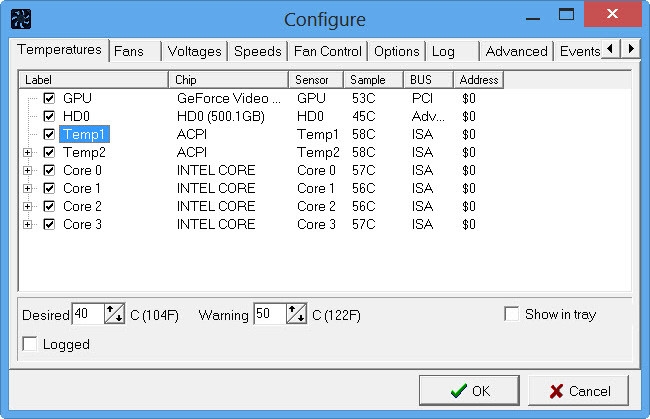
SpeedFan è un attore esperto nel campo del software di controllo delle ventole ed è presente sin dai tempi di Windows 9x. Presenta cambiamenti automatici della velocità delle ventole in base ai modelli di temperatura e ha anche l’opzione di regolare manualmente i RPM per un controllo più preciso.
Caratteristiche Chiave:
Controllo delle ventole personalizzabile
Cambiamenti della velocità delle ventole dipendenti dalla temperatura.
Monitoraggio della CPU
Pro
Gratuito da usare
Avvisi di temperatura
Regolazione automatica della velocità delle ventole
Contro
Interfaccia utente complessa
Monitoraggio limitato della CPU
Aggiornamenti e supporto insufficienti per il prodotto
Provalo Ora
3. HWiNFO
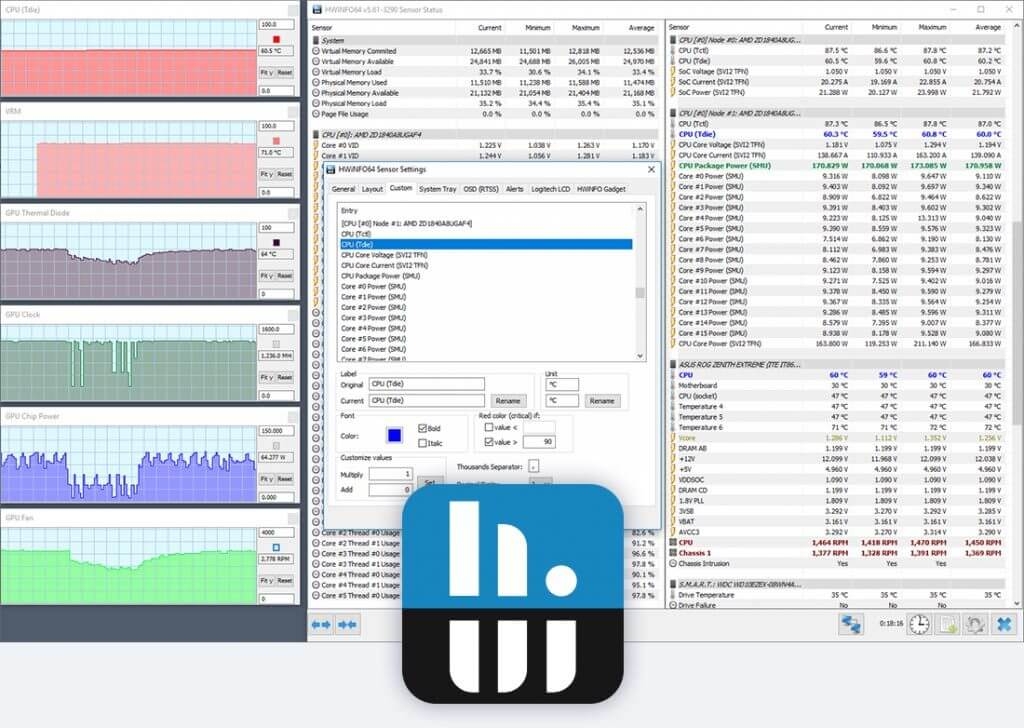
HWiNFO è un analizzatore di sistema universale che offre funzioni di monitoraggio complete. Viene fornito con funzioni di controllo delle ventole configurabili, dove è possibile impostare curve di risposta delle ventole in base alla temperatura e ai valori dei sensori.
Caratteristiche Chiave:
Controlli automatici delle ventole personalizzabili
Regolazioni individuali della velocità delle ventole
Ampie capacità di monitoraggio
Pro
Regolazioni di raffreddamento stabili
Monitoraggio dettagliato
Disponibilità di versioni gratuite e a pagamento
Contro
Interfaccia utente complessa
Ripida curva di apprendimento
Provalo Ora
4. Argus Monitor
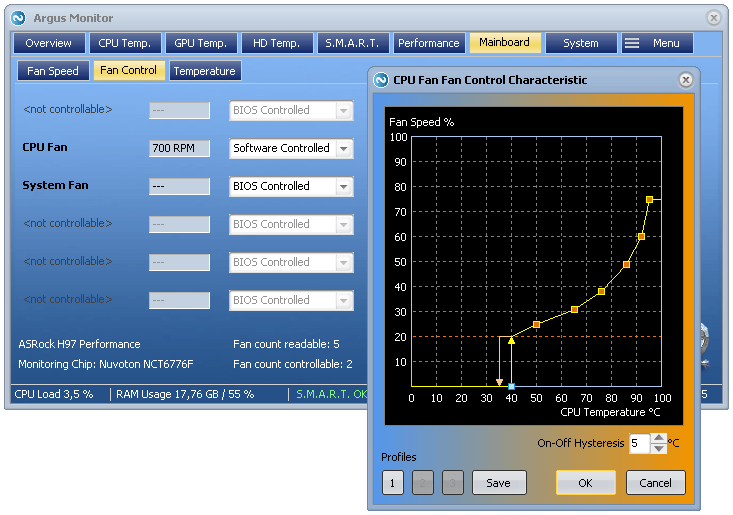
Argus Monitor è uno strumento progettato per l’utente Windows che è facile da utilizzare. Fornisce potenti funzioni di controllo delle ventole in modo da poter apportare regolazioni alle velocità delle ventole al raggiungimento di specifici livelli di temperatura.
Caratteristiche Chiave:
Curve delle ventole personalizzabili
Regolazione automatica della velocità delle ventole
Avvisi di temperatura
Pro
Interfaccia utente intuitiva
Avvisi personalizzabili
Prova gratuita di 30 giorni disponibile
Contro
Ripida curva di apprendimento per le impostazioni avanzate
Capacità di monitoraggio hardware limitate
Provalo Ora
5. Fan Control
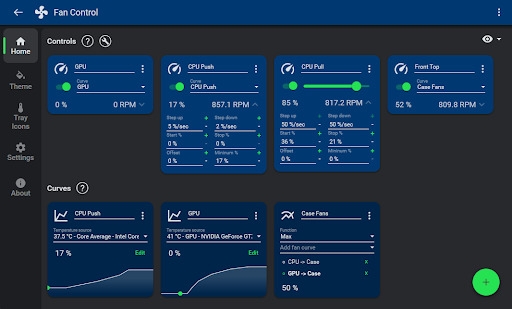
Fan Control è un software snello e facile da usare dedicato agli utenti che non richiedono più di capacità di controllo delle ventole di base. Fornisce regolazioni manuali della velocità delle ventole con l’aiuto di un’interfaccia facile da usare e user-friendly.
Caratteristiche Chiave:
Interfaccia utente semplice
Regolazioni manuali della velocità delle ventole
Leggero e amico delle risorse
Pro
Gratuito da usare
Facile da usare
Supporta un ampio spettro di dispositivi hardware
Contro
Mancanza di monitoraggio completo
Consente solo regolazioni manuali
Provalo Ora
Consigli Utili per la Gestione Efficiente delle Ventole
Ottimizza il Tuo Sistema: Riduci il carico della CPU chiudendo le app in background o limitando la tensione della GPU/CPU per abbassare le velocità delle ventole
Monitora le Temperature: Tieni d’occhio le temperature del tuo sistema per garantire che il controllo delle ventole funzioni correttamente.
Considera il Software OEM: A volte, il software integrato fornito con la spedizione del produttore del tuo computer sarà sufficiente per soddisfare le tue esigenze.
Undervolting: Educarti sull’undervolting può aiutare a migliorare le prestazioni della CPU e ridurre la generazione di calore.
Concludendo
Che si tratti di rumore, problema di temperatura o ottimizzazione delle prestazioni, il software che scegli può avere un grande impatto sulla tua esperienza informatica.
Non importa quanto avanzato tu possa essere come appassionato e quanto semplice tu sia, c’è un programma di controllo delle ventole per entrambi.
Non dimenticare di utilizzare correttamente il software di controllo delle ventole poiché un’impostazione errata potrebbe danneggiare il tuo hardware.
Speriamo che questa guida ti aiuti a scegliere il programma di controllo delle ventole giusto per il tuo computer personale su Windows. Condividi le tue esperienze e gusti nella sezione commenti.
Ulteriori Letture:
5 Migliori Alternative a GarageBand per Windows 10/11
Come Abilitare/Disabilitare la Compressione della Memoria in Windows 11?
Calcolatore di Collo di Bottiglia CPU-GPU – Cos’è? e 3 dei Migliori Calcolatori
Ricevi i nuovi post nella tua casella di posta.
Nessuno spam. Disiscriviti in qualsiasi momento.