Risoluzione problemi · 4 min read · Dec 15, 2025
Bing non funziona su Edge Browser: Ecco come risolverlo!

Bing è il secondo motore di ricerca più utilizzato, dopo Google; la sua integrazione come opzione predefinita in Microsoft Edge lo rende una scelta popolare. Con Bing, ottieni più di una semplice ricerca: hai anche accesso ai suoi strumenti AI come Copilot, Image Creator e Designer.
Tuttavia, se stai riscontrando problemi con la ricerca di Bing o con strumenti correlati che non si caricano correttamente nel tuo browser, non preoccuparti. Di seguito sono riportati alcuni metodi di risoluzione dei problemi efficaci per aiutarti a risolvere il problema e far funzionare di nuovo Bing su Edge browser.
Modi principali per risolvere l’errore di ricerca di Bing su Edge Browser
Ecco i modi principali per risolvere il motore di ricerca Bing e Copilot che non funzionano o mostrano un errore DNS sul tuo Edge browser su PC.
1. Cambiare server DNS
Questa è la soluzione consigliata se la ricerca di Bing non funziona su Edge. Puoi cambiare il DNS nelle impostazioni del tuo browser Edge: il DNS è un elenco di tutti gli indirizzi IP. Per impostazione predefinita, il tuo PC seleziona automaticamente il DNS dall’ISP, e questo potrebbe causare problemi di connettività. Cambiare il DNS dovrebbe risolvere l’errore di ricerca di Bing.
- Apri le Impostazioni di Edge.
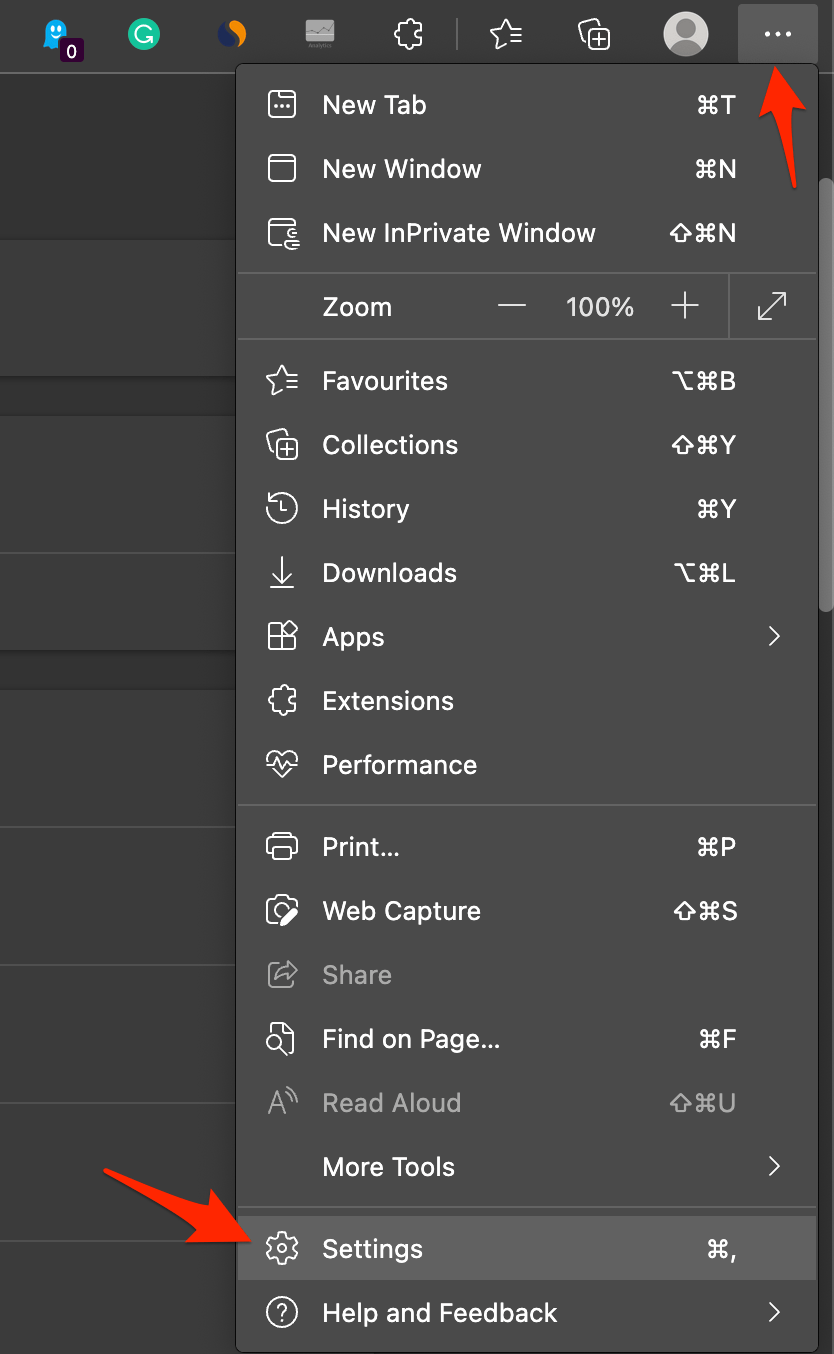
- Clicca su Privacy, ricerca e servizi.
- Sotto Sicurezza, seleziona Scegli un fornitore di servizi.
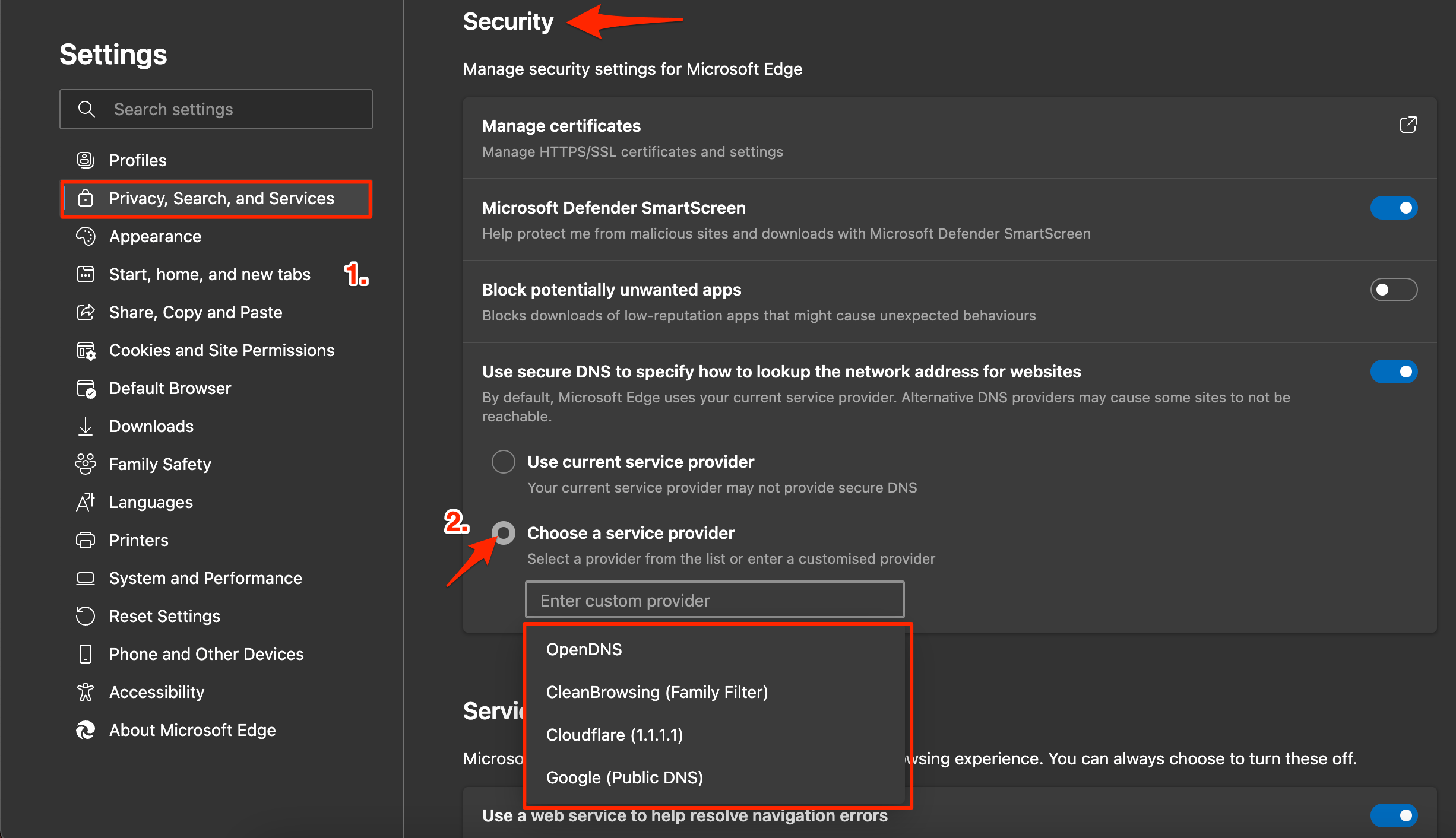
- Seleziona Google DNS o qualsiasi altro DNS elencato e controlla se il browser Edge può caricare il motore di ricerca Bing.
2. Cancella i dati di navigazione
Cancellare i dati dell’app può risolvere la maggior parte dei problemi. Anche il browser Edge non fa eccezione; ecco come cancellare i dati e risolvere eventuali problemi con Bing.
- Prima di tutto, avvia il browser Microsoft Edge sul tuo PC.
- Nella parte superiore destra della finestra, tocca i tre punti orizzontali che indicano “Menu”. Questo aprirà un insieme di opzioni. Scegli Impostazioni.
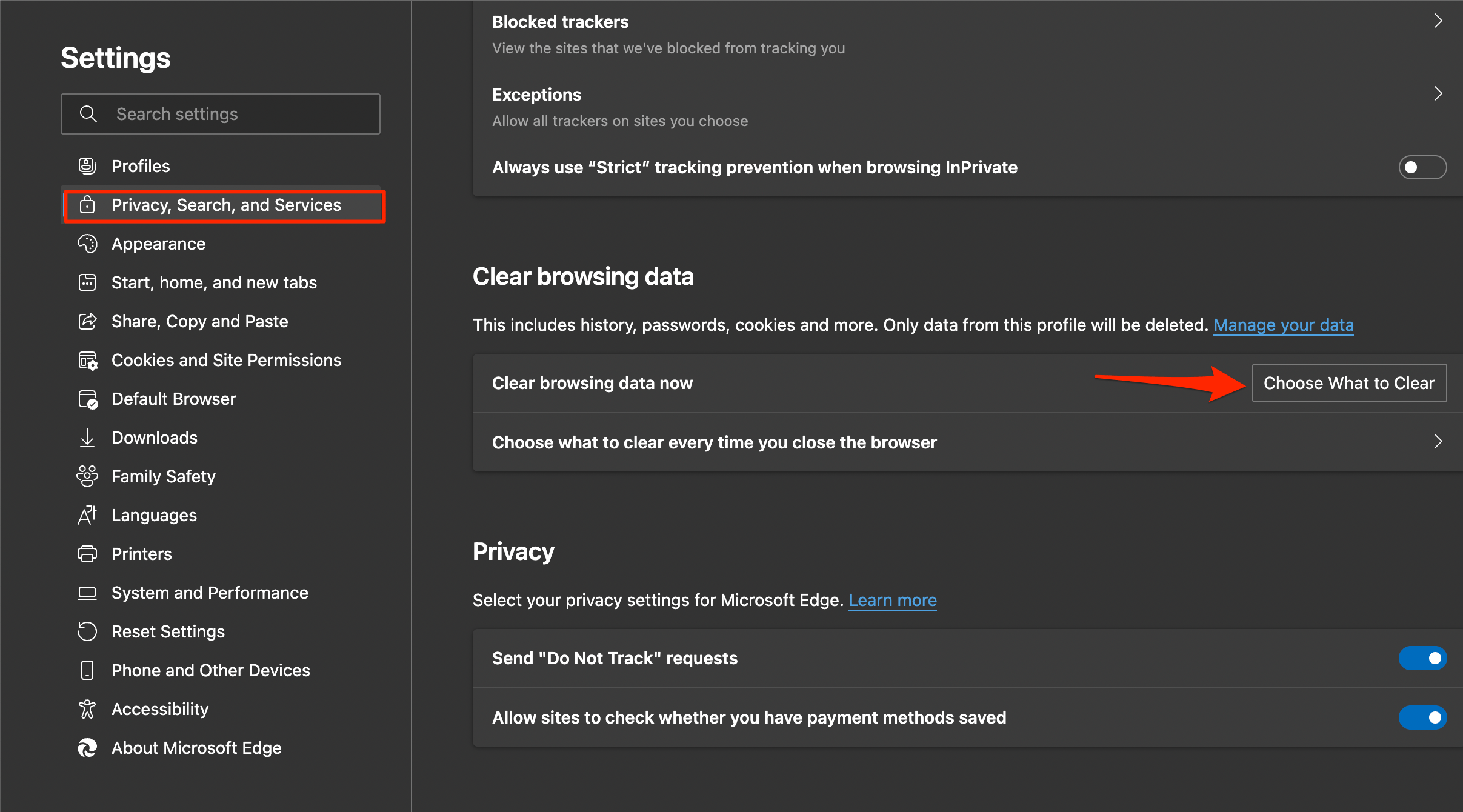
- Ora clicca su Privacy, ricerca e servizi.
- Ora, sotto Cancella dati di navigazione, tocca su “ Scegli cosa cancellare, ” che aprirà una finestra che ti invita a scegliere quale tipo di elementi desideri cancellare.
- Seleziona tutte le opzioni, inclusi ‘ Cronologia di navigazione’, ‘dati e file memorizzati nella cache’, ‘cookie e dati dei siti web salvati ’, tra gli altri. Puoi selezionare tutto se vuoi, anche se lascia le ultime cinque opzioni non selezionate.
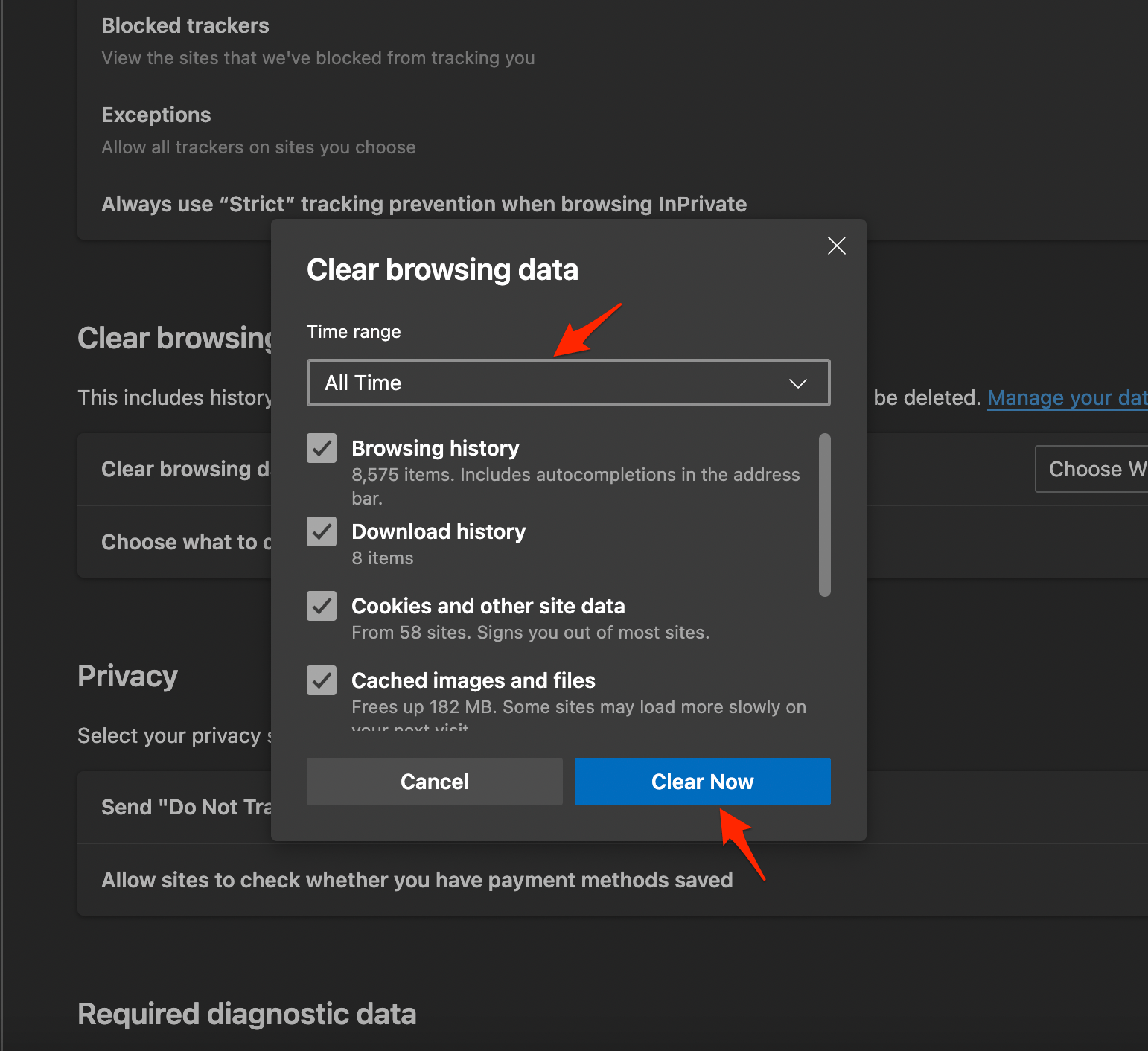
- Infine, tocca il pulsante “ Cancella ora ”, e il gioco è fatto. Riavvia il browser e controlla se funziona.
3. Rimuovi le estensioni indesiderate
Le estensioni sono ottimi strumenti per migliorare l’esperienza di navigazione. Anche il browser Edge supporta estensioni che analizzano la pagina o la richiesta di rete e controllano se è necessario eseguire un’azione. Alcune estensioni inseriscono script, mentre altre utilizzano codice per eseguire compiti specifici.
Le estensioni di blocco dei contenuti possono bloccare JavaScript o interrompere il codice sul sito. La ricerca di Bing può anche essere ingombrata dai codici delle estensioni, quindi è meglio rimuovere l’estensione da Edge e controllare quali estensioni stanno causando problemi con il motore di ricerca.
- Vai su Menu >> Estensioni.
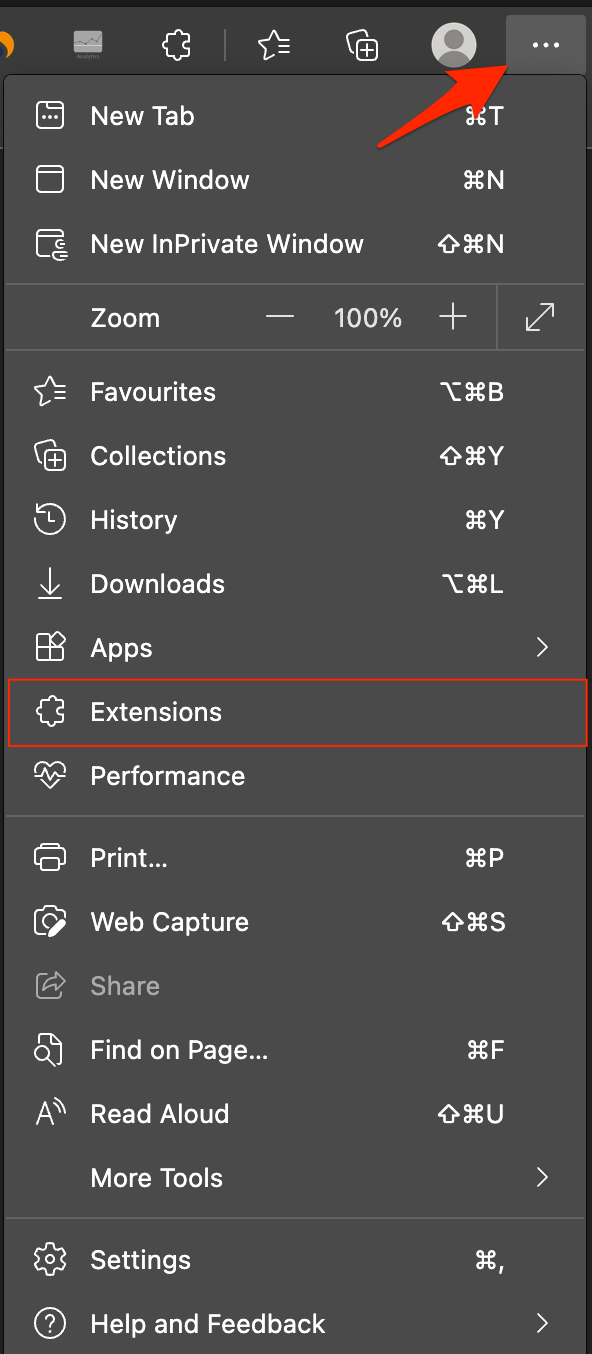
- Tra l’elenco delle estensioni, seleziona quelle che desideri rimuovere.
- Infine, tocca su “ Rimuovi ” e procedi con “ OK ” per confermare la disinstallazione.
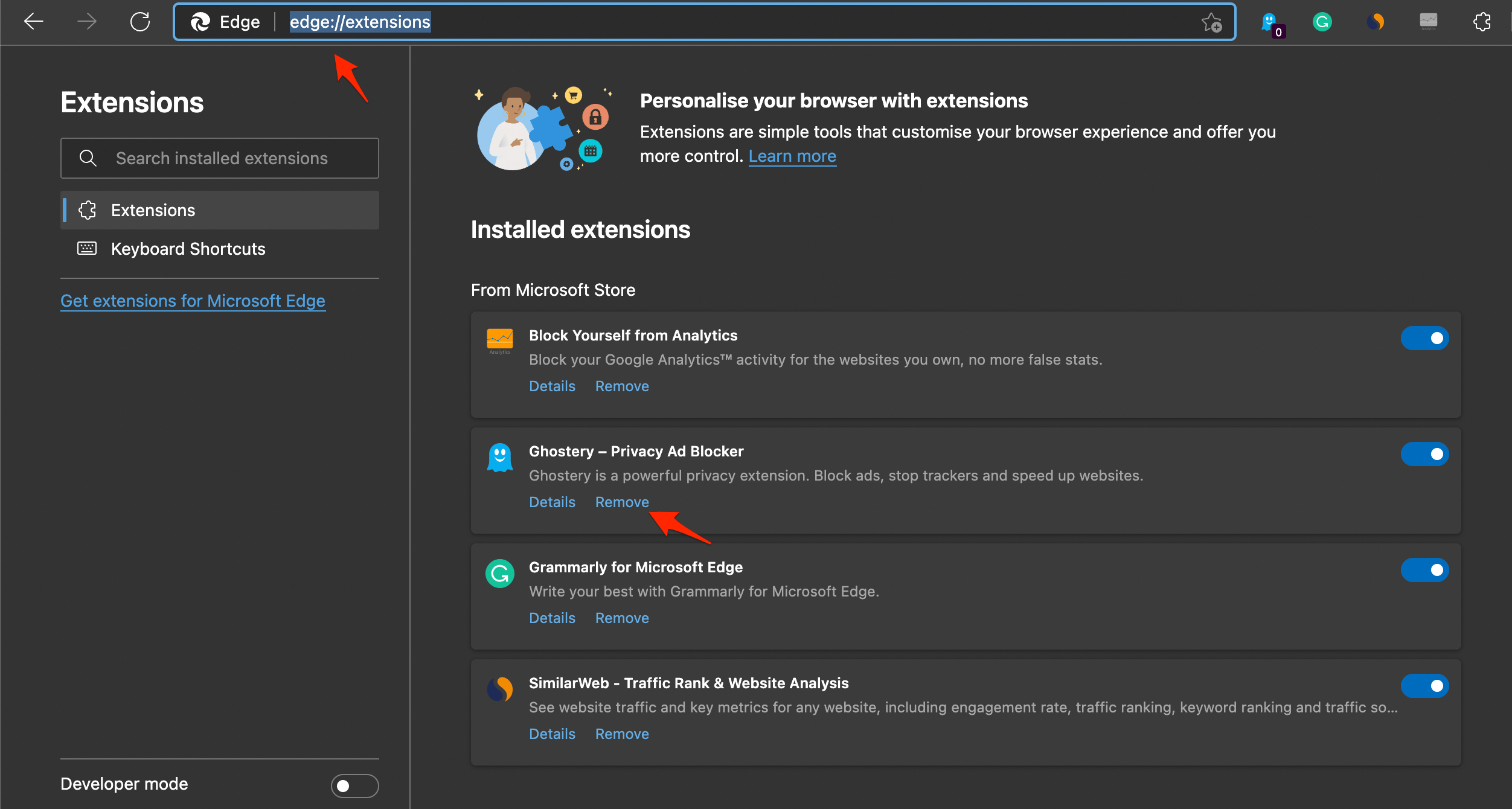
- Riavvia Microsoft Edge e controlla se questo ha risolto il problema o meno.
4. Aggiorna il tuo browser
Assicurati di avere installata l’ultima versione del browser Edge. Il web cresce, e così anche i siti per adattarsi agli stack moderni. Utilizzare un browser obsoleto potrebbe impedire il caricamento dei siti moderni.
Aggiornare il browser regolarmente porterà più funzionalità e risolverà eventuali bug presenti nel software. Segui questi passaggi per garantire di avere l’ultima versione di Microsoft Edge:
- Avvia Microsoft Edge.
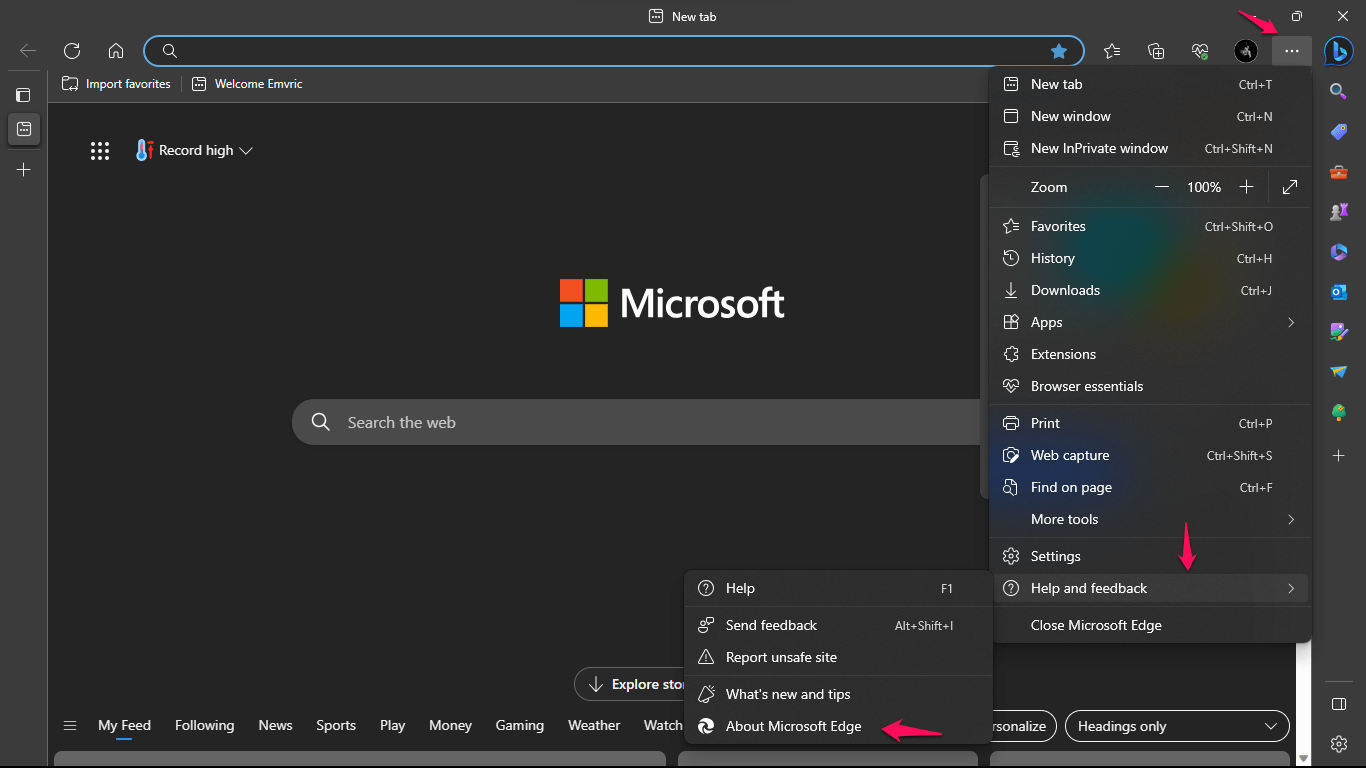
- Clicca sui tre punti nell’angolo in alto a destra della finestra del browser.
- Dal menu a discesa, seleziona “ Aiuto e feedback. “
- Dal menu ingrandito, clicca “ Informazioni su Microsoft Edge. “
- Apparirà una nuova scheda con informazioni sulla tua attuale versione di Edge e se è disponibile un aggiornamento.
5. Ripristina il browser Edge
Quando nessun altro rimedio funziona per risolvere un problema tecnico, è consigliato ripristinare completamente l’applicazione interessata. Puoi applicare la stessa soluzione anche con Microsoft Edge. Ecco come puoi ripristinare il browser Edge.
- Apri il browser Microsoft Edge sul tuo PC.
- Nella barra degli URL, digita edge://settings/reset e premi Invio.
- Clicca su Ripristina le impostazioni ai valori predefiniti.
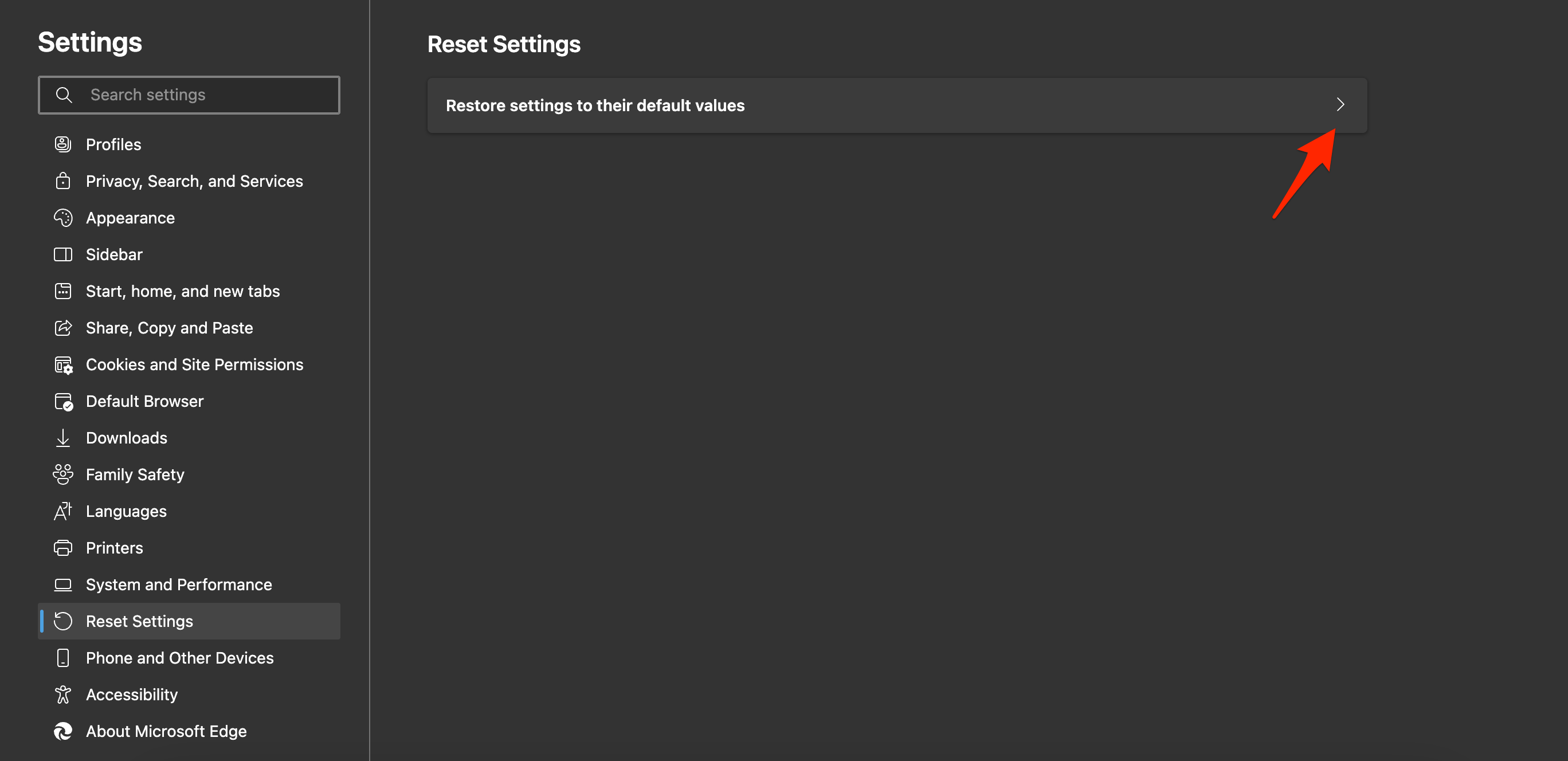
- Conferma cliccando sul pulsante Ripristina.
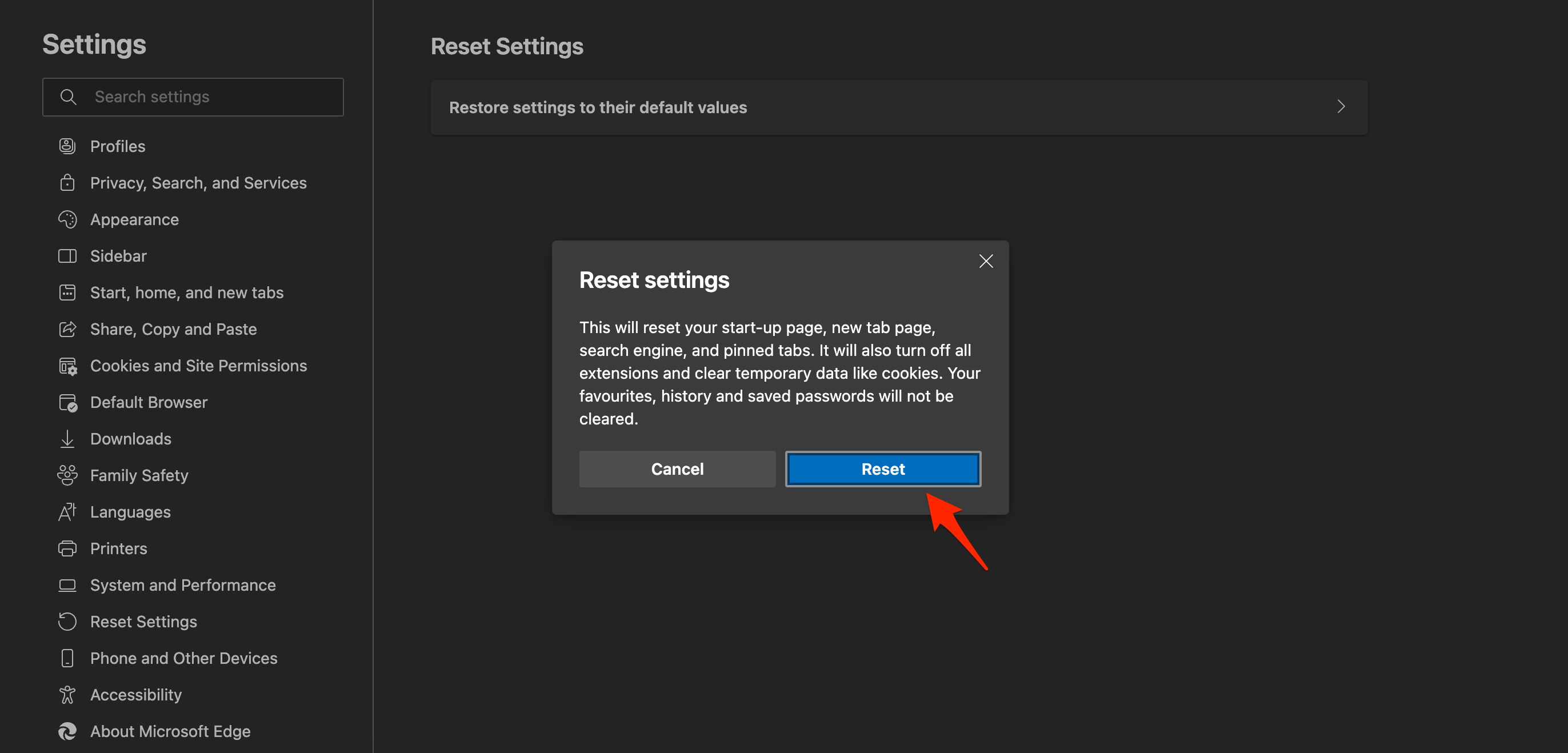
- Avvia il browser dopo aver completato il ripristino. Bing dovrebbe funzionare come al solito.
Conclusione
Se la ricerca di Bing e i suoi prodotti non si caricano su Edge Browser, prova questi passaggi di risoluzione dei problemi: cambia il server DNS, cancella i dati di navigazione, rimuovi le estensioni indesiderate, aggiorna il browser e ripristina il browser Edge. Seguire questi passaggi può aiutarti a risolvere eventuali problemi con Bing su Edge Browser.
Se hai qualche pensiero su Bing non funziona su Edge Browser: Ecco come risolverlo!, sentiti libero di lasciare un commento qui sotto. Inoltre, iscriviti al nostro canale YouTube di DigitBin per video tutorial. Saluti!
Ricevi i nuovi post nella tua casella di posta.
Nessuno spam. Disiscriviti in qualsiasi momento.