iCloud · 3 min read · Sep 30, 2025
Le informazioni del calendario scompaiono dopo il ripristino di iCloud
Q: Ho fatto confusione con la sincronizzazione su iCloud, ora tutte le mie informazioni sul calendario sono scomparse. Ho ripristinato le informazioni sul mio iPhone e iPad da backup precedenti, ma quando si sincronizza con iCloud, perdo tutti i miei Contatti e Calendari. Per favore, dimmi come rimediare.
– Karen
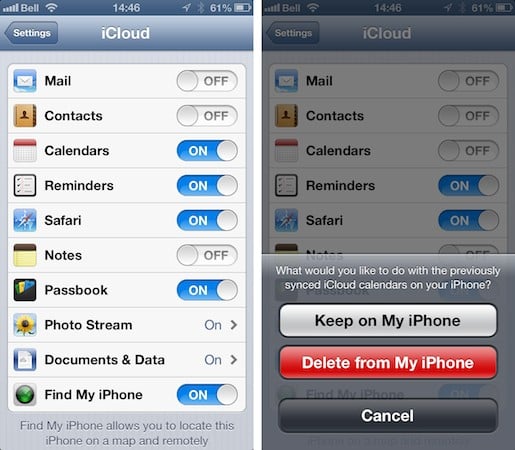
A: Il problema più probabile qui è che le informazioni sui contatti e sul calendario memorizzate nel tuo account iCloud siano in qualche modo state cancellate o corrotte. Le informazioni del tuo account iCloud sono tecnicamente più recenti rispetto a quelle memorizzate nel tuo backup e quindi, una volta che il tuo dispositivo ripristinato si sincronizza con iCloud, questo sovrascrive le informazioni sui contatti e sul calendario che sono state ripristinate dal tuo backup.
Questo può essere un po’ complicato da gestire, ma essenzialmente quello che vuoi fare è ripristinare le informazioni in modo che vengano caricate su iCloud invece del contrario. Il modo più semplice e affidabile per farlo è dal tuo Mac o PC, presupponendo che tu abbia un backup dei tuoi contatti e calendari lì.
Se sei un utente Mac e hai utilizzato Time Machine, dovresti essere in grado di ripristinare semplicemente i tuoi dati da un backup di Time Machine nelle tue app Calendari e Contatti; a differenza di iOS, questa operazione di ripristino importa effettivamente i tuoi eventi e contatti come se fossero nuove voci, caricando i dati su iCloud, che a sua volta li caricherà di nuovo sul tuo iPhone e iPad. Se stai utilizzando un PC Windows, o un Mac senza Time Machine attivato, probabilmente non avrai un backup a portata di mano a meno che tu non abbia utilizzato software alternativo per eseguire il backup del tuo computer, o almeno dei tuoi file di dati Outlook (Windows) o Contatti/Calendario (OS X).
Se ripristinare le informazioni sul tuo computer non è pratico, allora dovrai farlo da uno dei tuoi dispositivi iOS. Questo sarà leggermente più complicato poiché devi evitare di sincronizzare i tuoi dati con iCloud dopo aver ripristinato il tuo dispositivo. Il ripristino di un dispositivo da iTunes o iCloud avviene effettivamente in due fasi: prima i tuoi dati e impostazioni dell’app vengono ripristinati, dopo di che il tuo dispositivo si riavvia e inizia a sincronizzare app e contenuti multimediali. È durante questa seconda fase—quando il tuo iPhone è sostanzialmente riavviato in normale funzionamento—che cose come la sincronizzazione di iCloud avverranno anche in background.
Se attivi la Modalità Aereo sul tuo dispositivo immediatamente dopo che si riavvia alla fine della prima fase, le tue informazioni sui Contatti e sul Calendario dovrebbero rimanere intatte sul tuo dispositivo, poiché non avranno l’opportunità di sincronizzarsi con iCloud.
Se stai ripristinando da iTunes, non hai bisogno di alcun tipo di connessione Internet per completare l’operazione di ripristino, quindi potresti effettivamente lasciare attivata la Modalità Aereo e lasciare che iTunes finisca di sincronizzare le tue app e i contenuti multimediali sul tuo dispositivo.
In entrambi i casi, una volta che hai attivato la Modalità Aereo, la prossima cosa che vuoi fare è andare nelle impostazioni di iCloud nell’app Impostazioni iOS e disabilitare Contatti e Calendari. Dovresti vedere un messaggio che ti chiede se vuoi mantenere o rimuovere le informazioni precedentemente sincronizzate; seleziona “Mantieni sul mio iPhone” per creare una copia locale, non sincronizzata, dei tuoi dati.
Una volta fatto questo, puoi quindi disattivare la Modalità Aereo per continuare a ripristinare le tue app e i contenuti multimediali da iCloud, o semplicemente per iniziare a utilizzare il tuo dispositivo. I tuoi contatti e calendari dovrebbero rimanere al loro posto poiché non vengono più sincronizzati con iCloud.
Dopo che il tuo dispositivo ha terminato di ripristinare tutte le tue app e i contenuti multimediali, e sei altrimenti soddisfatto che tutto funzioni come ti aspetti, puoi tornare nelle impostazioni di iCloud e riattivare Contatti e Calendari. Questo dovrebbe caricare i contatti e i calendari locali su iCloud come se fossero nuove informazioni, sovrascrivendo ciò che è già memorizzato sui server di Apple.
Ricevi i nuovi post nella tua casella di posta.
Nessuno spam. Disiscriviti in qualsiasi momento.