Fotocamera · 6 min read · Sep 06, 2025
Foto della fotocamera non salvate dopo essere state scattate [Fix]
![Foto della fotocamera non salvate dopo essere state scattate [Fix]](https://cdn.digitbin.com/wp-content/uploads/Camera-Photos-not-saved-after-being-taken-Fix-740x440.jpg)
Le foto scattate con la fotocamera del nostro telefono vengono generalmente salvate nella cartella Rullino foto per impostazione predefinita. Una volta scattata una foto, viene automaticamente salvata e siamo liberi da tutto il lavoro duro. E in questo momento, dove le cose stanno diventando digitali e scattare foto è diventato quasi un programma quotidiano, puoi immaginare se le tue foto smettono di essere salvate sul tuo telefono? Bene, questo è esattamente il problema di molti utenti di smartphone oggi. Che tu stia utilizzando un dispositivo Samsung o un altro telefono, questo è un problema molto comune tra gli utenti di smartphone.
Ora, nella maggior parte dei casi, si scopre che si tratta di un problema di firmware, motivo per cui la tua app fotocamera smette di funzionare come al solito. Tuttavia, la soluzione a questo non sembra essere così semplice. Bene, ci sono molti modi per contrastare questo problema, ma il problema principale è che gli utenti spesso si confondono su cosa iniziare e cosa fare. Fortunatamente, abbiamo trovato soluzioni per risolvere il problema delle foto della fotocamera che non vengono salvate nella tua galleria. Quindi, controlla l’articolo completo per trovare una soluzione che funzioni anche per te.
Modi principali per risolvere il problema delle foto della fotocamera non salvate dopo essere state scattate
In generale, questo tipo di problemi può verificarsi su qualsiasi dispositivo. Tuttavia, si riscontra principalmente sui dispositivi Android e talvolta anche su iOS. Se le tue foto della fotocamera non vengono salvate automaticamente nel tuo rullino, potrebbe essere a causa di alcuni problemi legati all’app, problemi con il firmware del tuo dispositivo, problemi di sicurezza, problemi di archiviazione o nel caso in cui il tuo dispositivo sia danneggiato.
Quindi, in questo articolo, esamineremo tutti i modi possibili per risolverlo in modo che tu possa tornare all’uso regolare della fotocamera il prima possibile.
1. Riavvia il tuo dispositivo
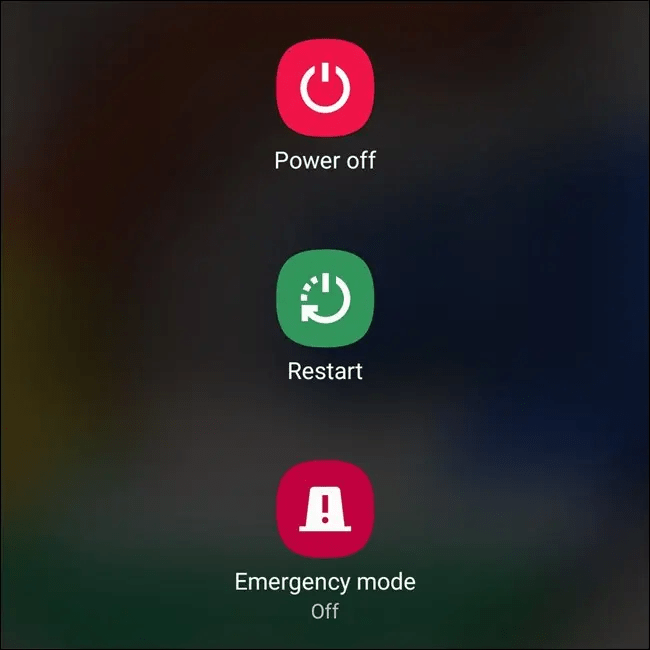
In generale, questo tipo di problemi si verifica principalmente a causa di piccoli problemi sul tuo telefono. A volte il dispositivo potrebbe impiegare più tempo del solito per salvare la foto nel rullino o, a volte, potrebbe anche mancare se c’è un problema con il software di sistema. In questi casi, la migliore soluzione è riavviare il dispositivo.
Riavviare il dispositivo avvierà un nuovo ciclo di alimentazione e avrai una sessione fresca sul tuo dispositivo. E questo metodo rimuove quasi tutti i tipi di problemi temporanei sul tuo telefono. Nel caso tu sia fortunato, un semplice riavvio risolverà il problema della fotocamera.
2. Reinserisci la tua scheda microSD
Questo è un altro problema molto comune in cui le foto della fotocamera non vengono salvate nella galleria quando hai una scheda SD inserita nel tuo dispositivo. Potrebbe essere a causa di qualche conflitto tra gli spazi di archiviazione. In tal caso, prova a reinserire la scheda SD nel tuo telefono.
Mentre segui questo processo, assicurati di smontare la tua scheda SD prima di rimuoverla. Puoi smontare la scheda SD dalle impostazioni del tuo dispositivo. Dopo aver rimosso la scheda SD, riavvia il telefono, reinseriscila, vai su Impostazioni e montala di nuovo. Una volta montata la scheda SD, ora apri la tua applicazione fotocamera, scatta una foto e controlla se appare ora nella galleria.
3. Controlla lo spazio di archiviazione del dispositivo
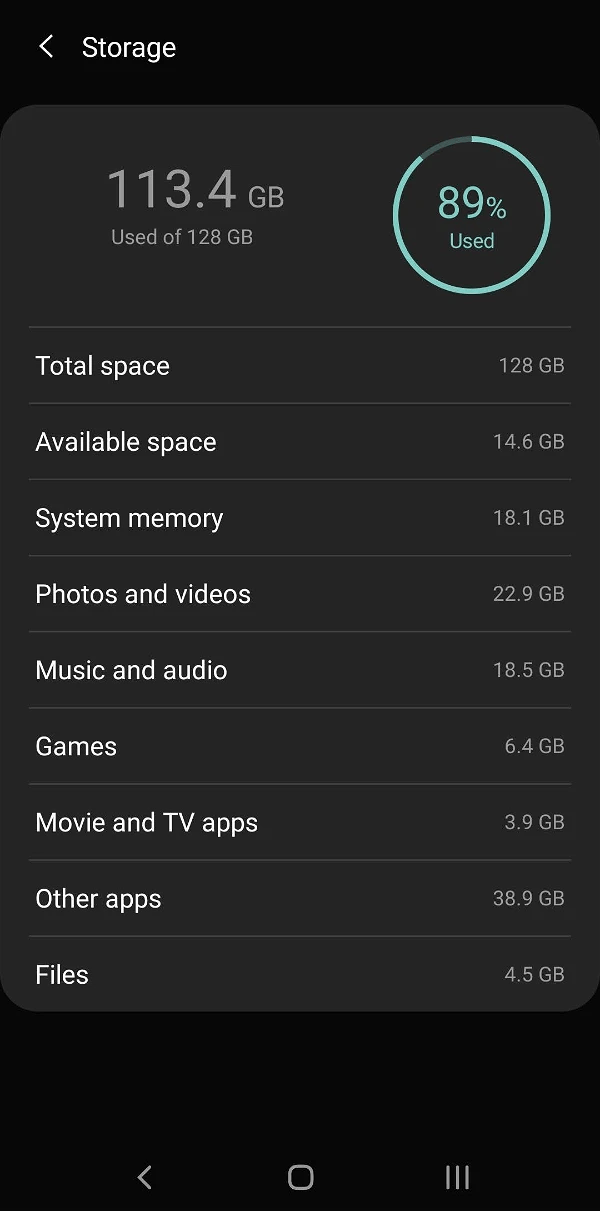
Lo spazio di archiviazione del dispositivo è anche uno dei fattori principali per cui le foto della fotocamera non vengono salvate dopo essere state scattate. Se il tuo dispositivo ha poco spazio di archiviazione, è normale che le tue foto non vengano salvate nella galleria. In generale, se è a causa di problemi di archiviazione, la maggior parte dei telefoni Android visualizza un avviso che menziona che “L’app fotocamera non si aprirà. Libera un po’ di spazio per continuare a utilizzare la fotocamera.”
Tuttavia, potresti non riscontrare questo problema ogni volta, e a volte l’app fotocamera si apre come al solito e ti consente di scattare foto. Ma non appariranno da nessuna parte nel rullino o nella galleria. Quindi, se stai riscontrando qualcosa di simile, dovresti dare un’occhiata allo spazio di archiviazione del tuo dispositivo. Assicurati di avere spazio sufficiente sul tuo dispositivo.
Se non hai spazio, rimuovi tutti i file, documenti e app vecchi e indesiderati per liberare un po’ di spazio. Potresti anche considerare di caricare i file raramente utilizzati nel tuo cloud per liberare spazio di archiviazione locale. Dopo aver liberato abbastanza spazio sul tuo dispositivo, prova a utilizzare l’app fotocamera e controlla se tutto funziona correttamente.
4. Cancella la cache dall’app fotocamera
Se utilizzi spesso la fotocamera del telefono, è probabile che l’app fotocamera abbia accumulato una grande quantità di cache. Ora, come utenti di smartphone, la maggior parte di noi non controlla periodicamente queste piccole cose. Tuttavia, è una delle potenziali cause per cui non puoi vedere le tue foto della fotocamera nella galleria.
Pertanto, se il problema persiste anche dopo aver provato tutti i metodi sopra, questo vale la pena di essere provato. Per cancellare la cache dell’app fotocamera, dovrai seguire i seguenti passaggi:
- Apri le Impostazioni del tuo dispositivo e vai su Applicazioni e autorizzazioni.
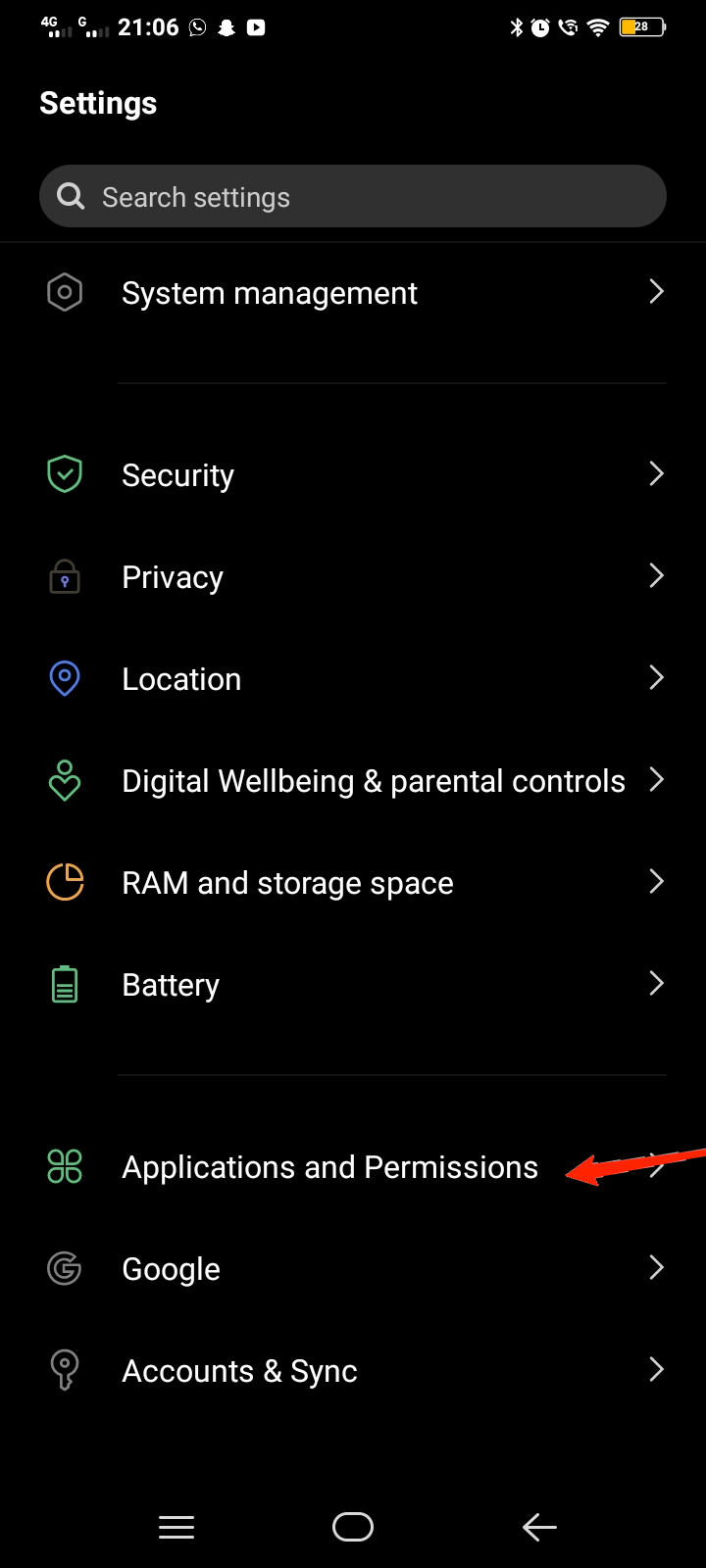
- Ora, tocca su Gestore app.
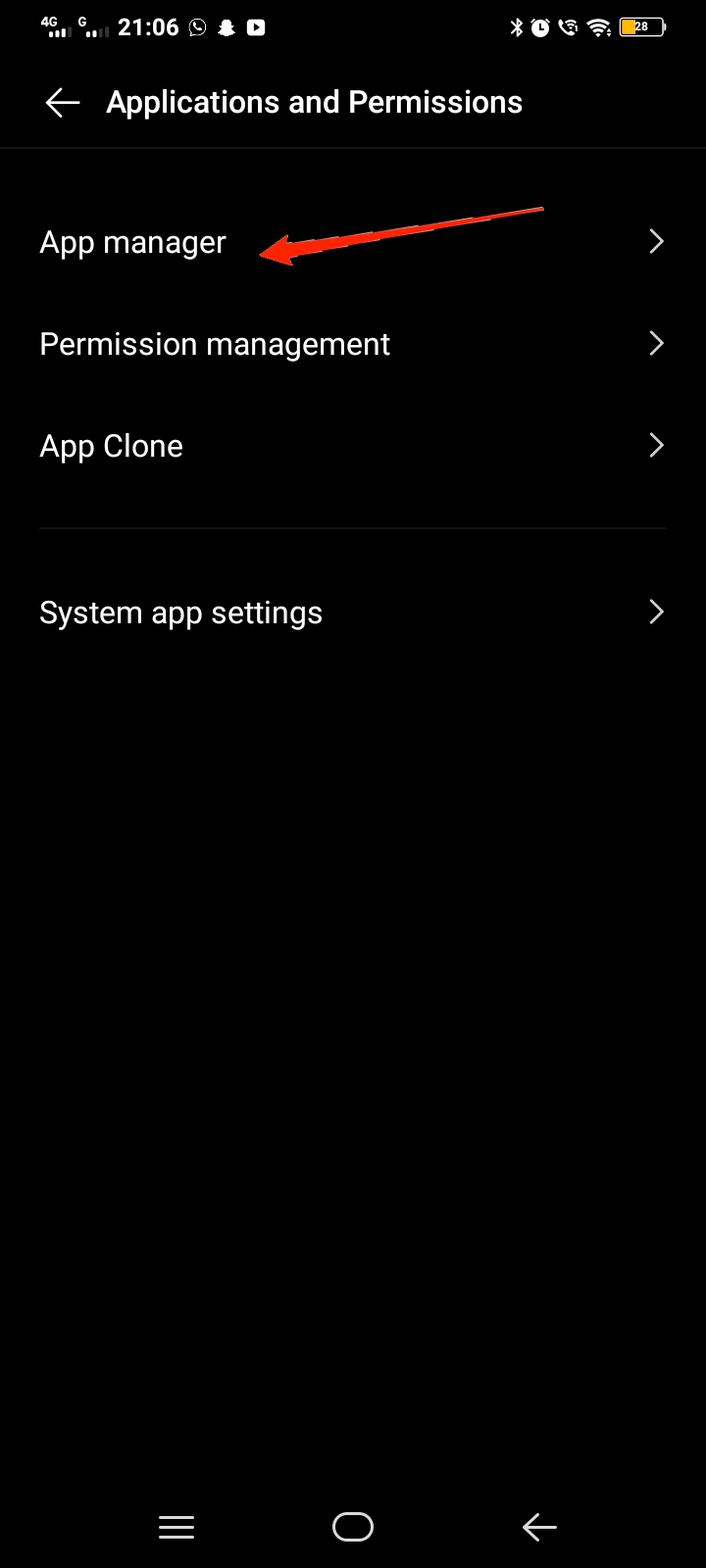
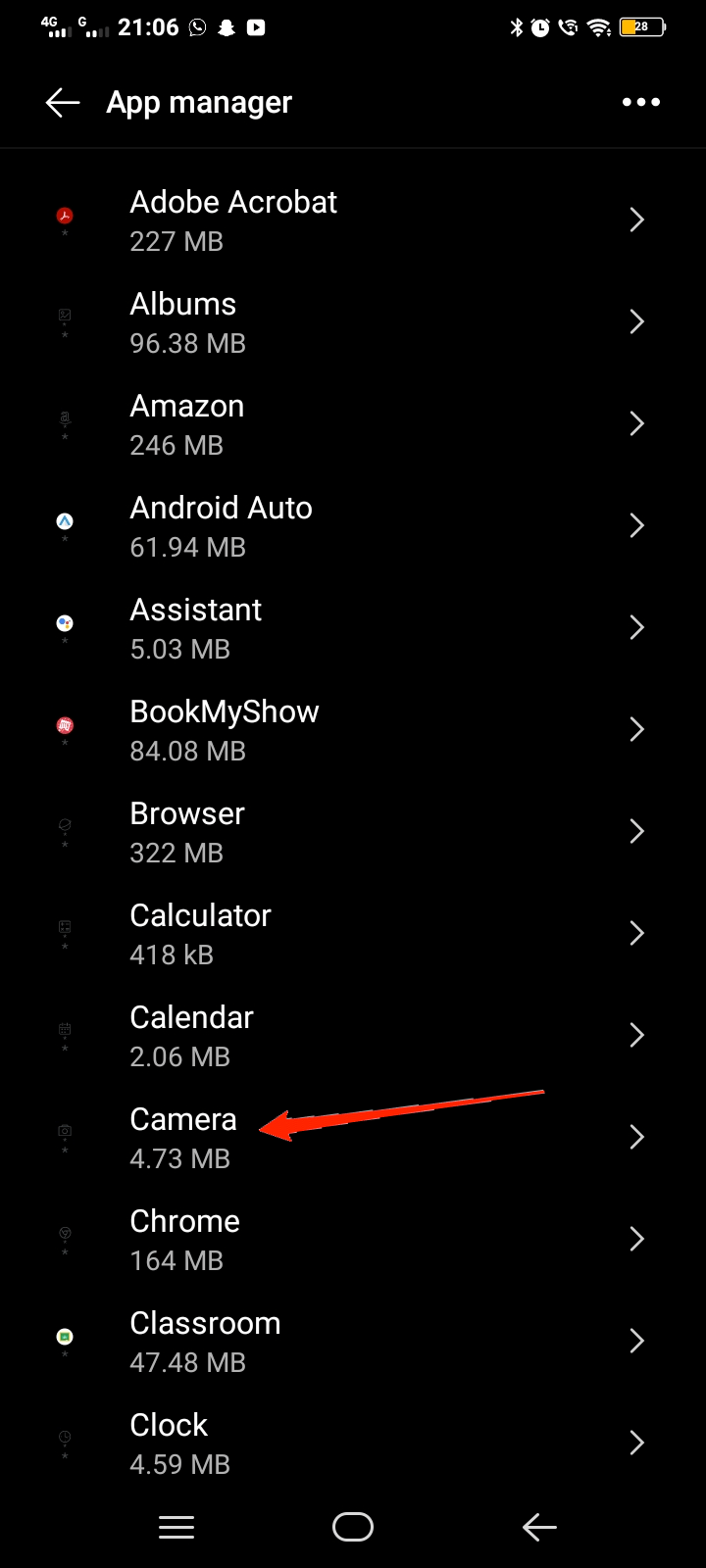
- Scorri verso il basso e seleziona Fotocamera.
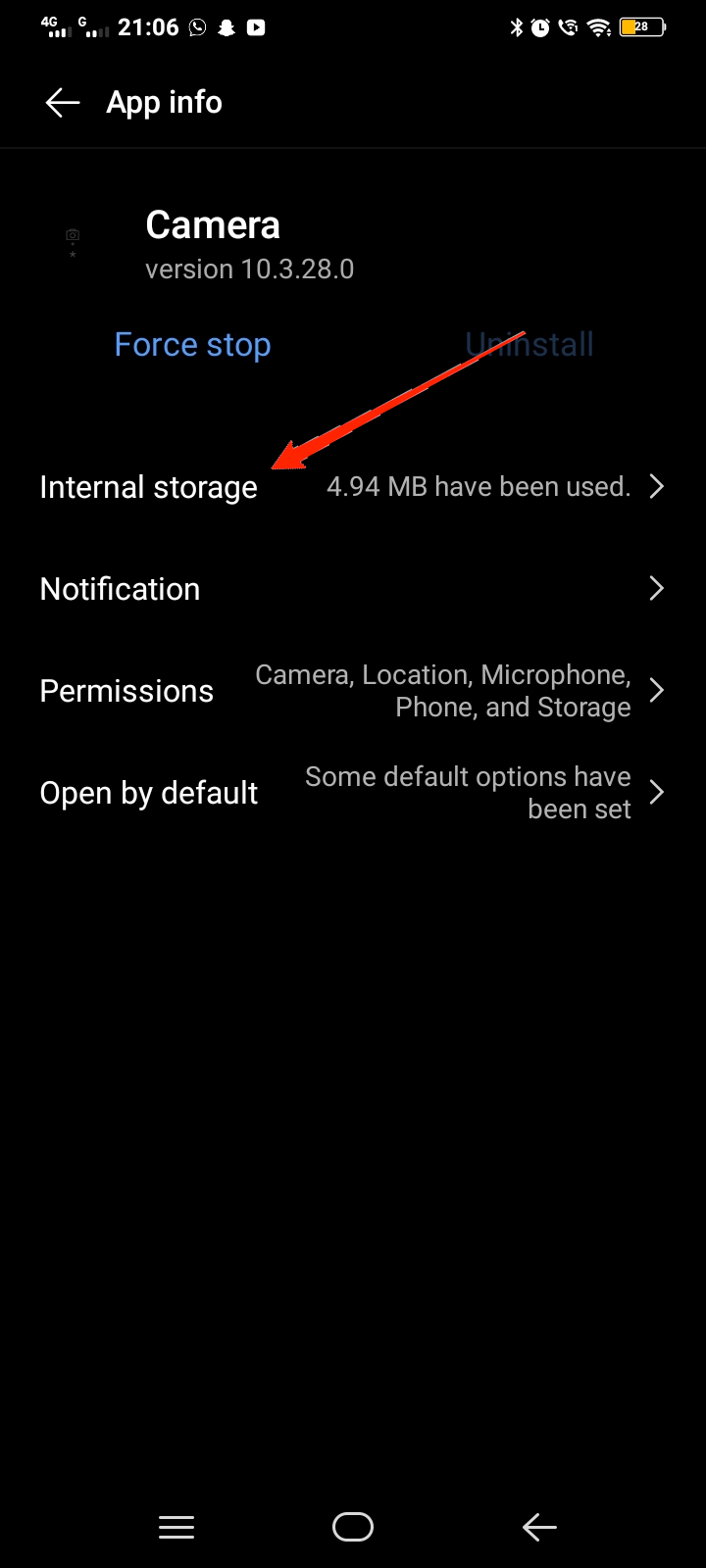
- Clicca su Memoria interna.
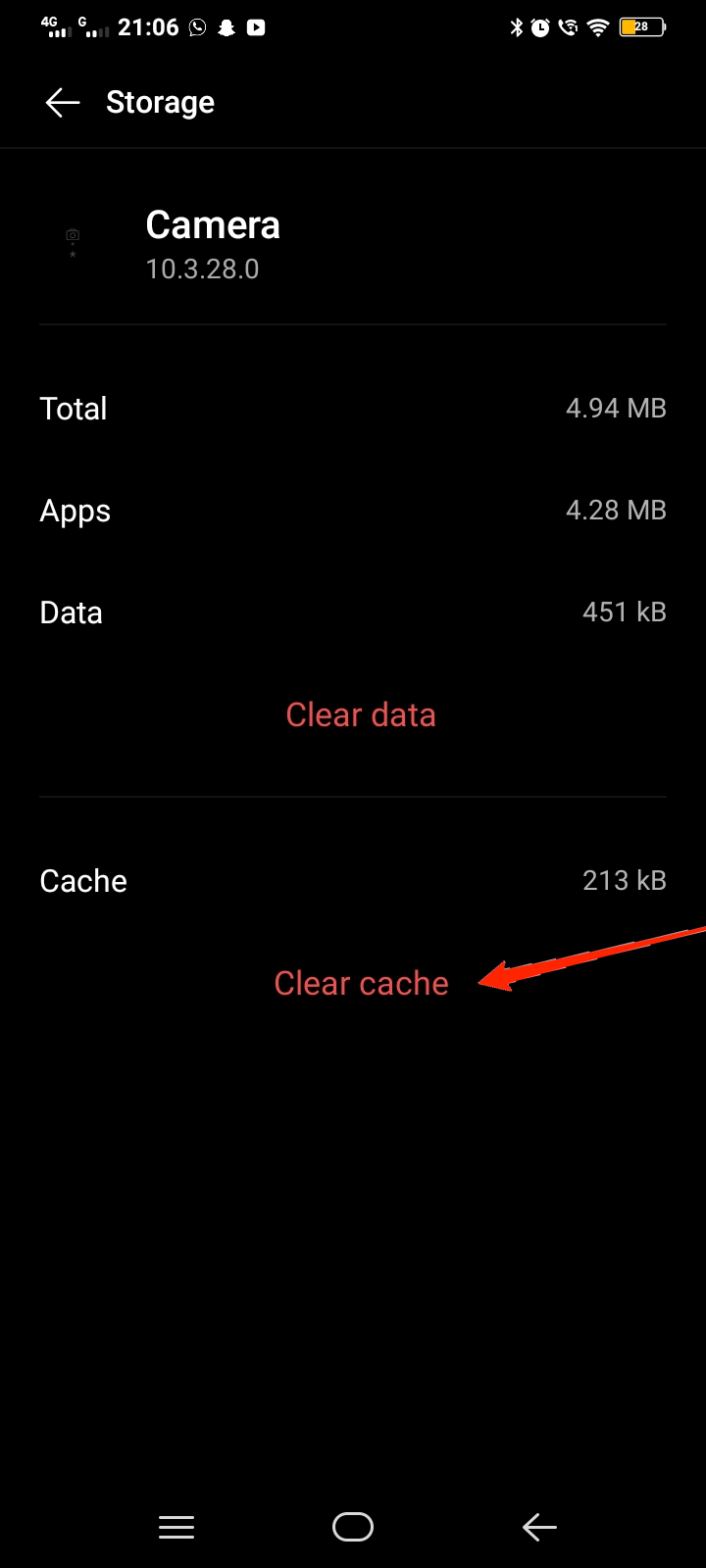
- Infine, clicca sull’opzione Cancella cache.
5. Controlla le autorizzazioni dell’app fotocamera
Ora, questo metodo non si applica a te se stai utilizzando l’app fotocamera predefinita che viene fornita con il tuo telefono. Tuttavia, se stai utilizzando un’app fotocamera di terze parti, allora potresti dover controllare le sue autorizzazioni per risolvere il problema.
Se la tua app fotocamera non ha l’autorizzazione per accedere alla tua galleria, non sarà in grado di salvare alcuna foto scattata. Puoi controllare le sue autorizzazioni dalle impostazioni dell’app nell’app Impostazioni. Consenti l’autorizzazione per accedere alla galleria e altre autorizzazioni essenziali per continuare a scattare foto con l’app.
6. Disattiva le app antivirus di terze parti
Se hai installato un’app antivirus di terze parti sul tuo dispositivo, potrebbe anche essere una buona causa del problema. Come sappiamo, le app antivirus bloccano anche le funzioni essenziali a volte, non è una novità se bloccano l’app fotocamera per salvare foto nella galleria.
Ma in questo caso, puoi scegliere di disabilitare l’app antivirus in modo che non venga eseguita in background per un po’. Ora, prova a utilizzare l’app fotocamera, scatta alcune foto e controlla se appaiono nella tua galleria.
Conclusione
È un problema molto comune quando le foto della fotocamera del tuo smartphone non vengono salvate nella tua galleria. Questo problema si verifica principalmente sui dispositivi Android e talvolta anche su iOS. Tuttavia, il modo per affrontarlo è praticamente lo stesso su entrambi i sistemi.
Devi prima iniziare con un semplice riavvio e procedere ulteriormente con i metodi menzionati sopra. Assicurati che, nel peggiore dei casi, nessuno di questi metodi possa rivelarsi utile. In tal caso, potresti dover aggiornare il tuo firmware o contattare il produttore del tuo smartphone per difetti hardware. Ma nella maggior parte dei casi, uno dei nostri metodi si è rivelato efficace per risolvere il problema. Quindi, speriamo che funzioni allo stesso modo anche nel tuo caso.
Se hai qualche pensiero su Foto della fotocamera non salvate dopo essere state scattate [Fix], sentiti libero di lasciare un commento qui sotto. Inoltre, ti preghiamo di iscriverti al nostro canale YouTube di DigitBin per video tutorial. Saluti!
Ricevi i nuovi post nella tua casella di posta.
Nessuno spam. Disiscriviti in qualsiasi momento.