Windows 11 · 3 min read · Dec 22, 2025
Il mio PC può eseguire Windows 11? Ecco come controllare
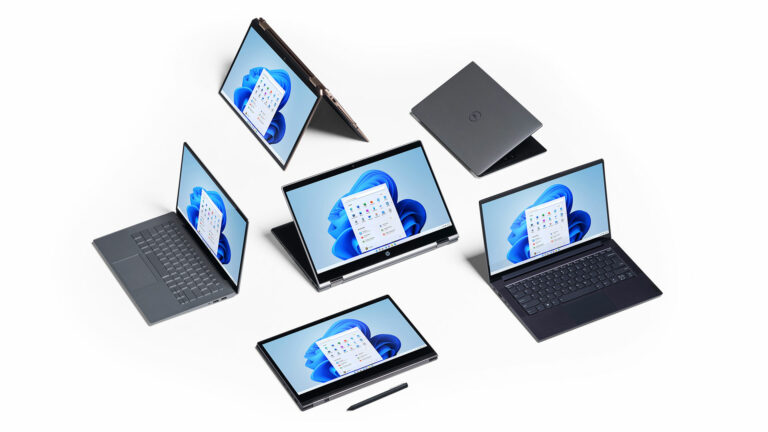
Microsoft ha annunciato il prossimo grande aggiornamento di Windows 10 il 24 giugno tramite un evento online. La prossima versione di Windows si chiamerà Windows 11. Piuttosto ovvio, vero? No, non lo è, poiché un paio di anni fa, Microsoft aveva annunciato che Windows 10 sarebbe stata l’ultima versione.
Beh, questo è passato ora, Windows 11 è reale e potresti essere curioso di sapere se sarai in grado di eseguire Windows 11 sul tuo PC o meno.
Se anche tu ti stai chiedendo e vuoi controllare la compatibilità di Windows 11 sul tuo PC, allora sei nel posto giusto, in questo articolo, ti mostreremo come controllare la compatibilità di Windows 11 sul tuo PC.
Leggi anche: Domande frequenti su Windows 11, ogni dubbio riguardo il nuovo aggiornamento
Controlla se il tuo PC Windows 10 può eseguire Windows 11
Metodo 1: Utilizzando l’app PC Health Check
Questo è il metodo più semplice e raccomandato da Microsoft per controllare se il tuo PC sarà in grado di eseguire Windows 11 o meno, segui il metodo qui sotto per scoprirlo,
- Prima di tutto, scarica e installa l’app PC Health.
Scarica l’app PC Health Check
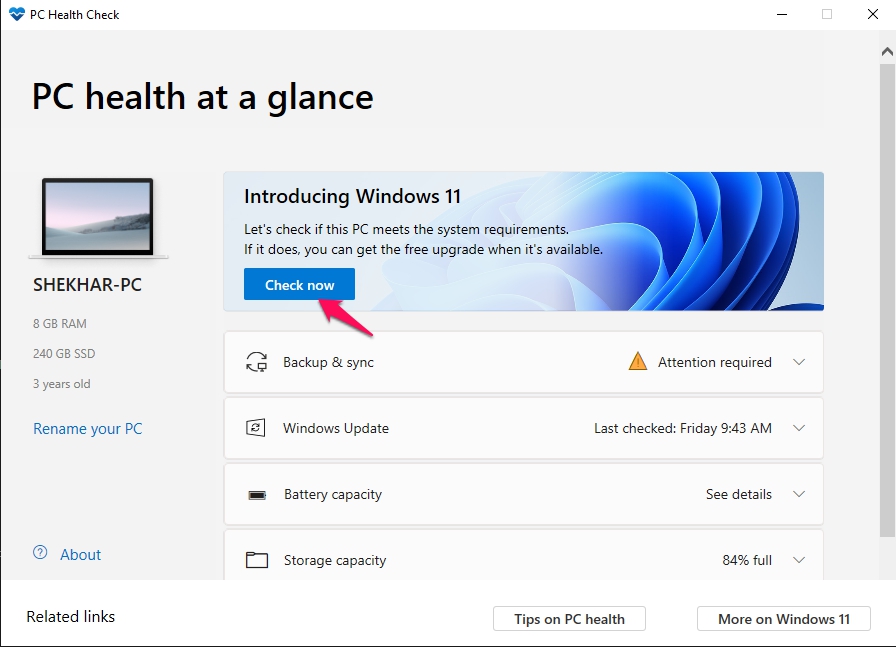
- Dopo aver installato l’app, aprila, vedrai un banner di Windows 11, qualcosa del genere, ora fai clic sul pulsante Controlla ora.
- Se il tuo PC soddisfa i requisiti minimi di Windows 11, apparirà una finestra popup come questa.
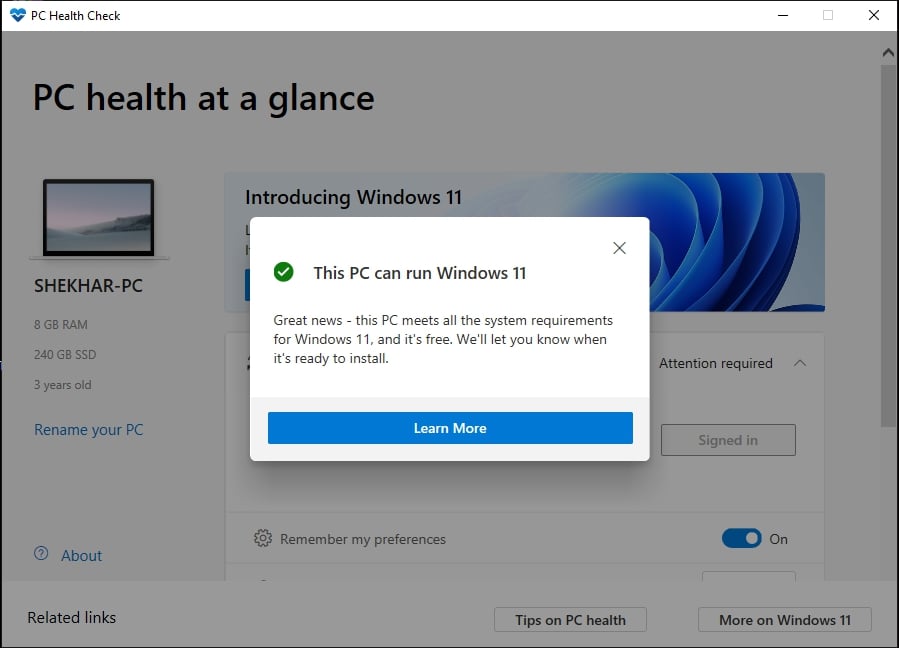
Ecco fatto, o il popup dirà: “Questo PC può eseguire Windows 11”, oppure “Questo PC non può eseguire Windows 11”.
Leggi anche: Windows 11 trapelato: configurazione, design, interfaccia utente, esperienza e molto altro
PC Health Check mostra “Questo PC non può eseguire Windows 11”
Nel caso in cui il popup dica “Questo PC non può eseguire Windows 11”, allora devi controllare le seguenti cose,
- Prima di tutto, devi essere connesso al tuo account Microsoft,
- In secondo luogo, la scheda madre del tuo PC deve supportare la modalità UEFI (capace di avvio sicuro),
- In terzo luogo, il processore del PC dovrebbe supportare il Trusted Platform Module (TPM) 2.0
Ora, la prima ragione è molto ovvia, conosci già la soluzione, accedi al tuo account Microsoft e controlla di nuovo, molto probabilmente vedrai il risultato positivo,
Se il tuo secondo motivo è il problema e la tua scheda madre non supporta l’opzione di avvio sicuro, allora in quel caso non possiamo fare nulla.
Ora, venendo al terzo motivo, se il tuo sistema non supporta TPM 2.0, allora non ci sono problemi nemmeno con questo, Microsoft ha confermato che TPM 2.0 è raccomandato ma è facoltativo. E l’app PC Health Check non è stata aggiornata da parte di Microsoft, ecco perché mostra l’errore.
Metodo 2: Controllo manuale
Ora, se non vuoi utilizzare il metodo raccomandato e semplice, puoi controllare manualmente i requisiti hardware minimi per verificare se il tuo sistema supporta Windows 11 o meno.
Questi sono i requisiti hardware minimi raccomandati da Microsoft per l’aggiornamento a Windows 11,
| Parametri | Requisiti minimi |
|---|---|
| Processore | 1 gigahertz (GHz) o più veloce con 2 o più core (processore a 64 bit o System on a Chip (SoC)) |
| Memoria (RAM) | 4 GB di RAM |
| Archiviazione | 64 GB o più grande |
| Display | > 9″ con risoluzione HD (720p) |
| Firmware di sistema | UEFI, capace di avvio sicuro |
| Trusted Platform Module (TPM) | Versione TPM 2.0 |
| Scheda grafica | Scheda grafica compatibile con DirectX 12 / WDDM 2.x |
Se il tuo sistema soddisfa questi requisiti, allora, molto probabilmente il tuo PC eseguirà Windows 11. Ma perché abbiamo usato ‘molto probabilmente’, giusto? Beh, la colonna del processore non specifica quale processore o SoC.
Scarica l’elenco sottostante dei processori e SoC supportati e controlla se il tuo processore è nell’elenco o meno.
E nel caso tu voglia vedere l’intero documento, controlla il documento ufficiale di Microsoft.
Conclusione
Questo era tutto su come puoi controllare se il tuo PC Windows 10 può eseguire il nuovo Windows 11 o meno.
Nel caso non avessi capito qualche passaggio, o avessi qualche altra domanda riguardo a questo articolo, sentiti libero di commentare qui sotto, saremo più che felici di assisterti.
Pace ????
Leggi anche: Scarica i wallpaper ufficiali di Windows 11 – File 4K inclusi
Ricevi i nuovi post nella tua casella di posta.
Nessuno spam. Disiscriviti in qualsiasi momento.