Windows 11 · 5 min read · Jan 11, 2026
Non riesci ad attivare la modalità sviluppatore in Windows 11? Ecco la soluzione
Non riesci ad abilitare la modalità sviluppatore su Windows 11? Allora ho la soluzione per te in questa guida. La modalità sviluppatore ti consente di testare app che sono nelle fasi iniziali di sviluppo. Puoi abilitare la modalità sviluppatore su Windows OS e installare app che non sono ancora disponibili per il pubblico.
In generale, se sei interessato a testare e sviluppare, la modalità sviluppatore è un grande aiuto per te. Sfortunatamente, dopo aver aggiornato i loro PC a Windows 11, la maggior parte degli utenti ha segnalato che la modalità sviluppatore si disabilita da sola.
Perché non puoi abilitare la modalità sviluppatore
- La build di Windows 11 installata sul tuo PC ha un bug che causa il problema con la modalità sviluppatore.
- Alcune applicazioni di terze parti installate sul tuo computer potrebbero interferire con la funzionalità della modalità sviluppatore.
- Durante l’aggiornamento recente a Windows 11 o alle sue build successive, alcuni file di sistema potrebbero essersi danneggiati.
- Potresti utilizzare Windows 11 Home, che non supporta la modalità sviluppatore per impostazione predefinita.
- Forse stai utilizzando un computer su cui non hai accesso da amministratore per apportare modifiche, come abilitare la modalità sviluppatore.
Modi per abilitare la modalità sviluppatore su Windows 11
Ecco i suggerimenti di base per la risoluzione dei problemi che devi seguire per attivare la modalità sviluppatore su Windows 11.
1. Ottieni accesso come amministratore o contatta l’amministratore
Se stai lavorando in un’azienda con un insieme di computer, è probabile che tu stia accedendo tramite un account ospite. Tali account non hanno il permesso di installare applicazioni o persino di eliminare applicazioni installate. Quel lavoro deve essere svolto dall’amministratore.
Quindi, ottieni il permesso di accedere tramite l’account amministratore o contatta l’amministratore. Dì loro di consentirti di abilitare la modalità sviluppatore sul PC Windows 11.
2. Assicurati che non ci siano app di terze parti in esecuzione
Alcuni utenti hanno segnalato che alcune app di origine non Microsoft, quando sono attivamente in esecuzione su Windows 11, portano alla disabilitazione della modalità sviluppatore. Quindi, se non stai utilizzando alcune app, chiudile mentre stai testando app o installandole.
- Accedi al Task Manager premendo i tasti Ctrl + Alt + Canc.
- Sotto Processi, cerca i programmi che potrebbero essere attivi e che non stai utilizzando in quel momento.
- Selezionali per evidenziarli e poi fai clic su Termina attività.
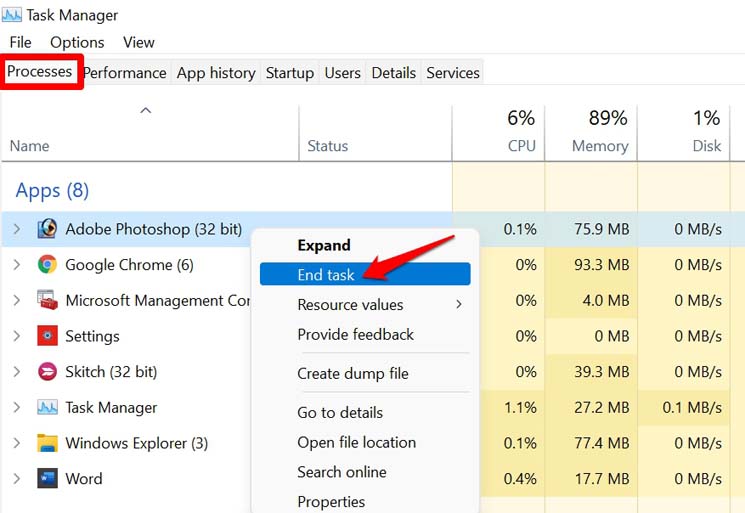
- Quindi riabilita la modalità sviluppatore su Windows 11.
3. Aggiorna Windows 11
I bug nel sistema operativo possono rendere molto difficile l’utilizzo di alcune funzionalità. La modalità sviluppatore di Windows 11 può essere una di queste. Quindi, quando Microsoft rilascia un nuovo aggiornamento, assicurati di installarlo il prima possibile per evitare bug.
- Premi Windows + I per andare su Impostazioni.
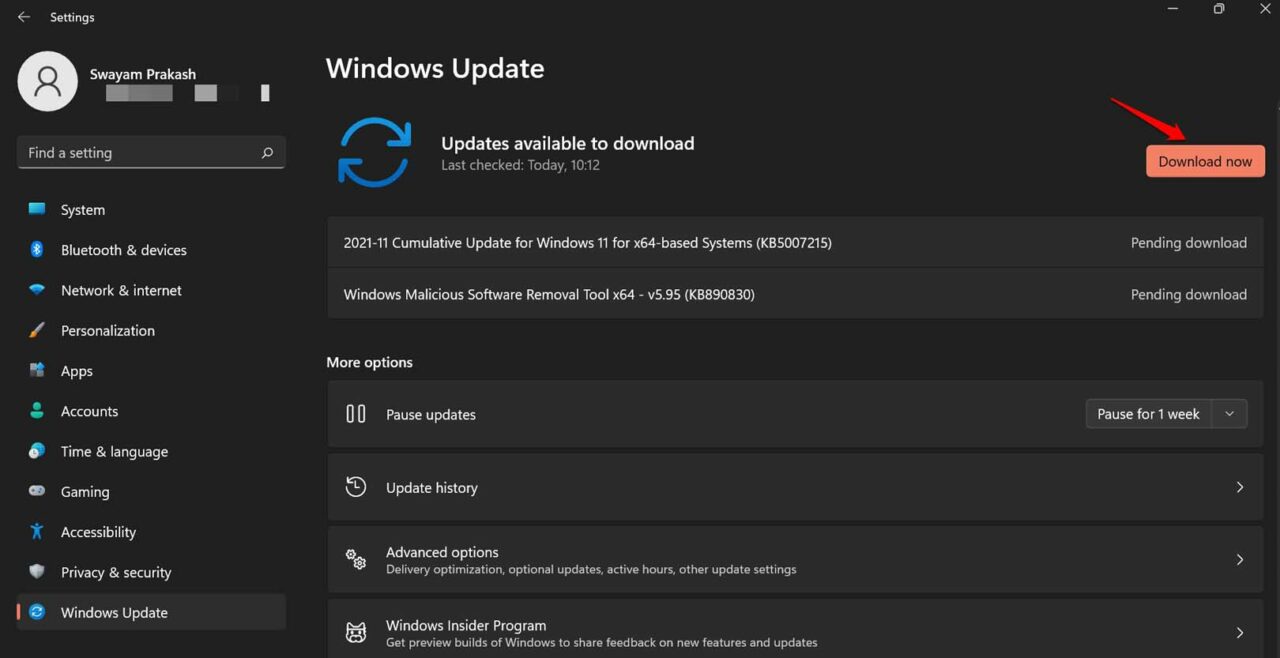
- Naviga fino in fondo al pannello di sinistra e seleziona Aggiornamento di Windows.
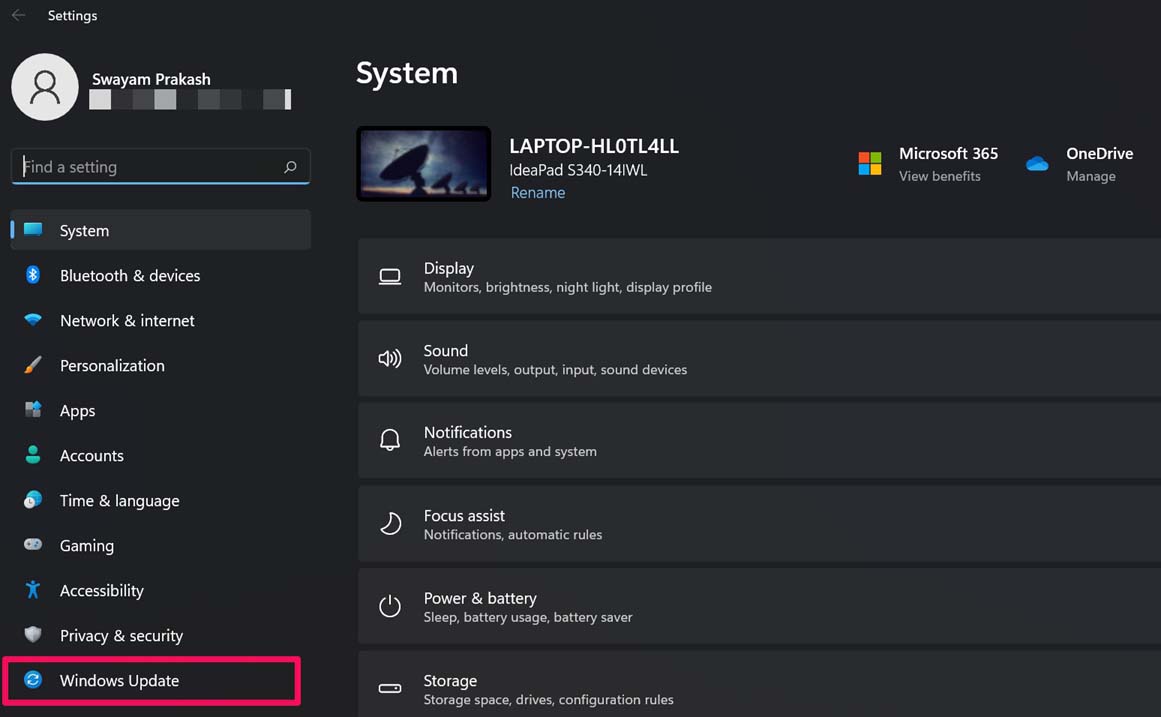
- Quindi fai clic su Controlla aggiornamenti.
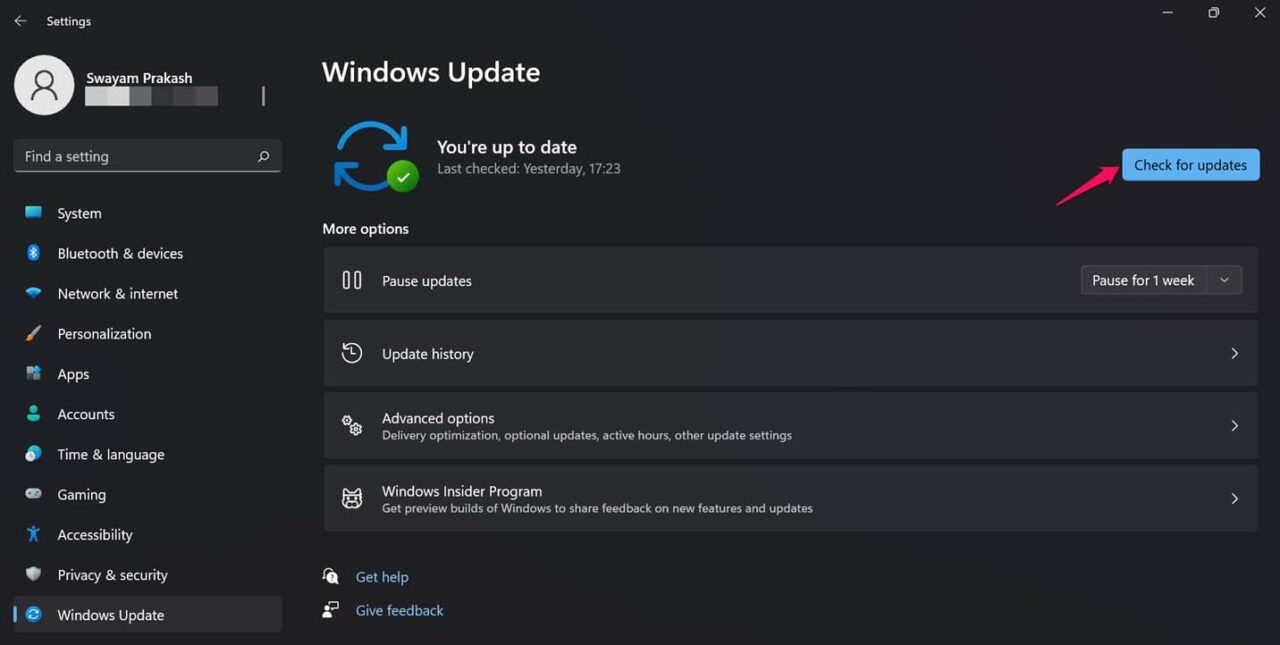
- Successivamente, fai clic su Scarica ora quando il sistema cercherà aggiornamenti disponibili e ti chiederà di scaricarli.
4. Riavvia il servizio di trasferimento intelligenza di fondo
Come suggerisce il nome, questo servizio è responsabile dell’aiuto agli amministratori di sistema per scaricare o caricare file sui server web. Funziona seguendo un utilizzo ottimale della rete. Quindi, quando compiti intensivi come il test delle app o l’installazione di app si svolgono insieme ad altri compiti regolari, nessuno dei compiti si arresta o si chiude bruscamente.
Per assicurarti che il servizio di trasferimento intelligenza di fondo sia in esecuzione,
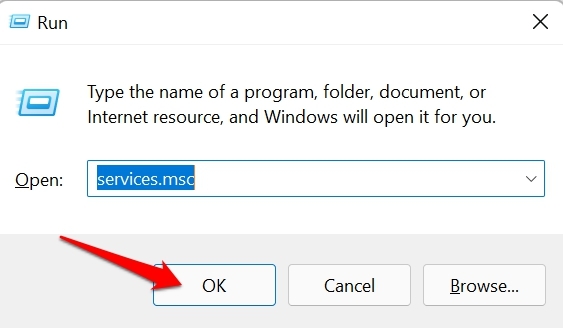
- Premi Windows + R
- nella finestra di dialogo Esegui digita services.msc e premi invio.
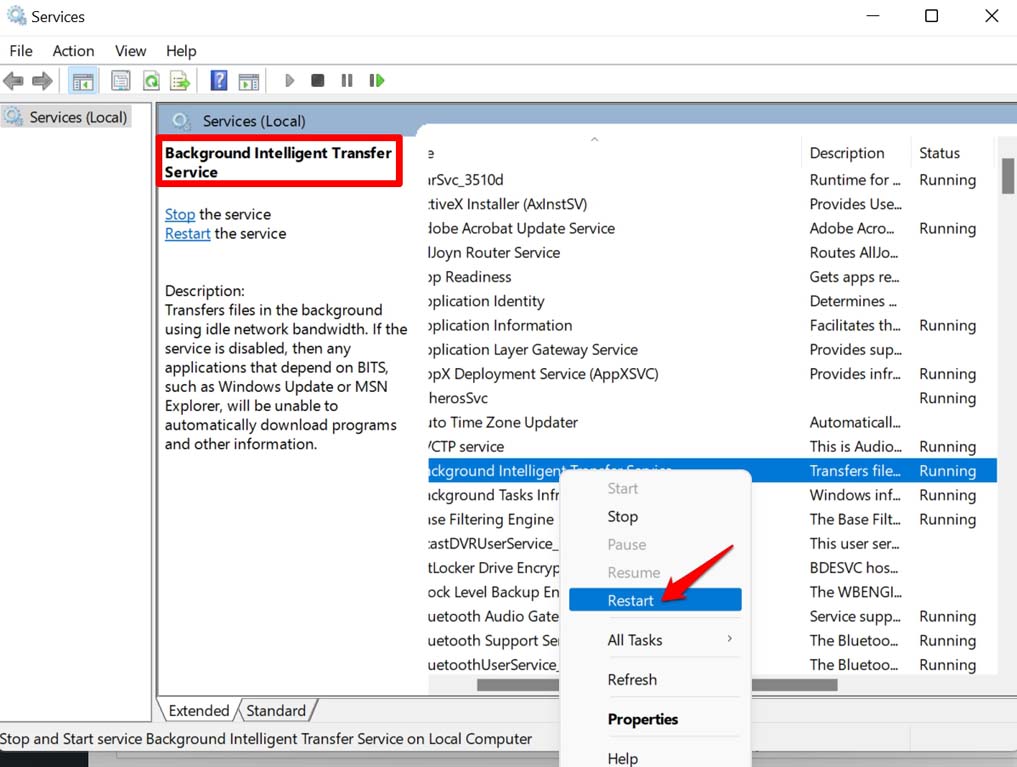
- Quindi, nell’elenco dei servizi, vai a Servizio di trasferimento intelligenza di fondo.
- Fai clic destro sul servizio e seleziona Riavvia.
5. Ripara il file di sistema danneggiato
Alcuni file di sistema danneggiati potrebbero essersi verificati a causa di interruzioni degli aggiornamenti di sistema o installazioni errate di qualsiasi applicazione. Puoi utilizzare la scansione di sistema per cercare file danneggiati e ripararli per affrontare questo problema.
- Apri il prompt dei comandi premendo cmd nella finestra di dialogo Esegui Win + R.
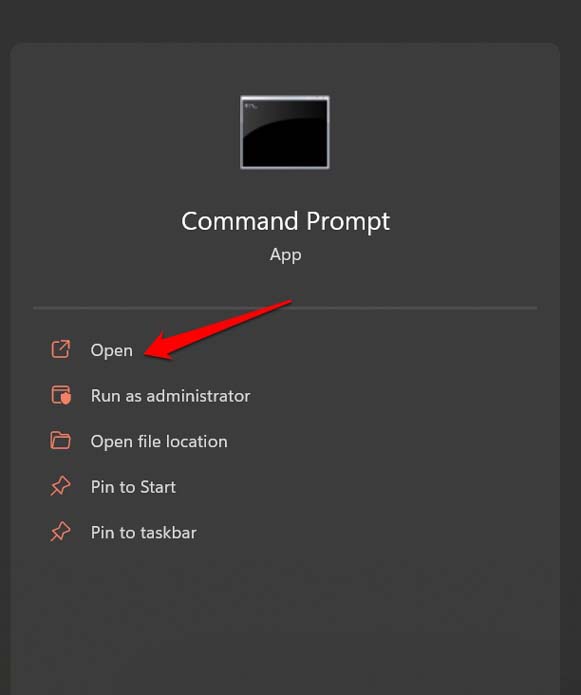
- Nel prompt dei comandi, digita sfc /scannow e premi invio.
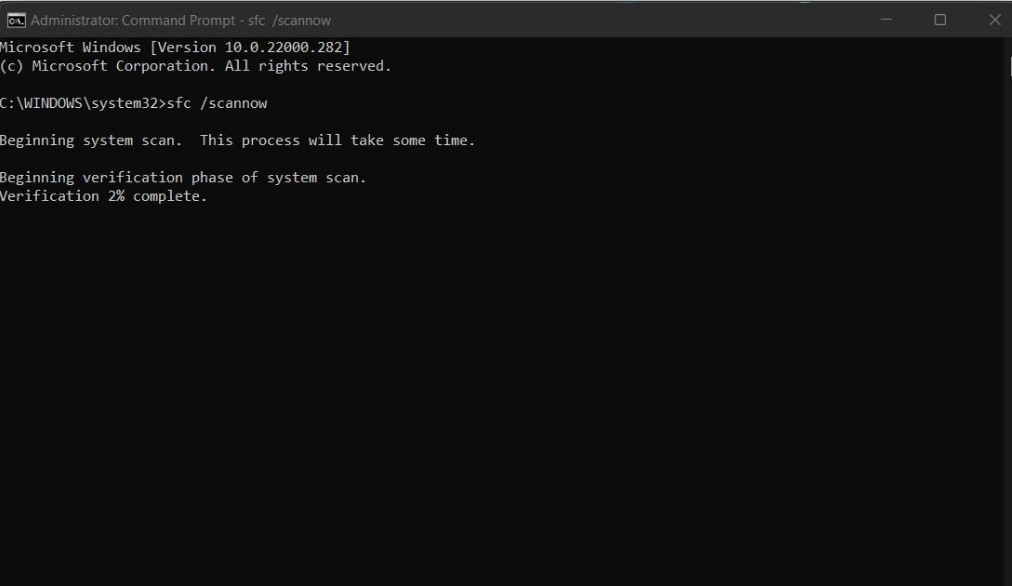
- Lascia che il sistema completi il processo di ricerca e riparazione dei file danneggiati.
Dopo di che, puoi provare ad abilitare la modalità sviluppatore su Windows 11, e non dovrebbe disabilitarsi bruscamente.
6. Usa l’Editor Criteri di Gruppo per abilitare la modalità sviluppatore
Se stai utilizzando Windows 11 Home Edition, allora devi modificare l’Editor Criteri di Gruppo per abilitare la modalità sviluppatore.
- Premi Windows + R.
- Nella finestra di dialogo Esegui, digita gpedit.msc.
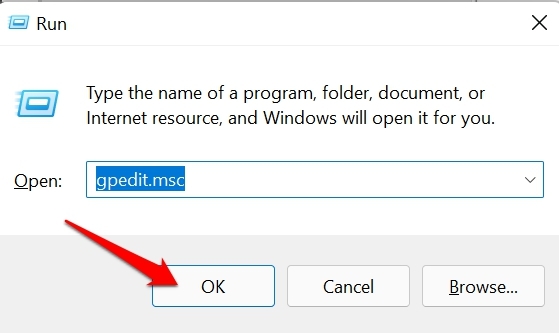
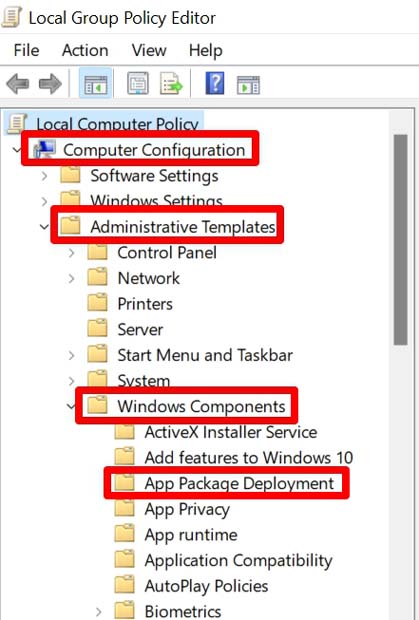
- Una volta che l’Editor Criteri di Gruppo si apre, naviga all’opzione Configurazione computer.
- Quindi, fai clic su Modelli amministrativi.
- Ora, fai clic su Componenti di Windows.
- Fai clic su Distribuzione pacchetti app.
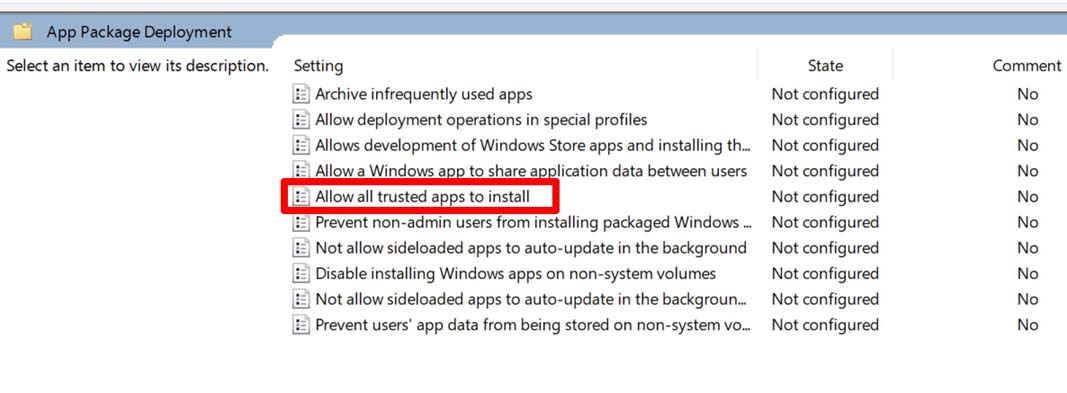
- Dopo di che, fai doppio clic sull’opzione Consenti l’installazione di tutte le app fidate.
- Ci sarà un’opzione Abilitato che devi selezionare.
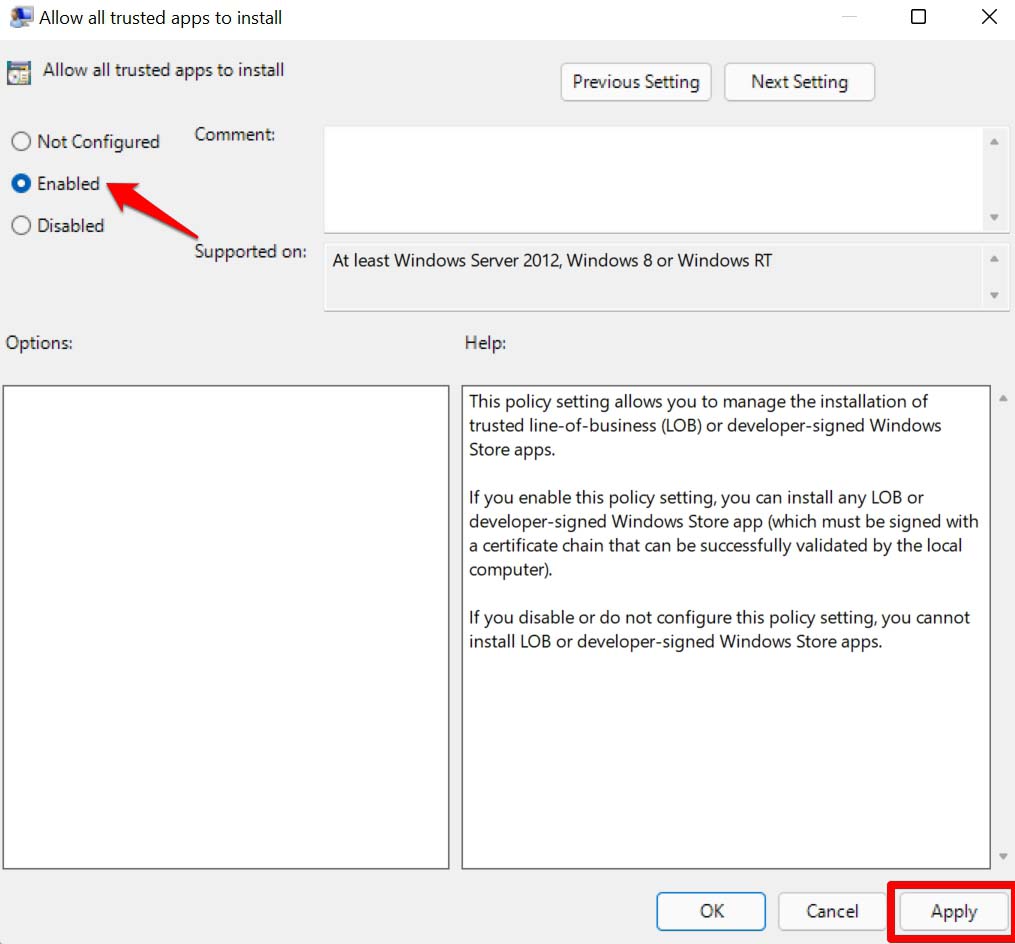
- Salva tutte le modifiche e chiudi l’Editor Criteri di Gruppo.
7. Ripristina il tuo computer
Se nessuna delle soluzioni sopra funziona, puoi optare per ripristinare il tuo computer. Tieni presente che il ripristino del PC cancellerà tutti i dati su di esso. Quindi, esegui tutti i backup necessari dal tuo computer.
- Premi Windows + I per andare alla pagina Impostazioni.
- Sotto la scheda Sistema nel pannello di sinistra, vai su Ripristino.
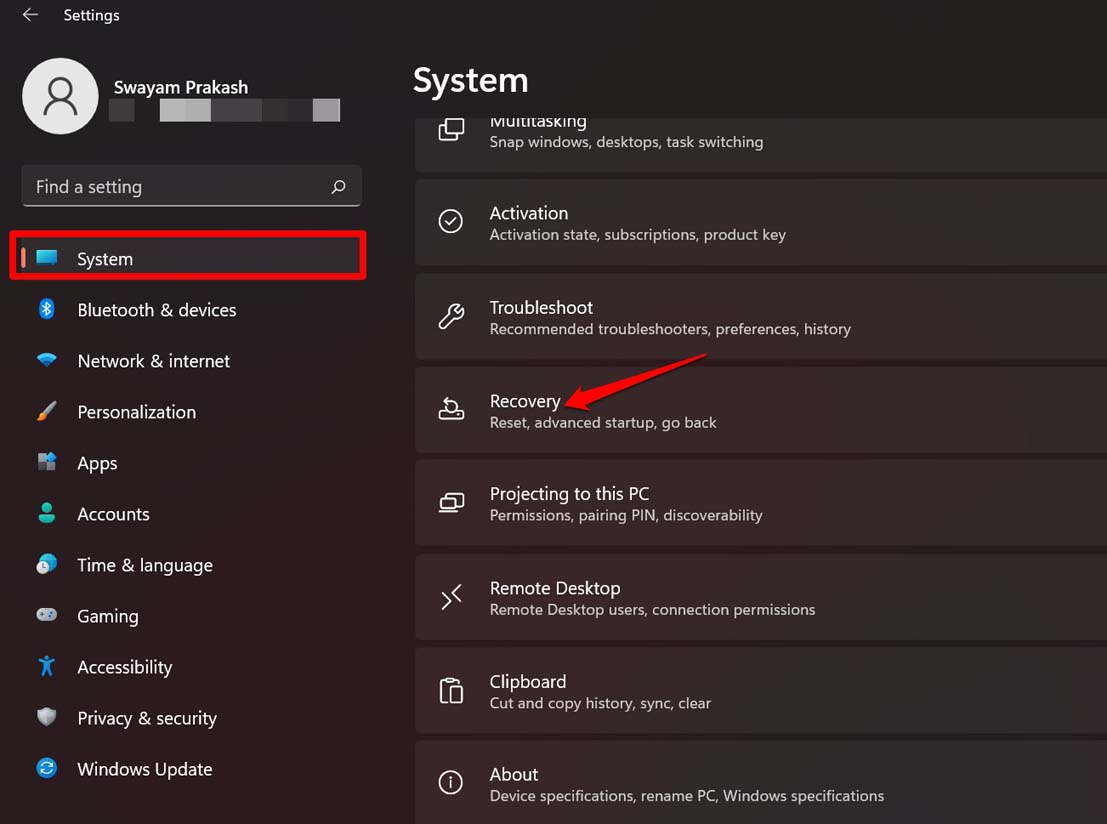
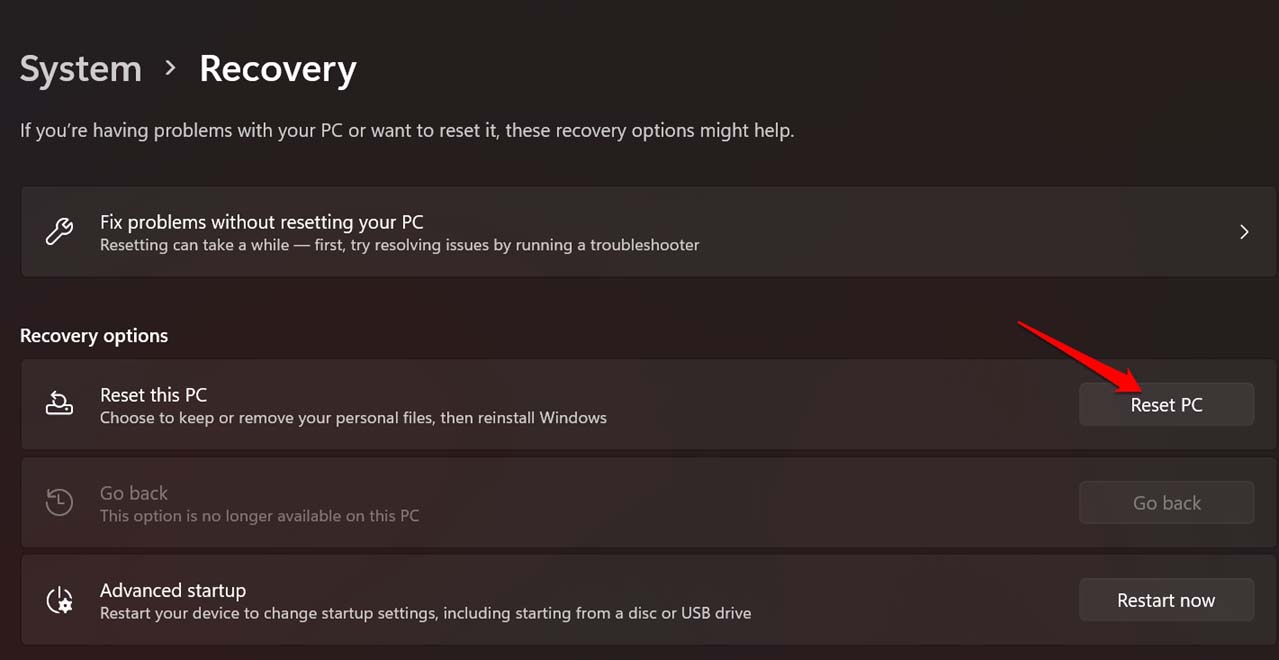
- Quindi fai clic su Ripristina questo PC.
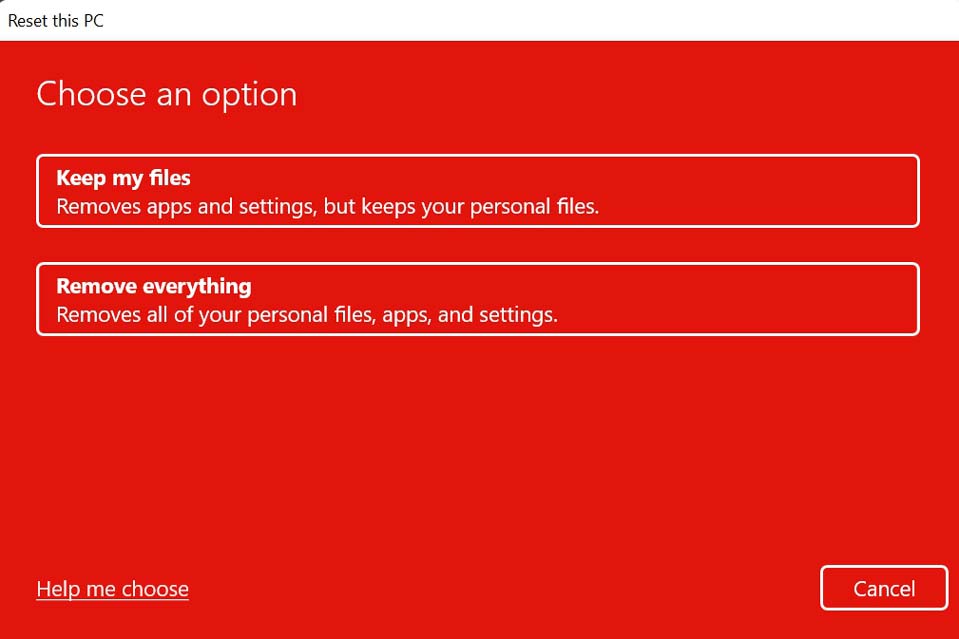
- Scegli tra mantenere i tuoi file o eliminare tutto a partire da app, impostazioni e i tuoi dati presenti sul PC. Eseguire un backup è ideale, però.
- Dopo che il computer è stato ripristinato, puoi provare ad abilitare la modalità sviluppatore e dovrebbe funzionare senza problemi.
Quindi, prova questi suggerimenti per la risoluzione dei problemi e dovresti essere in grado di abilitare con successo la modalità sviluppatore di Windows 11 sul tuo computer.
Se hai qualche pensiero su Non riesci ad attivare la modalità sviluppatore in Windows 11? Ecco la soluzione, sentiti libero di lasciare un commento qui sotto. Inoltre, iscriviti al nostro canale YouTube di DigitBin per video tutorial. Saluti!
Ricevi i nuovi post nella tua casella di posta.
Nessuno spam. Disiscriviti in qualsiasi momento.