App Problemi · 9 min read · Nov 07, 2025
CBS App Non Funziona: Motivi E Loro Soluzioni
Stai cercando di guardare CBS All Access, ma l’app non funziona? Se è così, sei nel posto giusto. Questo articolo fornirà alcuni suggerimenti su come puoi farla tornare a funzionare.
L’app CBS All Access è una delle app di streaming più popolari in America che consente agli utenti di guardare TV in diretta e contenuti on-demand dei loro programmi preferiti.
Tuttavia, l’app non funziona sempre perfettamente e gli utenti possono incontrare problemi come qualsiasi altra app. Ci sono diversi motivi per cui l’app CBS potrebbe non funzionare.
Potrebbe essere un problema con il tuo dispositivo, la tua connessione internet o l’app stessa. La tua presenza qui indica che stai avendo problemi con l’app CBS. Ma non preoccuparti, siamo qui per aiutarti.
In questo articolo, spiegheremo perché l’app CBS non funziona e le possibili soluzioni in modo che tu possa risolverlo rapidamente. Immergiamoci!
CBS App Non Funziona: Problema E Soluzioni
Sebbene il servizio dell’app CBS non sia nuovo, alcuni utenti hanno segnalato problemi gravi che li hanno lasciati confusi e frustrati.
Fortunatamente, di solito puoi risolvere la maggior parte di questi problemi seguendo questi semplici metodi. Prima di entrare nei problemi specifici e nelle loro soluzioni, iniziamo con alcuni passaggi di risoluzione dei problemi di base.
Controlla La Tua Connessione Internet
La prima cosa che dovresti fare è controllare la tua connessione internet. Una connessione internet forte e stabile è necessaria affinché l’app CBS funzioni correttamente. Potresti riscontrare un errore imprevisto o un arresto improvviso se la tua connessione di rete è instabile.
È richiesta una velocità internet minima di 3Mbps per uno streaming standard e un massimo di 25Mbps per lo streaming 4K. Per lo streaming HD, puoi passare a 5Mbps. Per controllare la tua connessione internet, puoi utilizzare uno strumento di test della velocità come Fast.com o Speedtest.net.
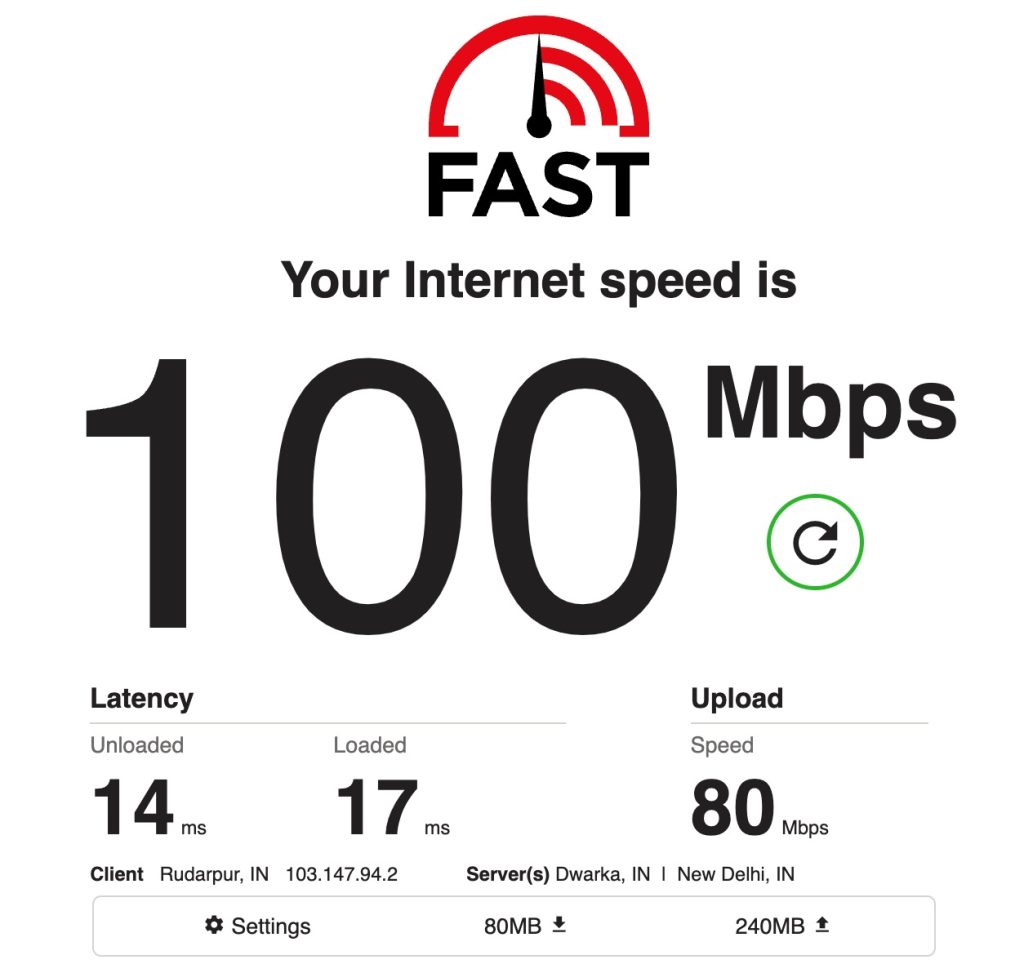
Potresti dover riavviare il tuo router o modem se la tua connessione Internet è più lenta. Puoi anche provare a utilizzare una rete diversa se possibile e poi controllare se l’app CBS funziona ora.
—
Riavvia Il Tuo Dispositivo
Se stai utilizzando un dispositivo di streaming come un Roku, Amazon Fire TV Stick o Apple TV, riavviarlo può spesso risolvere problemi minori.
—
Aggiorna L’app CBS
Se stai utilizzando una versione obsoleta dell’app CBS, allora potrebbe essere il motivo per cui non funziona. Per risolvere il problema, aggiorna la tua app CBS all’ultima versione (Play Store / App Store).
—
Cancella La Cache Dell’app CBS
Se l’app non funziona ancora, puoi provare a cancellare la sua cache. Questo eliminerà tutti i dati temporanei che l’app ha memorizzato sul tuo dispositivo.
Ecco come cancellare la cache dell’app CBS sul tuo Amazon Fire Stick:
- Prima di tutto, vai alla schermata Home del tuo Fire Stick e naviga su Impostazioni.
- Poi seleziona Applicazioni.
- Seleziona Gestisci Applicazioni Installate.
- Dopo di che, trova e seleziona l’app CBS.
- Ora seleziona Cancella Cache e poi clicca su Cancella Dati.
Se stai utilizzando un dispositivo Android, segui i passaggi seguenti per cancellare la cache dell’app CBS:
- Vai su Impostazioni e poi seleziona Applicazioni/App.
- Ora scegli l’app CBS dall’elenco delle app installate.
- Dopo di che, tocca Memoria e poi seleziona Cancella Cache.
—
Reinstalla L’app CBS
Se hai provato tutti i passaggi di risoluzione dei problemi sopra e l’app non funziona ancora, puoi provare a disinstallarla e reinstallarla.
Questi erano alcuni passaggi generali di risoluzione dei problemi che ti aiuteranno a risolvere eventuali problemi minori che causano il malfunzionamento dell’app CBS.
Ora nella sezione seguente, spiegheremo alcuni problemi specifici che gli utenti hanno segnalato e le soluzioni per risolverli.
—
Ottenere Una Schermata Vuota Quando Avvii L’app (Schermo Nero / Schermo Bianco)
Questo è un problema diffuso nel sistema operativo Android che è stato segnalato da molti utenti. Nella maggior parte dei casi, quando esegui un nuovo programma, vedrai una schermata nera per diversi secondi prima che il programma si arresti.
Soluzione:
Ecco alcuni modi per risolvere questo problema.
La maggior parte delle volte, è solo un problema di caricamento temporaneo. Premi semplicemente il menu delle app recenti (di solito il primo pulsante a sinistra) sul tuo telefono. Dopo di che, chiudi l’app che sta causando il problema. Ora riapri l’app e spero che funzioni normalmente. Altrimenti, prova il metodo successivo.
Nel caso in cui il metodo sopra non funzioni per te, puoi provare un riavvio forzato del tuo Android. Per farlo, premi e tieni premuti contemporaneamente i pulsanti “Home” e “Power” per un massimo di 10 secondi. Ora rilascia i pulsanti e poi tieni premuto il pulsante “Power” finché lo schermo non si accende. Ora puoi avviare l’app e vedere se funziona.
Se ancora non funziona, puoi aspettare che la batteria del tuo telefono si scarichi e si spenga automaticamente. Dopo di che, mettilo in carica e premi il pulsante di accensione. Spero che l’app ora funzioni correttamente.
Se nulla funziona, potresti dover disinstallare l’app e reinstallarla. Quando reinstalli e accedi a un’app Android, l’app di solito ripristina tutte le impostazioni. Controlla se questo risolve il problema.
—
L’app CBS Si Blocca
Gli utenti dell’app CBS si lamentano che l’app CBS si blocca improvvisamente, che è uno dei problemi più comuni dell’app CBS. Invece delle informazioni previste, lo schermo mostra un’immagine congelata di un annuncio.
Il problema non si verifica solo durante il caricamento di un nuovo episodio; CBS All Access può anche bloccarsi dopo una pausa pubblicitaria se hai l’abbonamento essenziale. Tuttavia, questo bug non si verifica molto spesso e di solito colpisce l’Amazon Fire TV Stick.
Soluzione:
Eseguire un ripristino/riavvio probabilmente risolverà il problema. Per farlo:
- Prima di tutto, vai su “Impostazioni” sul tuo dispositivo Amazon Fire TV.
- Poi seleziona “Applicazioni”.
- Seleziona “Gestisci Applicazioni Installate”.
- Trova e seleziona l’app CBS.
- Dopo di che, seleziona “Arresto Forzato”.
- Ora prova ad aprire di nuovo l’app.
—
L’app Non Si Carica Correttamente
I problemi di caricamento possono verificarsi nelle applicazioni mobili in vari modi. Questo di solito accade quando il server dell’app CBS è inattivo, la tua connessione WiFi o dati mobili non funziona correttamente, o ci sono troppe persone che utilizzano l’app contemporaneamente.
Soluzione:
Il modo migliore per risolvere questo problema è aspettare un po’ e poi riprovare. Dovresti anche verificare che la tua connessione internet funzioni correttamente.
—
L’app CBS Non È Aggiornata Correttamente
Nel caso in cui tu stia avendo problemi ad aggiornare l’app CBS sul tuo telefono, assicurati che la tua connessione WiFi o dati mobili funzioni correttamente. Inoltre, conferma di avere spazio di archiviazione sufficiente nel tuo telefono per scaricare gli aggiornamenti. Se non hai spazio di archiviazione sufficiente, le app non verranno aggiornate.
Soluzione:
Per risolvere questo, vai su “Impostazioni” e poi “Memoria”. Se la memoria del tuo telefono è piena, elimina alcuni file o app non necessari.
—
Problemi Di Accesso O Account Con CBS
Potresti riscontrare problemi di accesso o relativi all’account per diversi motivi. Potrebbe essere che tu abbia dimenticato la tua password, potresti aver inserito le credenziali di accesso sbagliate, o i server CBS potrebbero essere inattivi. Potresti anche ricevere questo errore se il tuo wifi o dati mobili non funzionano, o se il tuo account è stato bannato o disattivato per attività.
Soluzione:
Ecco come risolvere il problema.
Prima di tutto, dovresti controllare di utilizzare l’indirizzo email e la password corretti. Puoi reimpostare la tua password se non riesci a ricordarla cliccando sul link “Password Dimenticata”. Potresti non essere in grado di accedere o creare un account se il server CBS è inattivo. Se ciò accade, prova a effettuare nuovamente l’accesso dopo alcuni minuti.
Se questo non funziona, puoi anche disinstallare e poi reinstallare l’app. Quando accedi di nuovo, l’app di solito ripristina tutte le impostazioni. È anche una buona idea assicurarsi che la tua connessione internet funzioni correttamente.
—
Altri Codici Di Errore Con CBS All Access
Ci sono alcuni altri codici di errore associati all’app CBS. Sono i seguenti:
Codice Errore 1001 (Problema Adblocker)
Puoi ricevere il codice errore 1001 se utilizzi un ad blocker mentre trasmetti Paramount+ o CBS All Access. Per risolverlo, dovrai rimuovere l’ad blocker.
Codice Errore 110
Nella maggior parte dei casi, il codice errore 110 è probabile che si verifichi se stai utilizzando un’estensione di privacy nel tuo browser. Per risolvere il problema, dovrai disabilitare o rimuovere l’estensione. Dopo aver rimosso l’estensione, riavvia il tuo PC e verifica se il problema persiste.
Codice Errore 60 (Troppe Trasmissioni)
Se provi a trasmettere Paramount+ (precedentemente CBS All Access) da più di due schermi contemporaneamente, è probabile che tu riceva il codice errore 60.
Per risolvere questo, tutto ciò che devi fare è disconnetterti da eventuali dispositivi non necessari e poi riprovare a trasmettere. Dovrai chiedere a familiari o amici se stanno anche utilizzando Paramount+ poiché consente due trasmissioni simultanee per account. A parte questo, puoi anche controllare i dispositivi attualmente connessi dal tuo account Paramount+.
—
Impossibilità Di Accedere All’app CBS All Access Tramite Roku
Roku è un servizio di streaming efficiente che ci dà accesso a una vasta gamma di canali che tutti noi apprezziamo. Tuttavia, il problema di compatibilità tra l’app CBS All Access e i dispositivi Roku è un ostacolo al nostro divertimento.
Fortunatamente, questo problema ha anche alcune soluzioni praticabili per impedire al dispositivo di riportarti alla home page non appena avvii l’app.
Soluzione:
I seguenti passaggi possono aiutarti a risolvere il problema:
- Riavviare il tuo dispositivo Roku è la soluzione più semplice ma più efficace.
- Assicurati che CBS All Access sia aggiornato all’ultima versione.
- Se necessario, contatta il supporto CBS.
- Se hai una connessione wireless, passa a una cablata.
- Il firmware del dispositivo Roku dovrebbe essere aggiornato all’ultima versione.
- Riavvia il tuo router o modem.
Nel caso in cui i sei passaggi di risoluzione dei problemi sopra non risolvano il problema, puoi provare i due metodi seguenti, che hanno aiutato molti utenti.
Metodo 1. Ripristina Canali
- Prima di tutto, premi il tasto asterisco (*) sul tuo telecomando Roku.
- Ora seleziona l’opzione Rimuovi Canale.
- Vai al menu Impostazioni.
- Clicca sulla categoria Sistema e seleziona Riavvio Sistema.
- Dopo di che, lascia che il dispositivo si riavvii correttamente.
- Ora aggiungi di nuovo il canale CBS All Access sul tuo dispositivo. Controlla se l’app ora funziona correttamente.
Metodo 2. Cancella Coda Di Visione
Puoi risolvere il problema di incompatibilità cancellando la coda di visione continua. I dispositivi Roku non sono attrezzati per gestire programmi ad alta risoluzione, quindi ti reindirizzano alla homepage di Roku. Non è possibile cancellare manualmente la coda di visione continua, ma puoi completare i programmi in sospeso e poi passare a quelli nuovi.
—
Gli Abbonamenti CBS All Access Non Sono Supportati Su Questo Dispositivo
Non tutti i dispositivi funzionano con CBS All Access. Pertanto, dovresti controllare online per vedere se il tuo dispositivo è compatibile.
Tuttavia, molti utenti, che in precedenza utilizzavano il servizio, ora non possono accedervi perché la loro app non è aggiornata. Questo può causare problemi di compatibilità e sincronizzazione. Se è questo il caso, devi aggiornare il tuo dispositivo e se hai ancora problemi contatta il supporto CBS per assistenza.
—
Conclusione
Come puoi vedere sopra, abbiamo spiegato tutti i principali problemi e le loro soluzioni che potresti affrontare mentre utilizzi l’app CBS All Access. Speriamo che questo articolo ti abbia aiutato a risolvere il tuo problema in modo che tu possa continuare a goderti i tuoi programmi preferiti su CBS All Access.
Se hai ulteriori domande o suggerimenti, ti preghiamo di lasciarli nella sezione commenti qui sotto. Saremmo felici di aiutarti con il tuo problema!
Ricevi i nuovi post nella tua casella di posta.
Nessuno spam. Disiscriviti in qualsiasi momento.