PDF Mac · 3 min read · Feb 18, 2026
Cambia o cripta file PDF in Mac OS senza software, ma come?
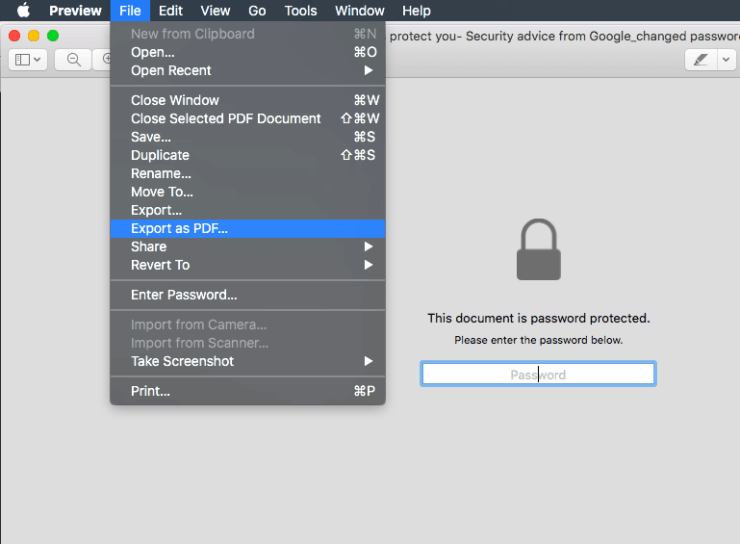
So che sembra accattivante, ma puoi effettivamente criptare un file PDF in Mac OS senza utilizzare alcun software, tutto ciò di cui hai bisogno è la modalità anteprima in un computer Mac OS, e il file protetto da password verrà creato in un attimo.
La modalità anteprima non è disponibile in Windows OS poiché è una funzione integrata di Mac OS. L’anteprima aiuta a visualizzare musica, video, immagini, ecc. senza eseguire il programma software. Puoi anche convertire il tipo di file delle immagini da JPG a PNG, da PNG a GIF e qualsiasi altra combinazione di formati immagine.
Puoi anche criptare e bloccare file PDF utilizzando il software Adobe Acrobat, tuttavia, trovo questa opzione di anteprima davvero veloce, semplice e facile da usare senza alcun utilizzo di software pesante.
Iniziamo a bloccare un file PDF.
Proteggi con Password il file PDF in Mac OS
Per questa demo, avrai bisogno di un file PDF standard nel tuo computer. Assicurati che non sia già criptato e segui i passaggi menzionati.
- Apri qualsiasi file PDF in modalità anteprima in Mac OS
- Clicca su File dal menu
- Seleziona l’opzione Esporta come PDF dal menu a discesa
- Clicca su “Mostra Dettagli”
- Abilita la casella di controllo Cripta
- Inserisci una Password e Verifica di nuovo
- Clicca sul pulsante Salva per creare un file PDF criptato nella posizione desiderata
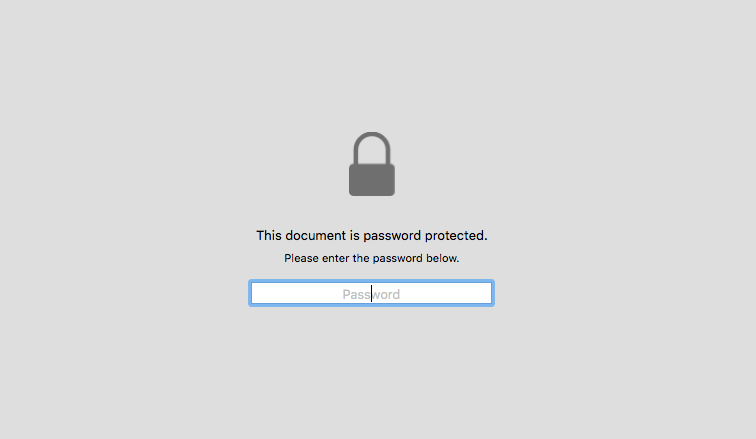
Ora puoi aprire un file PDF criptato da Finder, e ti verrà chiesto di inserire la password per sbloccarlo e visualizzarlo.
Video: Come criptare PDF in Mac OS?
Ho anche creato un’intera demo dei passaggi sopra e pubblicato un video demo sul mio canale YouTube restoreBin. La demo include anche un consiglio su come stampare e salvare le pagine web come file PDF utilizzando il browser Chrome. Spero che lo troverai utile.
Proteggi rapidamente i file PDF con password in Mac OS senza alcun software
Cambiando marcia per cambiare la password PDF criptata in qualcosa di diverso.
Fondamentalmente, anche questo consiglio non richiede alcun pacchetto software o applicazione da installare sul tuo Mac OS. Useremo la stessa funzione integrata di Anteprima in Mac OS.
Senza ulteriori indugi, iniziamo con semplici passaggi.
Cambiare la password PDF in Mac OS
Prima di tutto, devi avere un file PDF con la protezione della password abilitata, intendo un file PDF bloccato con la password. E devi anche avere una password esistente poiché devi sbloccare il file PDF prima di cambiare la password.
- Fai doppio clic o premi invio per aprire il file PDF bloccato in Anteprima
- Inserisci la password esistente per sbloccare il file – il file è ora aperto
- Vai su File e clicca sul comando ‘Esporta come PDF’ dalla barra dei menu
- Cambia il nome del file PDF da esportare
- Clicca sul pulsante ‘Mostra Dettagli’ per visualizzare le opzioni avanzate
- Abilita la casella di controllo ‘Cripta’ e inserisci una nuova password
- Verifica la nuova Password e clicca sul pulsante Salva
- Voilà! hai finito
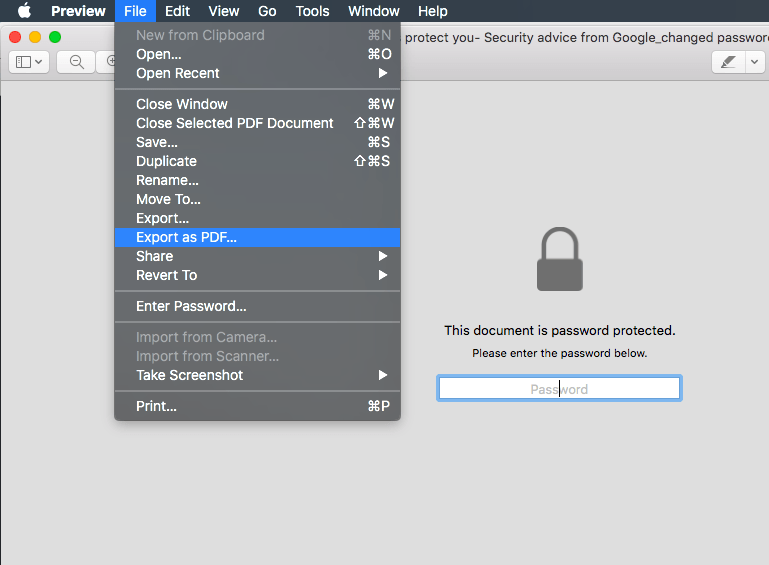
Visita la posizione in cui è stato salvato il nuovo file PDF esportato. Controlla se il nuovo export si sblocca con la vecchia password (sono sicuro al 101% che non lo farà). E poi prova a sbloccarlo con la nuova password.
Avrai due file con password diverse, puoi scartare il file PDF con la vecchia password per continuare a utilizzare quello con la password appena cambiata.
Video: Come cambiare la password PDF in Mac OS?
Ho creato un video di cattura dello schermo della modifica della password PDF e l’ho condiviso anche sul canale YouTube restoreBin. Ho seguito gli stessi passaggi che ho menzionato sopra.
Spero che troverai utile questo video.
Come cambiare la password PDF in Mac OS senza alcun software?
Condividi la tua esperienza con la crittografia PDF
Trovo questo metodo davvero utile e facile da seguire. Non c’è il fastidio di installare software o app di terze parti.
Mi sento produttivo su Mac OS ed è davvero semplice e queste poche piccole funzioni integrate lo rendono ancora migliore. Ho controllato in Microsoft Windows OS 10 per la crittografia PDF o la funzione di protezione con password, ma non riesco a trovare alcuna opzione.
Per favore, condividi la tua esperienza su quanto trovi utile proteggere con password un file PDF in modalità anteprima senza software. Inoltre, lascia un commento qui sotto se stai affrontando problemi o sfide.
Se hai qualche pensiero su Cambia o cripta file PDF in Mac OS senza software, ma come?, sentiti libero di lasciare un commento qui sotto. Inoltre, iscriviti al nostro canale YouTube DigitBin per video tutorial. Saluti!
Ricevi i nuovi post nella tua casella di posta.
Nessuno spam. Disiscriviti in qualsiasi momento.