Download veloce · 4 min read · Feb 24, 2026
Chrome Download più Veloce: Abilita i Download Paralleli
Di solito, mentre navighi in rete, scarichi più file sul browser. Questo include file leggeri come JPG o PNG che ammontano a pochi Kb. Inoltre, potrebbero esserci uno o più file video delle dimensioni di alcuni gigabyte che scarichi.
Scaricare file di grandi dimensioni richiede un tempo considerevole anche se la connettività internet è stabile. Per scaricare il file più velocemente puoi implementare la funzione di download parallelo sul browser. Essa aumenta la velocità di download e diminuisce il tempo complessivo necessario per scaricare un file.
Come Funziona il Download Parallelo?
Quando il download parallelo è abilitato, esso suddivide un file in parti più piccole. Quindi questi file parziali vengono scaricati individualmente. Se hai una rete Wi-Fi stabile collegata al tuo PC, in un tempo molto breve l’intero file sarà scaricato completamente.
Ora, potresti capire che l’intero scenario di download del file dipende ancora dalla “rete”. Se la connettività di rete è lenta, il download parallelo non sarà di aiuto anche se hai attivato la funzione.
Come Abilitare il Download Parallelo su Chrome?
Sebbene stiamo dimostrando la funzione di download parallelo per il browser Chrome, essa è disponibile anche su browser prominenti come Microsoft Edge e Brave.
I passaggi per attivare la funzione di download parallelo su tutti i browser sono gli stessi. La ragione è che questi browser sono basati sul progetto Chromium.
Di solito, il download parallelo è presente come un flag di Chrome per il browser Chrome. Allo stesso modo, per i browser Edge o Brave, puoi implementare il rispettivo flag per abilitare il download parallelo.
Su Chrome segui questi passaggi per abilitare il download parallelo.
- Avvia il browser Chrome sul tuo PC.
- Nella barra degli URL, digita Chrome://flags, e premi invio.
- Nella barra di ricerca dei Flags, digita Download parallelo.
- Quando appare il Download Parallelo nei risultati di ricerca, impostalo su Abilitato.
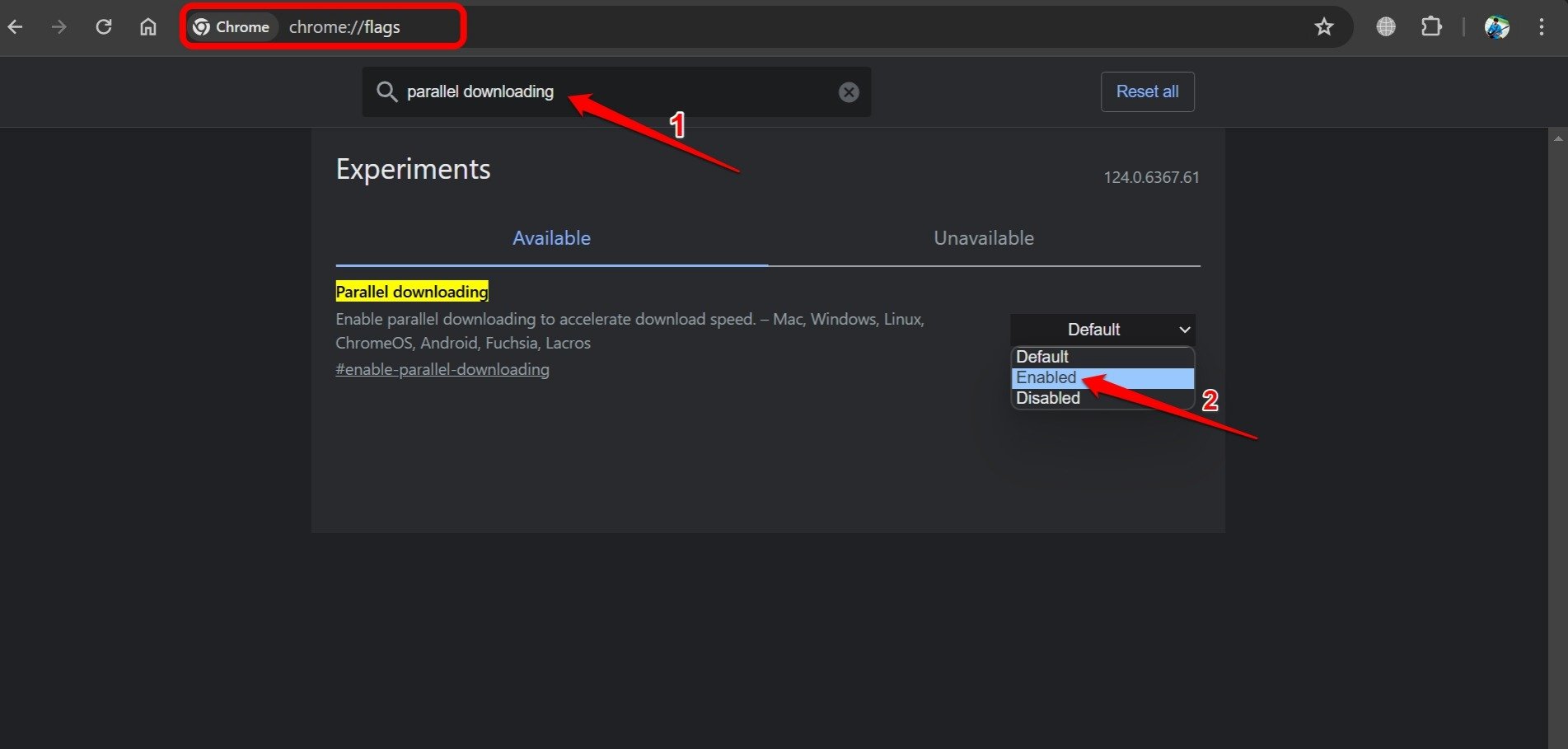
- Chiudi e riavvia Chrome.
Attiva il Download Parallelo su Edge Browser
Se utilizzi il browser Edge per scaricare più file, abilita il download parallelo per acquisire i file più velocemente con meno tempo di download.
- Avvia il browser Edge sul tuo PC.
- Nella barra degli URL, digita Edge://flags, e premi invio.
- Nella barra di ricerca dei Flags, digita Download parallelo.
- Lascia che la funzione di Download Parallelo appaia nei risultati di ricerca.
- Imposta il suo stato su Abilitato.
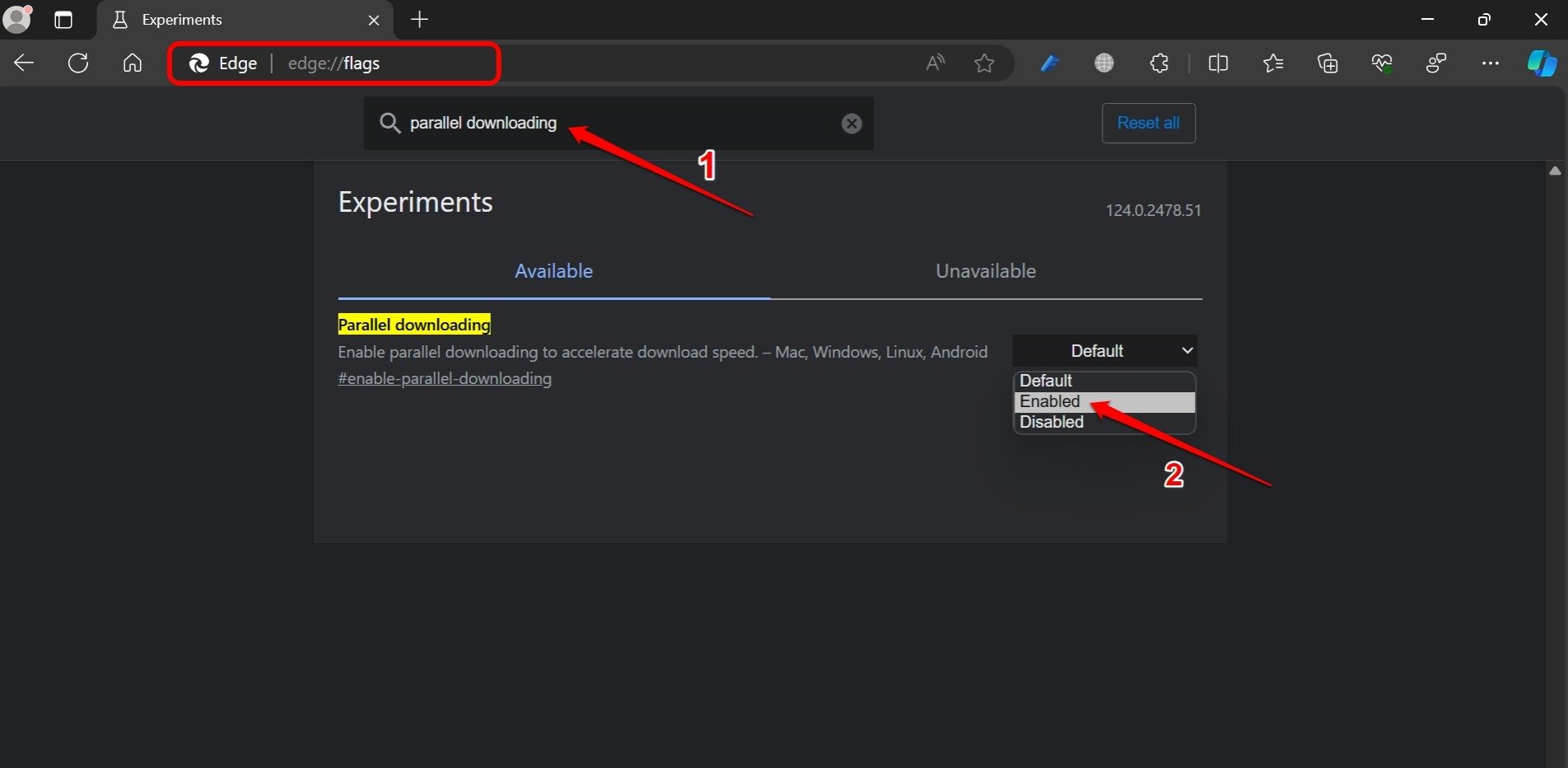
- Chiudi e riavvia Edge.
Attiva il Download Parallelo su Brave Browser
Poiché il browser Brave è basato sulla piattaforma Chromium, devi implementare gli stessi passaggi dei browser Edge e Chrome per attivare la funzione di download parallelo.
- Avvia il browser Brave sul tuo PC.
- Nella barra degli indirizzi del browser, digita brave://flags, e premi invio.
- Cerca il flag “ Download Parallelo “.
- Abilita la funzione.
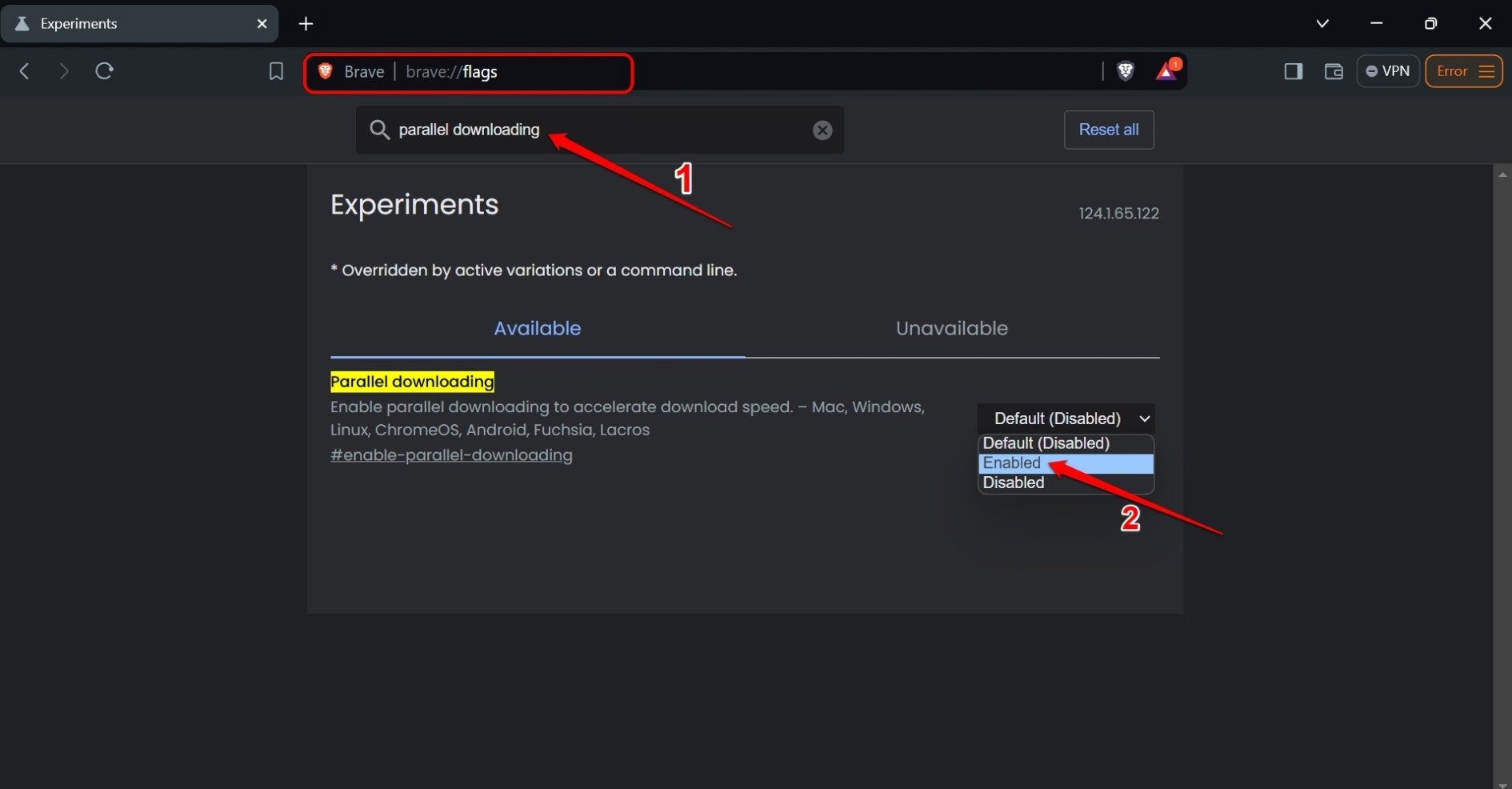
- Riavvia il browser Brave affinché le modifiche abbiano effetto.
NOTA: Puoi anche attivare la funzione di download parallelo su Chrome per Android. I passaggi per farlo sono stati condivisi in seguito in questa guida.
Utilizzare il Download Parallelo su Chrome per Android
Oltre al PC, la maggior parte degli utenti di Chrome accede al browser sui propri dispositivi Android. Puoi anche utilizzare il download parallelo per scaricare file più velocemente sui tuoi telefoni.
- Apri l’app Chrome.
- Nella barra degli URL di Chrome, digita Chrome://flags
- Cerca download parallelo utilizzando l’opzione di ricerca nella sezione Flags.
- Imposta lo stato del Download Parallelo su Abilitato.
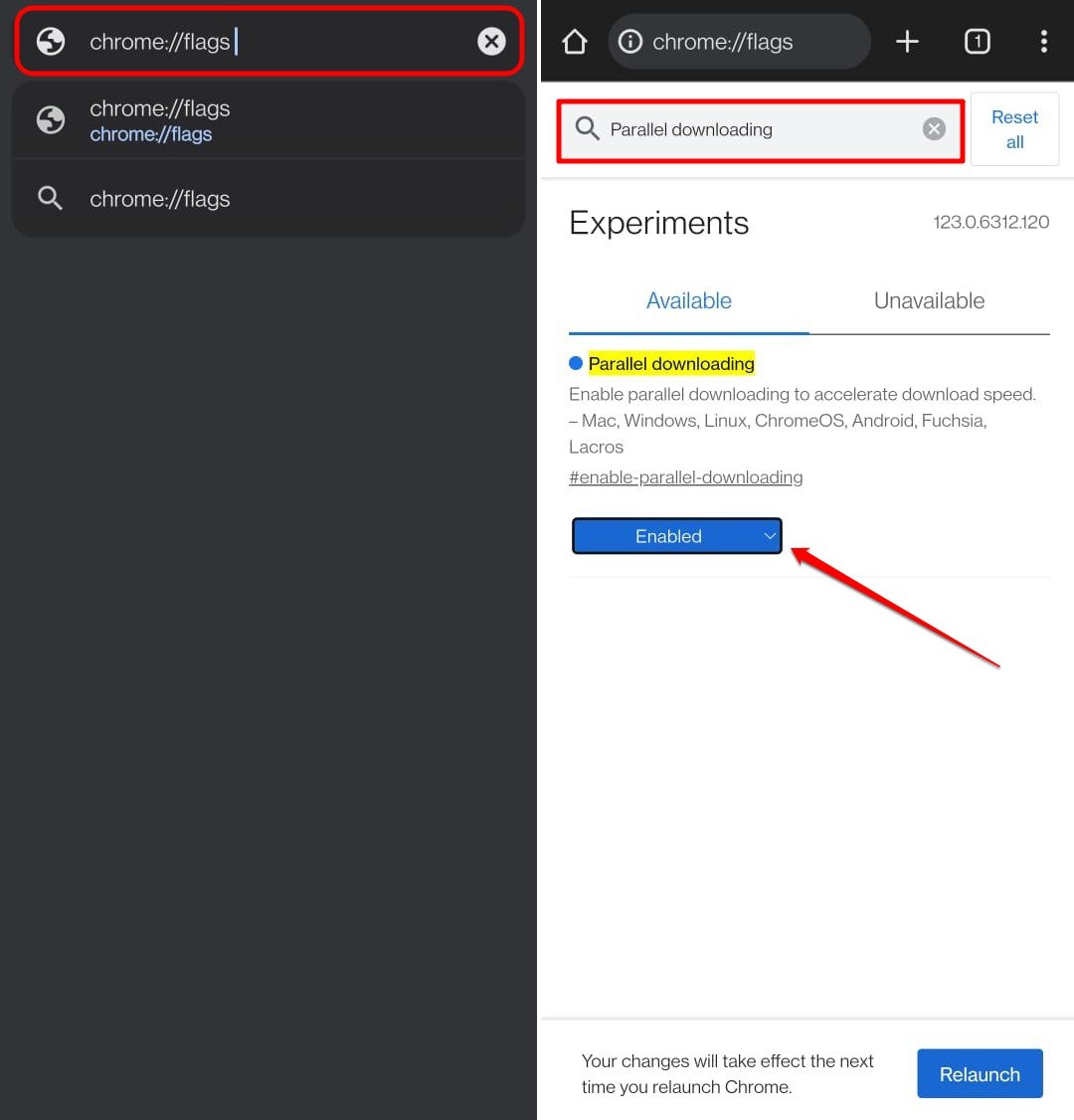
- Riavvia l’app Chrome.
Abilita il Download Parallelo su Brave App
Per accelerare la velocità di download sull’app Brave (Android) abilita il download parallelo utilizzando questi passaggi.
- Apri l’app Brave.
- Nella barra degli indirizzi, digita brave://flags
- Cerca download parallelo.
- Quando appare il Download Parallelo nei risultati di ricerca, imposta il suo stato su Abilitato.
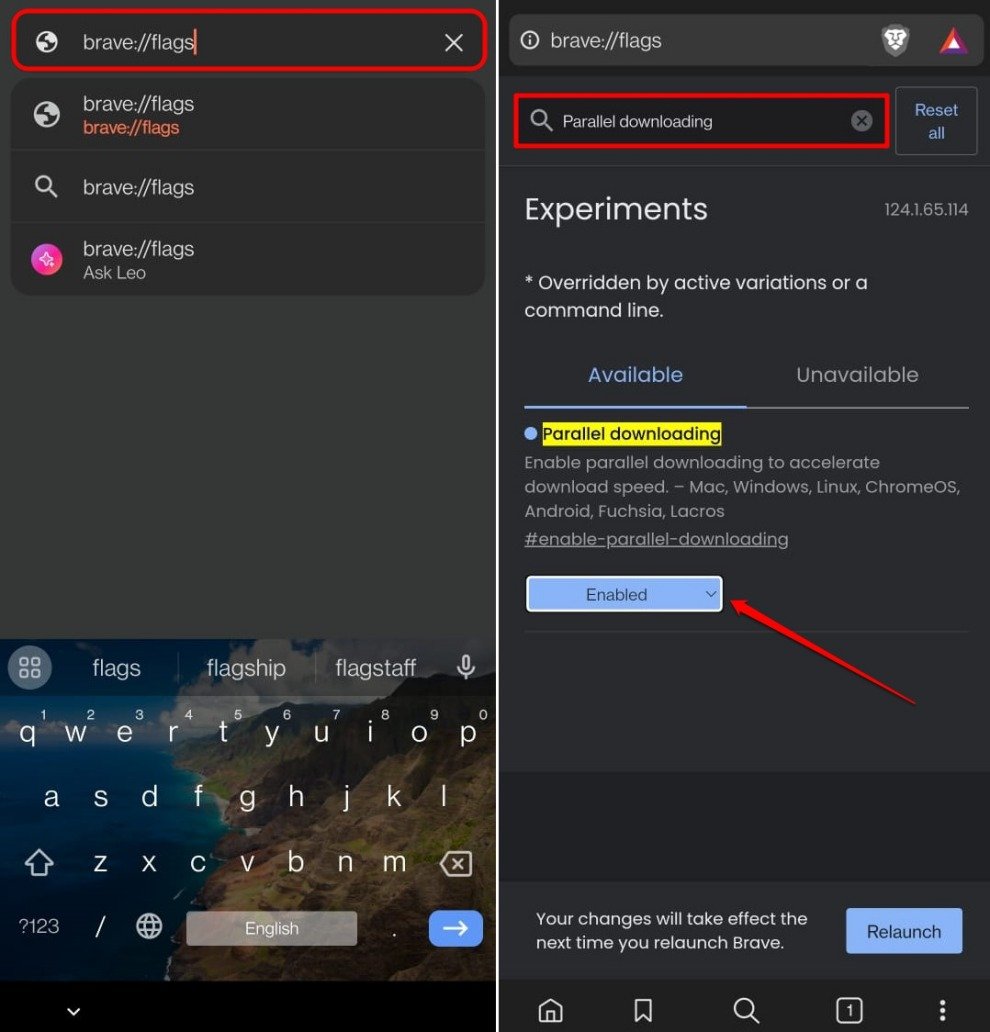
- Riapri l’app Brave.
Attiva il Download Parallelo su Edge Android
Per avviare il download più veloce di file sull’app del browser Edge, abilita la funzione di download parallelo dai flag sperimentali.
- Apri l’app Edge sul tuo dispositivo Android.
- Nella casella URL del sito, digita Edge://flags
- Digita download parallelo nella casella di ricerca.
- Cambia lo stato del Download Parallelo su Abilitato.
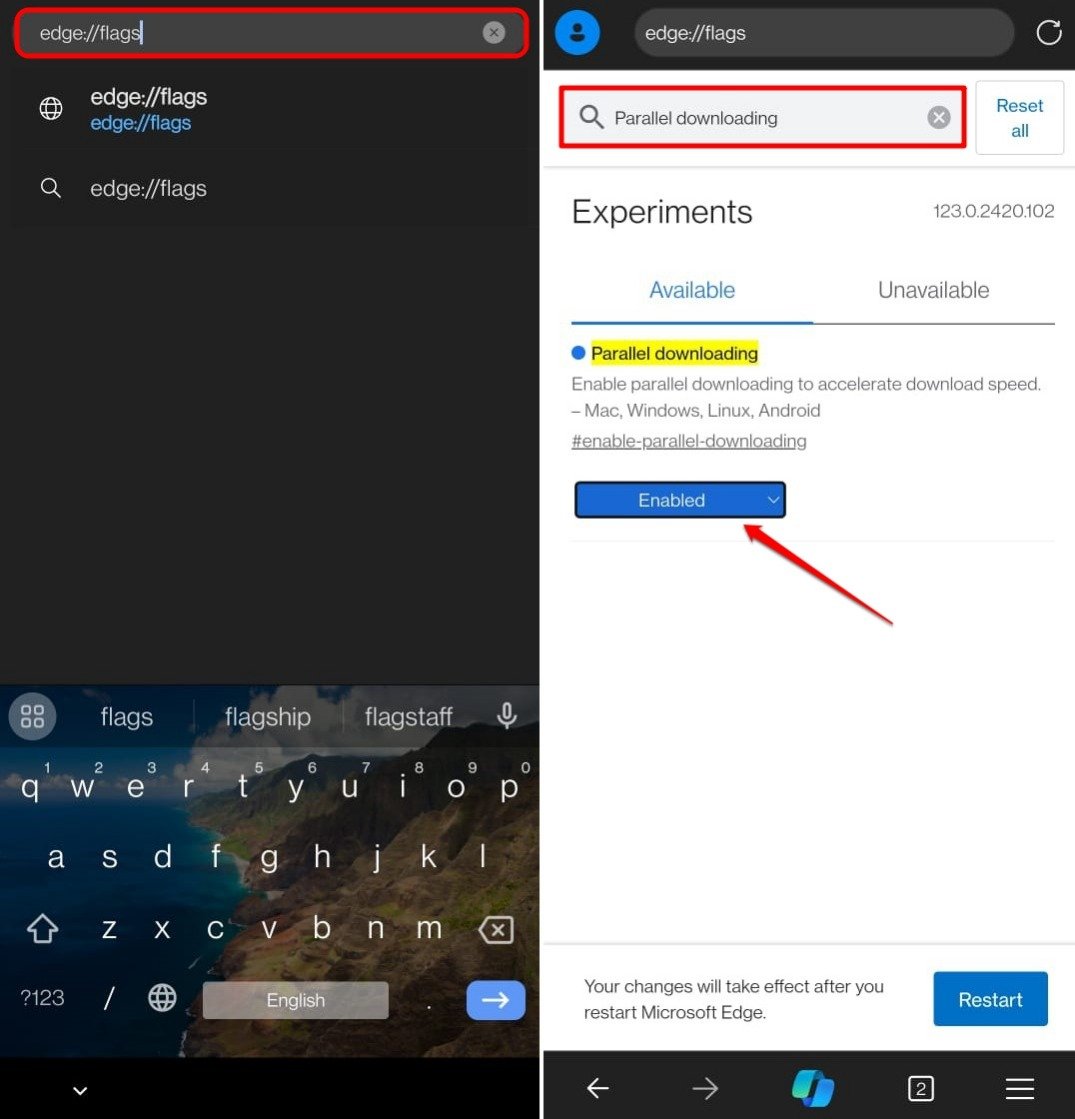
- Chiudi l’app Edge e riavvia.
Domande Frequenti (FAQ)
Quali Browser Supportano la Funzione di Download Parallelo?
I browser basati su Chromium come il browser Chrome, il browser Edge e il browser Brave supportano la funzione di download parallelo.
Dove Trovare le Impostazioni per il Download Parallelo in un Browser?
Accedi a Chrome://flags, edge://flags, o brave://flags tramite la barra degli indirizzi del rispettivo browser per trovare l’opzione per abilitare il Download Parallelo.
Perché il Download dei File è Molto Lento sul Browser?
Controlla eventuali problemi di rete sulla tua Wi-Fi. Il download parallelo da solo non risolverà alcun problema finché la rete è instabile.
Conclusione
Tutti vogliono scaricare file a una velocità maggiore sul browser. Questo è molto possibile. Per risparmiare tempo e scaricare i file rapidamente sui browser Chromium, attiva la funzione di download parallelo sul tuo PC o dispositivo mobile. Spero che la guida ti sia stata utile.
Se hai qualche pensiero su Chrome Download più Veloce: Abilita i Download Paralleli, sentiti libero di lasciare un commento qui sotto. Inoltre, iscriviti al nostro canale YouTube di DigitBin per video tutorial. Saluti!
Ricevi i nuovi post nella tua casella di posta.
Nessuno spam. Disiscriviti in qualsiasi momento.