Cache DNS · 5 min read · Mar 01, 2026
chrome://net-internals/#dns: Cancella la cache DNS su Chrome
Hai problemi ad accedere a un sito web o a una pagina specifica sul browser Chrome? Potresti vedere una versione precedente del sito o ricevere il classico errore 404 URL non trovato. Il sito o alcune delle sue pagine potrebbero caricarsi troppo lentamente. Puoi risolvere tutto ciò imparando come cancellare la cache DNS su Chrome.
Questa guida spiega la cache DNS, perché dovresti cancellarla e come farlo. Puoi cancellare la cache DNS dal browser che usi principalmente o svuotarla dal Prompt dei comandi di Windows per navigare nei siti web senza problemi.
Cos’è la cache DNS?
La cache DNS del browser salva l’indirizzo IP dei siti web che visiti frequentemente, aiutando il browser a caricare le pagine web più velocemente.
Ti spiegherò come funziona la cache DNS con un semplice esempio.
Supponiamo che www.digitbin.com sia un sito web che visiti regolarmente sul browser Chrome.
Quando digiti l’URL del sito e premi invio sul browser, stai tecnicamente richiedendo l’indirizzo IP del sito (digitbin.com) dal server web che lo ospita.
Ora, ogni volta che visiti il sito, il processo sopra descritto di richiesta dell’indirizzo IP viene eseguito. Tuttavia, è un processo ridondante.
Quindi, il browser utilizza la cache DNS per memorizzare l’indirizzo IP del sito.
Questo aiuta il browser a caricare il sito rapidamente senza dover richiedere l’indirizzo IP al server web ogni volta che avvii il sito.
Non solo DigitBin, ma l’indirizzo IP di ogni altro sito web a cui accedi frequentemente sul browser è salvato nella cache.
Invece di richiedere l’IP al server DNS, può essere accesso istantaneamente dalla cache DNS.
Perché cancellare la cache DNS?
Ora, la domanda è, perché sorge la necessità di cancellare la cache DNS?
Un sito web potrebbe aggiornare un paio delle sue pagine o il suo indirizzo del server DNS. Lo stesso potrebbe non essere riflesso istantaneamente nella cache DNS del tuo browser.
La cache DNS di Chrome utilizza ancora le informazioni salvate in essa per fornirti accesso a una versione precedente del sito.
Pertanto, per ottenere il corretto indirizzo DNS di una pagina, è meglio cancellare manualmente la cache del risolutore DNS dell’host.
In alcuni casi, i criminali informatici potrebbero falsificare l’indirizzo IP nella cache DNS. Lo fanno per sostituire l’indirizzo IP esistente nella cache con un IP di un sito falso.
Quando inizi a navigare, la cache DNS carica l’indirizzo DNS falsificato del sito falso e ti reindirizza ad esso. Finisci per essere truffato o hackerato ulteriormente.
Si suggerisce anche di aggiornare regolarmente la cache DNS per rimuovere le voci in essa. Questo protegge la tua cronologia di navigazione dal tracciamento da parte di data miner o attaccanti informatici.
Come cancellare la cache DNS su Chrome?
Ci vogliono solo tre passaggi per svuotare la cache del risolutore host sul browser Chrome su un PC.
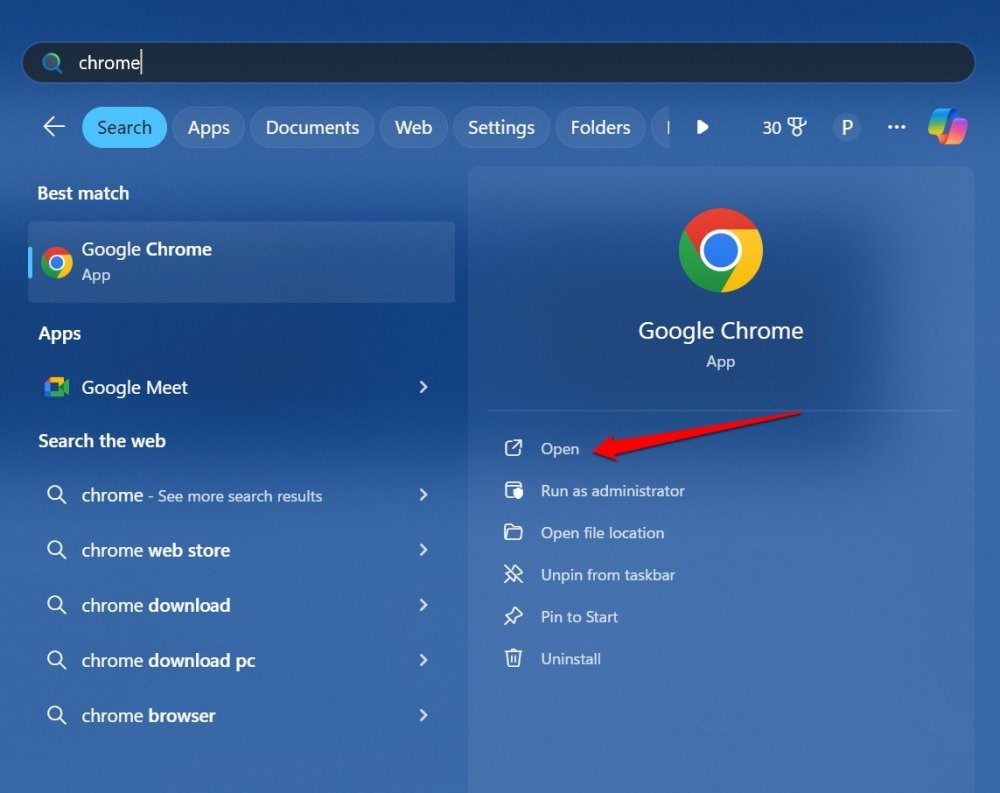
- Avvia Google Chrome sul tuo computer.
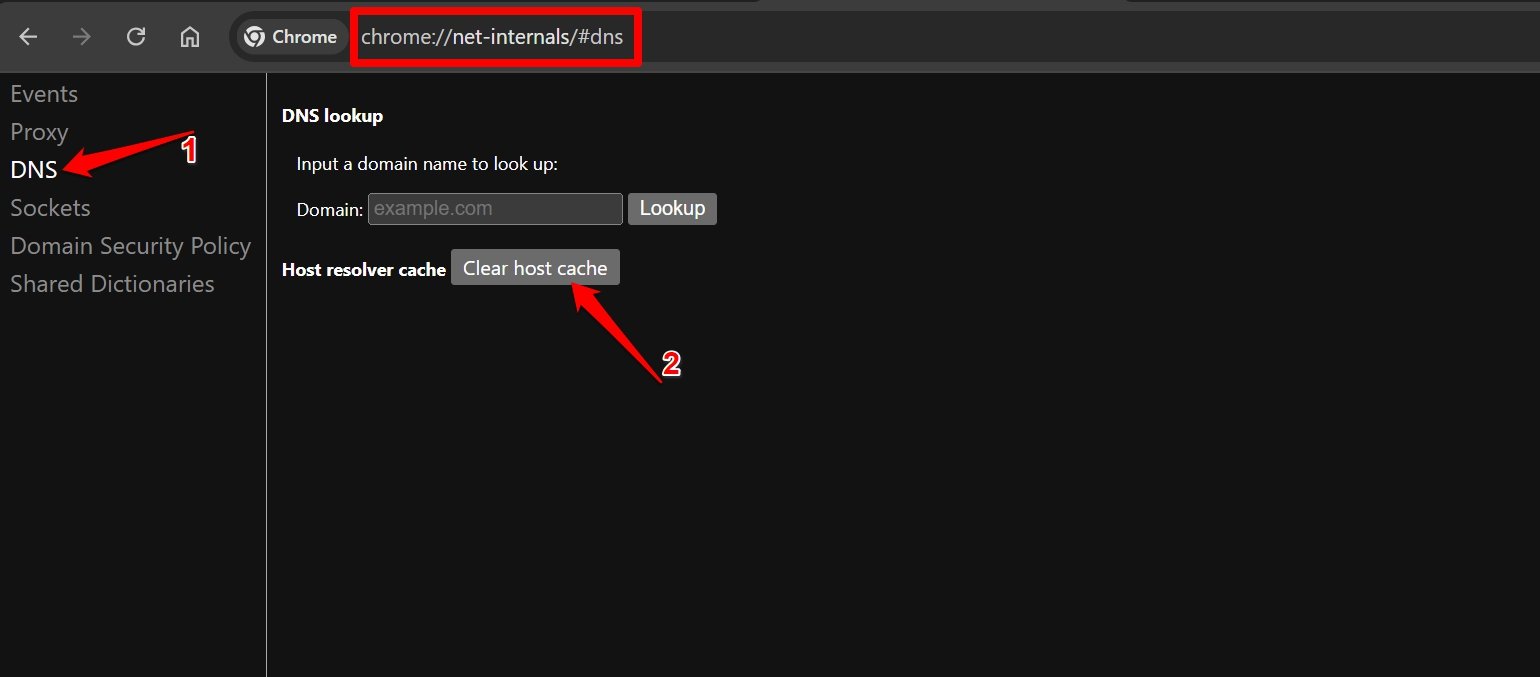
- Nella barra degli indirizzi digita quanto segue.
chrome://net-internals/#dns - Nella pagina Chrome Net Internals, fai clic su DNS che troverai nel pannello laterale sinistro.
- Premi il pulsante Clear Host Cache.
- Ricarica la pagina web che mostrava precedentemente un errore o non si caricava.
Cancella la cache DNS di Chrome su Android
Oggigiorno, tutti possono navigare nei siti web direttamente dai propri smartphone. Tuttavia, se utilizzi l’app del browser Chrome sul tuo dispositivo Android, potresti a volte avere difficoltà a navigare in siti specifici o nelle loro pagine.
Puoi cancellare la cache del risolutore DNS di Chrome e risolvere immediatamente il problema. Segui i passaggi qui sotto.
- Avvia l’app Chrome sul tuo dispositivo Android.
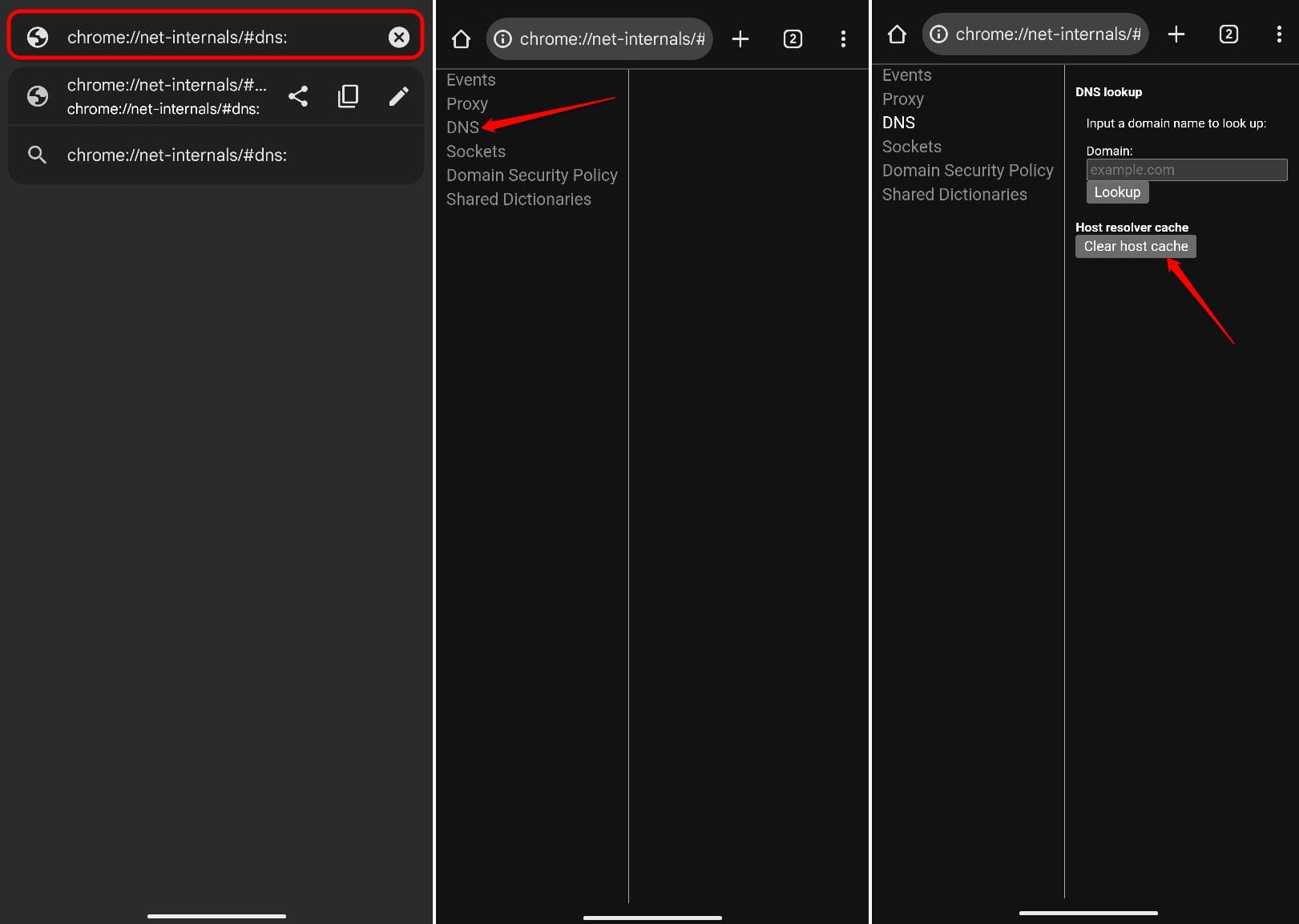
- Tocca la barra URL e digita quanto segue.
chrome://net-internals/#dns - Premi il pulsante di caricamento della pagina per visualizzare le impostazioni DNS di Chrome.
- Tocca la scheda DNS sul lato sinistro della pagina.
- Sotto la cache del risolutore host, tocca Clear Host Cache.
- Ricarica la pagina web interessata oppure puoi riavviare anche Chrome.
Se cancellare la cache DNS non ha risolto il problema con la navigazione web, aggiorna l’app Chrome all’ultima versione.
Come svuotare la cache DNS su Windows 11?
Invece di cancellare la cache DNS dal browser, puoi svuotare il DNS utilizzando il Prompt dei comandi di Windows. Ecco i passaggi da seguire.
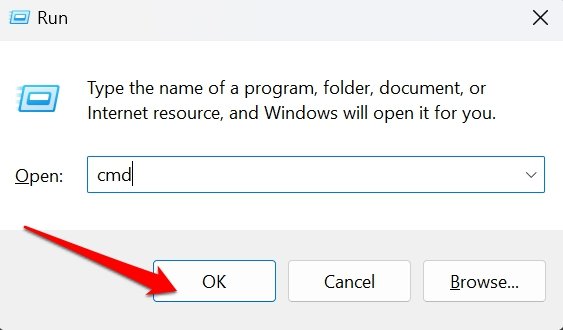
- Premi Windows + R per avviare la finestra Esegui.
- Digita cmd e premi il tasto Invio per caricare l’interfaccia della riga di comando.
- Digita il seguente comando.
ipconfig/flushdns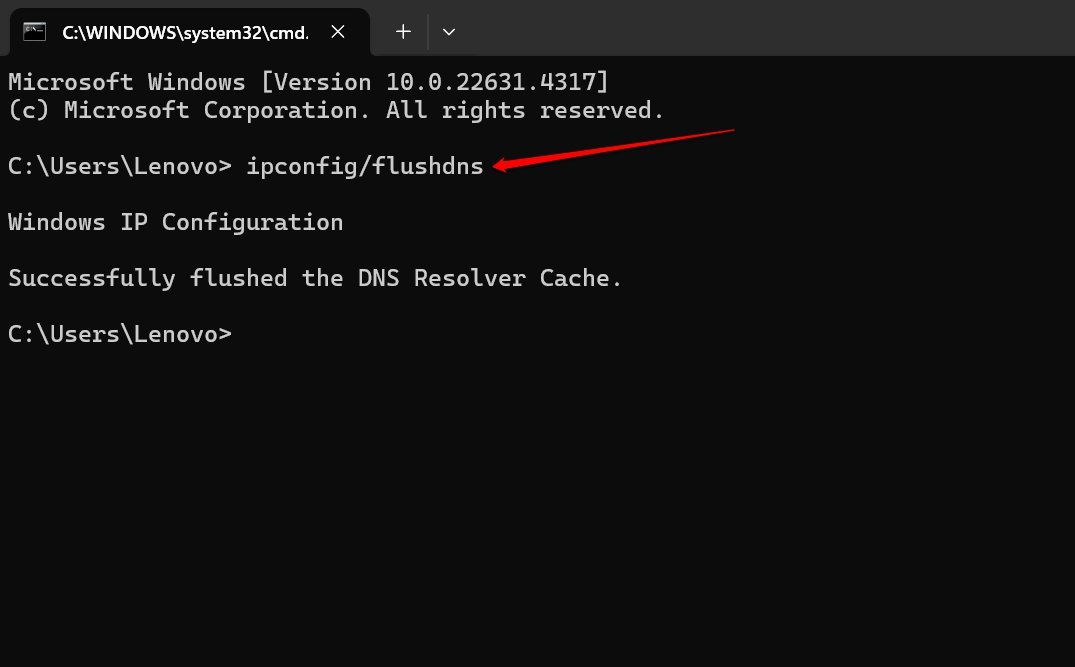
Vedrai immediatamente un messaggio nell’interfaccia della riga di comando che dice: “Cache del risolutore DNS svuotata con successo.”
Chiudi il Prompt dei comandi e avvia il tuo browser. Accedi alla pagina web desiderata e controlla se puoi navigare senza difficoltà tecniche.
Domande Frequenti (FAQ)
Come posso cancellare la cache DNS su Edge Browser?
Nel browser Edge (sia per la versione web che per quella Android del browser) nella barra degli indirizzi inserisci edge://net-internals/#dns e cancella la cache host in modo simile a Chrome.
Come posso cancellare la cache DNS su Mozilla Firefox?
Su Mozilla Firefox, visita l’URL “ about:networking#dns” tramite la barra degli indirizzi del browser. Premi il pulsante Clear DNS Cache e ricarica la pagina/sito che desideri navigare.
Vengo disconnesso dai siti dopo aver cancellato la cache DNS?
NO. Puoi utilizzare il sito sul browser senza dover effettuare il logout. Potresti dover ricaricare la pagina problematica.
Conclusione
Concludiamo l’articolo. Cancella la cache DNS per facilitare una migliore esperienza di navigazione, visualizzare l’ultima versione di un sito e rimanere al sicuro dagli attacchi DNS. Sebbene il processo sia stato dimostrato per Google Chrome, puoi seguire le informazioni nella FAQ per svuotare facilmente la cache del risolutore DNS anche in Microsoft Edge e Mozilla Firefox.
Se hai pensieri su chrome://net-internals/#dns: Cancella la cache DNS su Chrome, sentiti libero di lasciare un commento qui sotto. Inoltre, iscriviti al nostro canale YouTube di DigitBin per video tutorial. Saluti!
Ricevi i nuovi post nella tua casella di posta.
Nessuno spam. Disiscriviti in qualsiasi momento.