Problemi Chromebook · 6 min read · Oct 14, 2025
Il mio Chromebook presenta problemi di schermata? Ecco come risolvere
Con Chrome OS, questi laptop leggeri consentono agli utenti di accedere facilmente a una varietà di attività, come navigare in rete e modificare documenti.
I Chromebook sono come qualsiasi altro dispositivo elettronico e gli utenti si imbattono frequentemente in problemi di schermata, che possono essere piuttosto fastidiosi.
Se ti stai chiedendo: “Perché il mio Chromebook presenta problemi di schermata?” questo articolo ti aiuterà a capire tutto. Quindi, iniziamo con questa guida e vediamo se risolve i problemi di schermata del Chromebook.
Quali sono le principali cause dei problemi di schermata del Chromebook?
I problemi di schermata possono essere causati da software obsoleto o incompatibile. Un problema di Chrome OS, un problema con il driver del dispositivo o un problema con l’applicazione web rientrano in questa categoria.
I Chromebook possono presentare problemi di visualizzazione a causa di danni fisici ai loro componenti hardware.
È possibile riscontrare problemi di schermata se i driver grafici sono obsoleti o danneggiati.
A volte, componenti aggiuntivi o estensioni nel browser possono entrare in conflitto con le applicazioni web e impedirne il corretto funzionamento.
L’accelerazione hardware può talvolta causare problemi di visualizzazione nel browser Chrome. Potresti non essere in grado di utilizzare l’accelerazione hardware con il tuo hardware o configurazione specifici, nonostante la sua capacità di migliorare le prestazioni.
Come risolvere se il mio Chromebook presenta problemi di schermata
Ecco alcuni metodi cruciali che puoi provare per risolvere il problema di schermata del Chromebook:
Risoluzione 1: Raffredda il Chromebook
Quando il tuo Chromebook si surriscalda, causerà problemi di schermata; puoi provare a metterlo in un luogo ben ventilato in modo che possa raffreddarsi.
Se possibile, riavvia il computer 30-40 minuti dopo. Nel caso in cui il tuo problema sia stato risolto, dovresti fare attenzione a non surriscaldarti mentre utilizzi il dispositivo.
Risoluzione 2: Riavvia il Chromebook
Per la maggior parte dei problemi, questo è il primo suggerimento di risoluzione dei problemi che raccomandiamo. Potrebbe sembrare strano, ma i problemi software vengono spesso risolti riavviando.
Nell’angolo in basso a destra dello schermo, fai clic sull’area delle notifiche.
Fai clic sull’icona di Accensione.
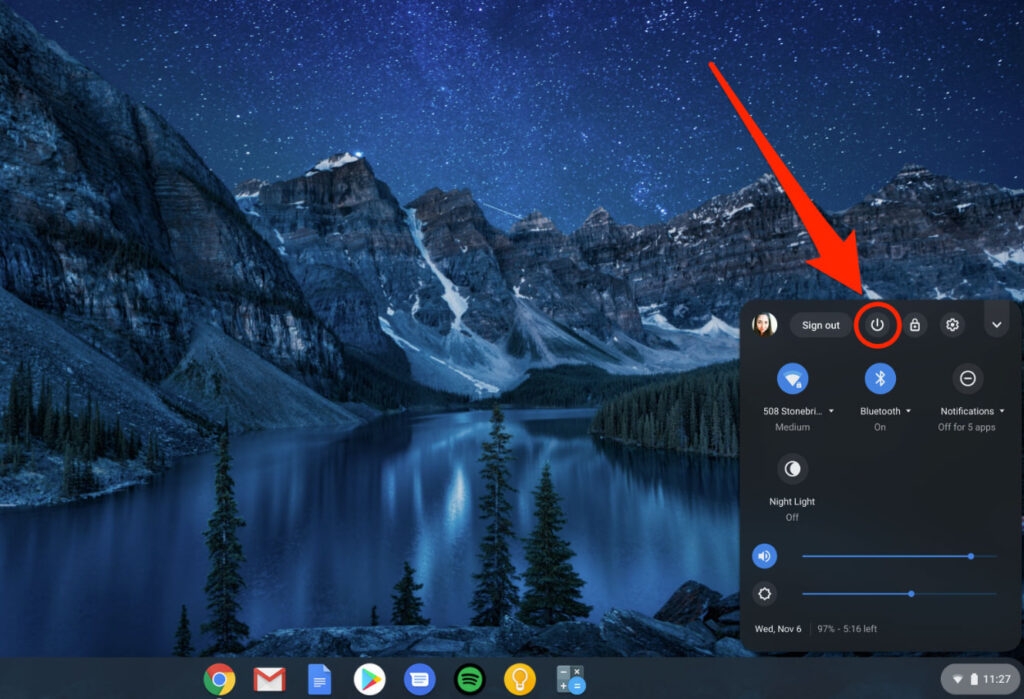
- Si spegnerà. Dopo che il computer è stato completamente spento, tieni premuto il pulsante di accensione fisico per alcuni secondi.
Risoluzione 3: Disabilita lo Scorrimento Fluido
C’è anche il flag di scorrimento fluido in Chrome che potrebbe essere responsabile dei problemi di schermata. Nonostante possa sembrare innocuo, abilitarlo può causare problemi con la GPU che provocano problemi di schermata durante lo scorrimento. Segui questi passaggi per disabilitare lo scorrimento dello schermo.
Inserisci chrome://flags nella barra degli indirizzi.
Successivamente, dovresti cercare lo scorrimento fluido nella barra di ricerca, quindi seleziona Disabilitato accanto a scorrimento fluido.
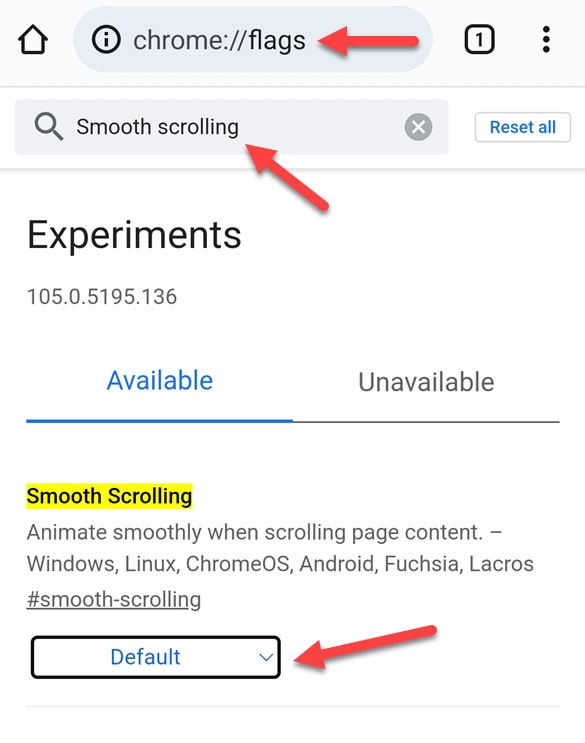
- In fondo allo schermo, fai clic su Rilancia.
Risoluzione 4: Prova un Monitor Esterno
Se hai problemi di sfarfallio dello schermo del Chromebook, questo è un modo semplice per determinare se il problema è legato al software o all’hardware. Se hai un Chromebook, considera di usarlo con un monitor esterno. Puoi collegare il tuo Chromebook a una porta HDMI utilizzando un cavo HDMI se ne ha una.
Puoi anche utilizzare un adattatore USB-C con una porta HDMI. Quando non riscontri sfarfallio dello schermo, puoi essere certo che il problema risiede nell’hardware. Nel frattempo, puoi utilizzare un monitor fino a quando il computer non è stato riparato.
Puoi provare a risolvere i problemi se lo schermo del monitor continua a presentare problemi o attendere un aggiornamento se il problema è legato al software.
Risoluzione 5: Disabilita le Estensioni del Browser
Le estensioni nei browser possono talvolta interferire con le applicazioni web, causando loro di non visualizzarsi correttamente.
Per identificare quali estensioni stanno causando il problema, prova a disabilitarle una alla volta. Nel browser Chrome, fai clic sul menu a tre punti, scegli “Altri strumenti“ e poi scegli “Estensioni.”
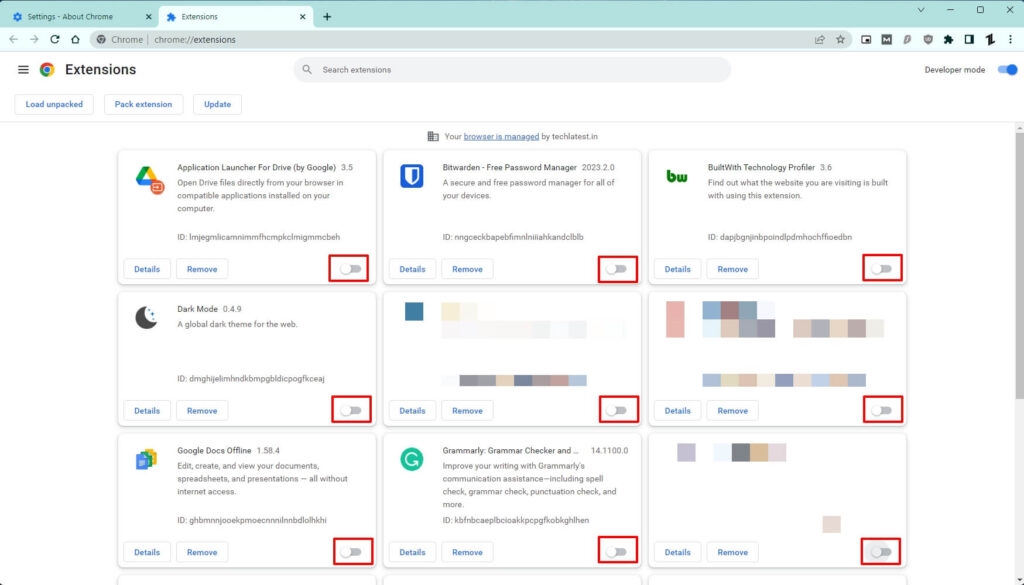
Risoluzione 6: Aggiorna il Sistema Operativo
Se il sistema operativo del tuo Chromebook non è aggiornato, potresti riscontrare problemi di schermata del Chromebook se tenti di eseguire un programma ad alta intensità grafica. Per farlo:
Vai all’app Impostazioni.
A sinistra, fai clic su Informazioni su ChromeOS.
Per controllare gli aggiornamenti, fai clic sul pulsante Controlla aggiornamenti.
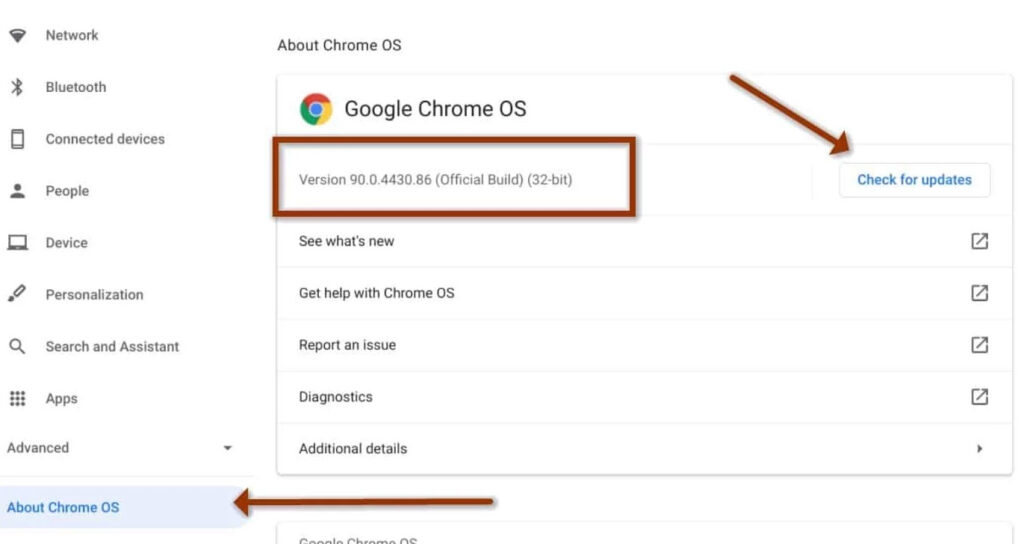
Quando il tuo Chromebook ha l’aggiornamento più recente, verrà visualizzato che il tuo Chromebook è aggiornato.
I Chromebook scaricano e installano automaticamente gli aggiornamenti se non hanno l’ultimo.
Risoluzione 7: Disabilita l’Accelerazione Hardware
L’accelerazione hardware è una funzione che consente alle applicazioni di utilizzare l’hardware del computer per prestazioni migliori, in particolare per le funzionalità visive. Tuttavia, questo può causare errori di prestazioni come schermi sfarfallanti e altri problemi. Segui questi passaggi per disabilitare l’accelerazione hardware.
Inizialmente, avvia Google Chrome e fai clic sull’icona del Menu (tre punti verticali).
Seleziona Impostazioni dal menu a discesa.
Sul lato sinistro dello schermo, fai clic sull’opzione Sistema e poi disattiva l’interruttore accanto a Utilizza l’accelerazione hardware quando disponibile.

Risoluzione 8: Ripristino di Fabbrica del Chromebook
Se esegui un ripristino di fabbrica sul tuo Chromebook, tutte le informazioni sul tuo disco rigido verranno eliminate e sicuramente ti aiuterà a risolvere il problema di schermata sul tuo Chromebook. Per garantire la sicurezza dei tuoi dati importanti, ti preghiamo di eseguirne il backup prima di iniziare:
Avvia l’app File di Chrome OS.
Fai clic su Download, quindi premi Ctrl + A per selezionare tutti i file.
Per copiarli, premi Ctrl + C.
Successivamente, vai su Google Drive > Crea una Nuova Cartella.
Utilizzando Ctrl + V, incollali in questa cartella.
È ora di aggiornare il sistema operativo del Chromebook ora che hai eseguito il backup dei tuoi dati. Ecco come funziona:
- Nella schermata di accesso, premi e tieni premuti Ctrl + Alt + Shift + R contemporaneamente dopo aver riavviato il Chromebook.
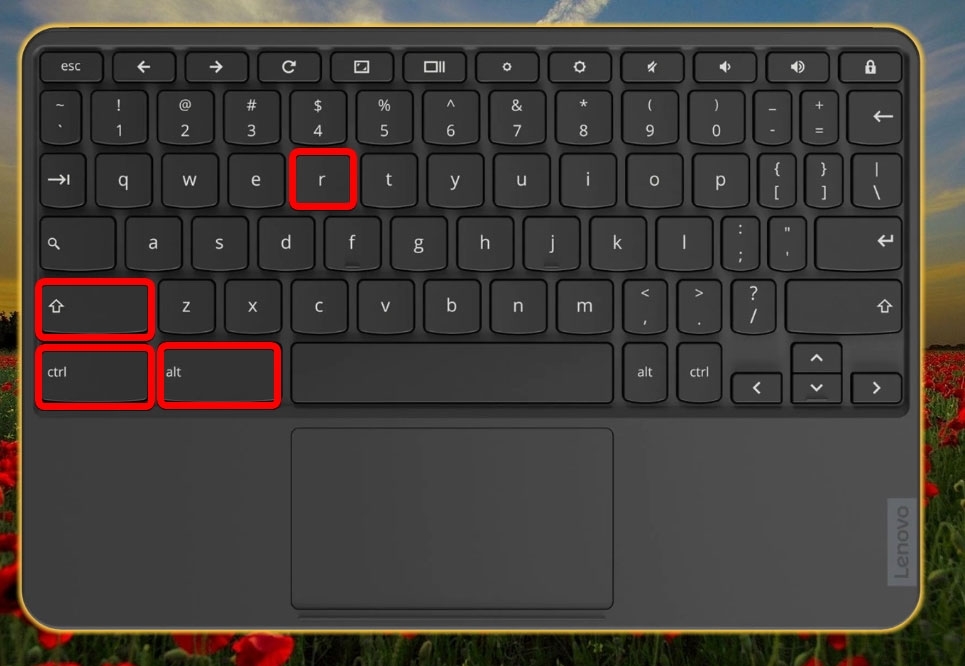
Nella finestra popup, fai clic su Riavvia.
Successivamente, nella finestra di dialogo sullo schermo, seleziona Powerwash > Continua.
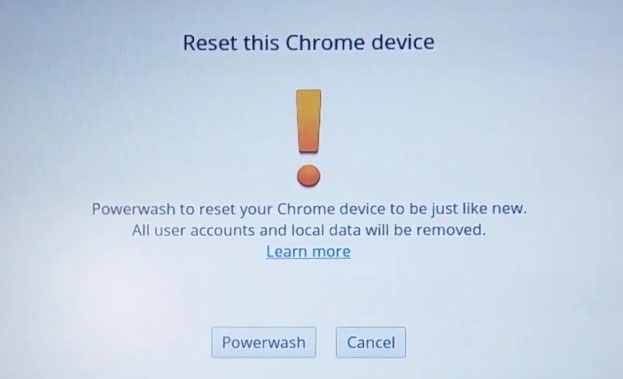
Per completare i passaggi rimanenti, segui le istruzioni sullo schermo.
Accedi utilizzando il tuo Account Google.
Una volta terminato il ripristino del Chromebook, puoi configurarlo.
Verifica che il problema sia stato risolto.
Risoluzione 9: Ripristino di Sistema
Può risolvere il problema rimuovendo e reinstallando il sistema operativo utilizzando il ripristino di sistema. Ecco alcune soluzioni che puoi provare se il tuo Chromebook si trasforma in uno schermo nero e altre soluzioni non funzionano.
Tuttavia, il ripristino di sistema cancellerà permanentemente tutti i tuoi file.
Se hai accessori esterni, come un mouse o un disco esterno, scollegali.
Premi e tieni premuto il tasto Accensione mentre tieni premuti i tasti Esc e Aggiorna.
Assicurati di rilasciare prima il pulsante di accensione.
Il tuo schermo visualizzerà un messaggio quando gli altri tasti vengono rilasciati.
Una volta che il Chromebook funziona, puoi ripristinare i dati direttamente dai backup che hai effettuato nell’app File di Chrome OS. Puoi cercare software di recupero dati di terze parti per coloro che non hanno eseguito il backup dei propri dati.
Quindi, questo è tutto ciò che abbiamo per te. Perché il mio Chromebook presenta problemi di schermata? Speriamo che tu trovi utile questo articolo. Sentiti libero di commentare qui sotto se desideri ulteriori informazioni.
Ulteriori letture:
7 migliori app di disegno per Chromebook
Come eseguire un ripristino completo del Chromebook?
Risolvi: Errore di rete non disponibile sul Chromebook
Ricevi i nuovi post nella tua casella di posta.
Nessuno spam. Disiscriviti in qualsiasi momento.