Tecnologia · 6 min read · Dec 21, 2025
“Chromecast disponibile per siti video specifici” – Come risolverlo?
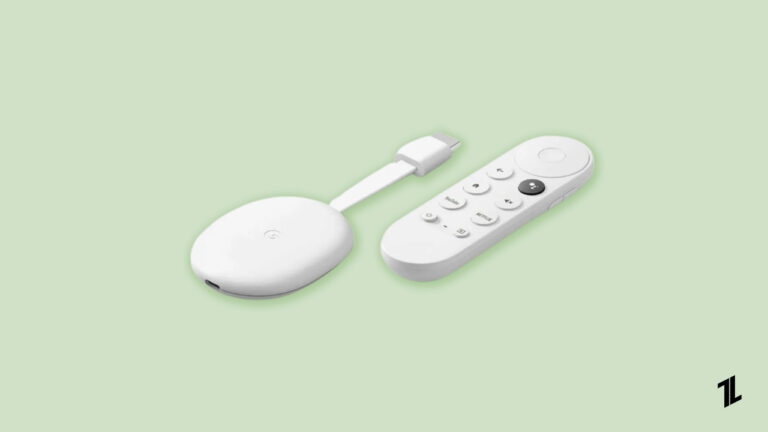
Chromecast ha contribuito con successo a un’esperienza televisiva molto migliore. La versione iniziale di Chromecast era in grado di trasmettere video solo in 1080p.
Con il tempo, Google ha apportato miglioramenti specifici al dispositivo. Di conseguenza, l’ultima versione di Chromecast può supportare HDR10 e HDR10+ e può trasmettere video con chiarezza 4k a 60 fps (fotogrammi al secondo).
Il Chromecast di questi giorni è noto per la sua collaborazione con Google TV, che ha sia un’interfaccia utente interattiva che il consueto funzionamento con telecomando.
Utilizzare Chromecast non richiede elevate conoscenze tecniche. Recentemente, gli utenti hanno ricevuto un errore che mostra “disponibile per siti video specifici” mentre utilizzano Chromecast.
Il problema si verifica principalmente quando il casting viene effettuato tramite Google Chrome. Inoltre, il problema è stato osservato in diversi modelli di Chromecast.
Non ci sono informazioni disponibili su Chromecast poiché è un concetto nuovo. Pertanto, rende le cose un po’ più difficili per gli utenti.
Compatibilità di Chromecast
Chromecast è supportato da molti siti e app video, ma non da tutti.
App supportate: Qualsiasi app che ha il supporto per il casting integrato funzionerà con Chromecast. Si prega di verificare il supporto con la propria app o sito specifico, poiché non tutti lo hanno.
Connettività di rete: Il tuo Chromecast e il dispositivo da cui stai trasmettendo (smartphone, tablet o computer) devono essere sulla stessa rete Wi-Fi.
Aggiornamenti software: Un software obsoleto sul tuo Chromecast o computer può causare lo stesso risultato. Assicurati che entrambi siano aggiornati.
Se i tuoi problemi di casting derivano da determinati siti, segui questi passaggi per risolvere il problema.
Possibili soluzioni per l’errore “Chromecast disponibile per siti video specifici”
Quindi, ecco alcune soluzioni che ti aiuteranno a risolvere Chromecast disponibile per siti video specifici:
Soluzione 1: Disinstallare gli aggiornamenti
Diversi aggiornamenti hanno anche interrotto il funzionamento di Chromecast per gli utenti. Questi possono essere gli aggiornamenti nella versione del sistema operativo o in altre applicazioni ad esso associate.
Il sistema richiede un aggiornamento, ma assicurarsi che siano installati correttamente, a volte porta a problemi diversi come quello sopra menzionato che impedisce a Chromecast di funzionare efficacemente.
Dopo aver utilizzato questo metodo, molti utenti sono stati in grado di utilizzare Chromecast senza alcun problema. Disinstalla gli aggiornamenti seguendo questi passaggi:-
Apri la sezione Impostazioni della TV.
Tocca su App.
Individua l’opzione App di sistema e selezionala.
Clicca su Chromecast Built sullo schermo.
Successivamente, seleziona l’opzione Disinstalla tutti gli aggiornamenti.
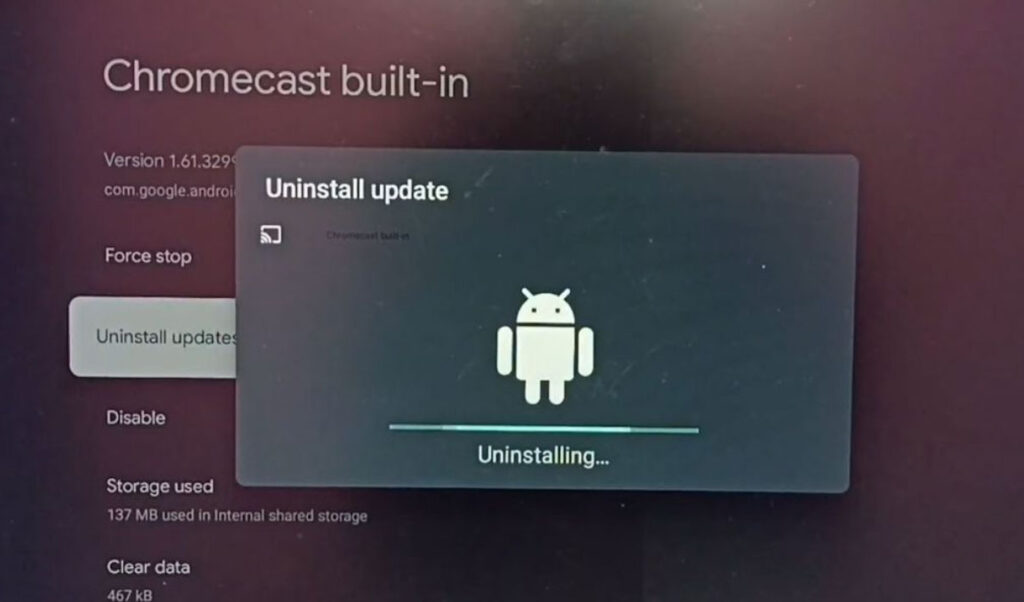
- Infine, ripristina Chromecast alla versione di fabbrica.
- Come risolvere se il telecomando Xfinity non funziona? di Mannu Rathore
- Come accendere la TV Vizio senza telecomando? di K. Masoun
- [Guida completa] Trasmettere Oculus Quest 2 su Firestick di Shruti Gupta
Soluzione 2: Abilitare il Cast su tutti gli indirizzi IP
Google sta attualmente testando le carte d’identità degli studenti in Google Pay — un’opzione per consentire a qualsiasi indirizzo IP specificato di accedere a più dispositivi tramite una flag di Chrome.
Ecco i passaggi per consentire gli indirizzi IP di Chromecast:
Apri il browser Chrome sul tuo dispositivo.
Digita Chrome://flags nella casella URL.
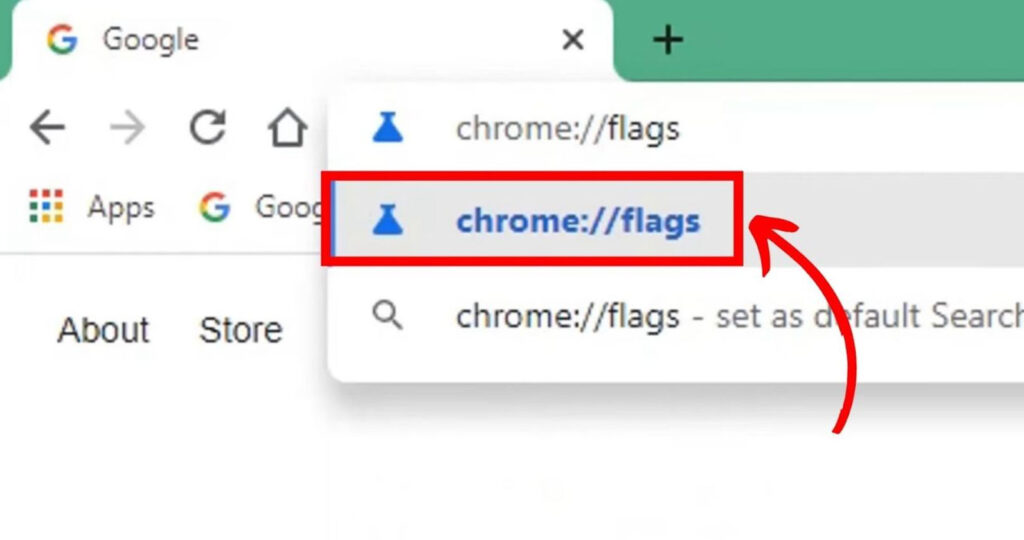
- Successivamente, cerca Collegati ai dispositivi di casting su tutti gli indirizzi IP.
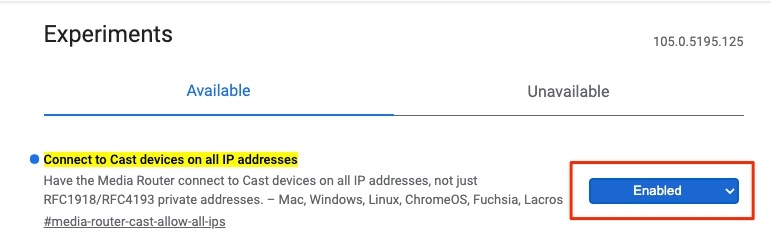
Cambia da Predefinito a Abilitato.
Riavvia il browser.
Leggi anche: 10+ migliori flag di Chrome da utilizzare quest’anno
Soluzione 3: Aggiornare data e ora
Può accoppiarsi con Chromecast — se i tuoi dispositivi mostrano la data e l’ora corrette.
Se il tuo dispositivo di casting lo consente, vai su Impostazioni data e ora > Imposta ora automaticamente, altrimenti specifica i formati di ora e data.
Naviga a destra e apri Impostazioni.
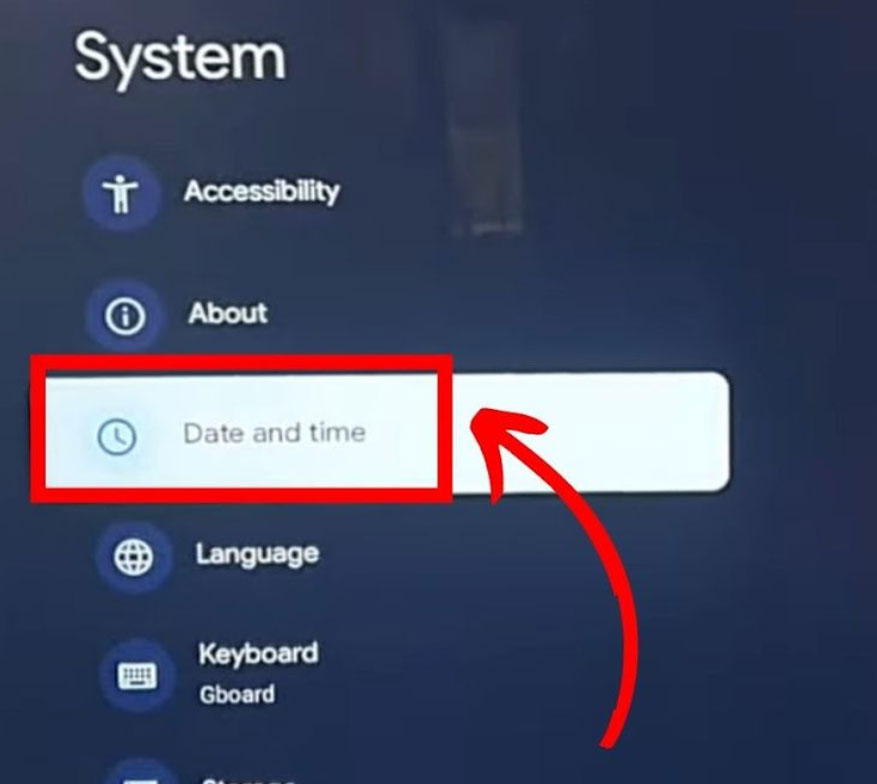
Successivamente, scorri fino a Sistema > Data e ora.
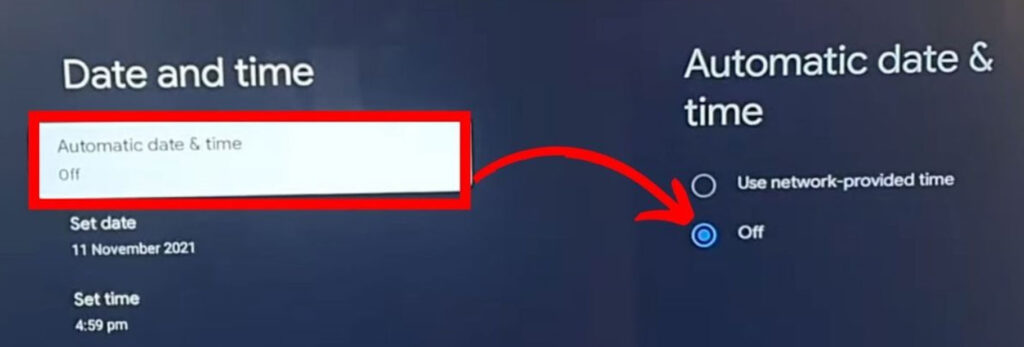
Quindi, seleziona Data e ora automatica.
Scegli Disattivato.
Soluzione 4: Aggiornare Chromecast o Google Chrome all’ultima versione
Il problema si verifica spesso quando gli utenti utilizzano una versione obsoleta di Chromecast. Questo crea problemi con il casting, motivo per cui ricevono il messaggio di errore visualizzato sui loro schermi.
Gli utenti possono controllare l’ultimo aggiornamento di Chromecast sui loro TV Android e installarlo. Risolve i problemi riscontrati nel casting dei video.
Insieme a Chromecast, un Google Chrome obsoleto può anche portare a un problema simile. In tal caso, gli utenti possono facilmente aggiornare il loro browser Google Chrome tramite Google Playstore.
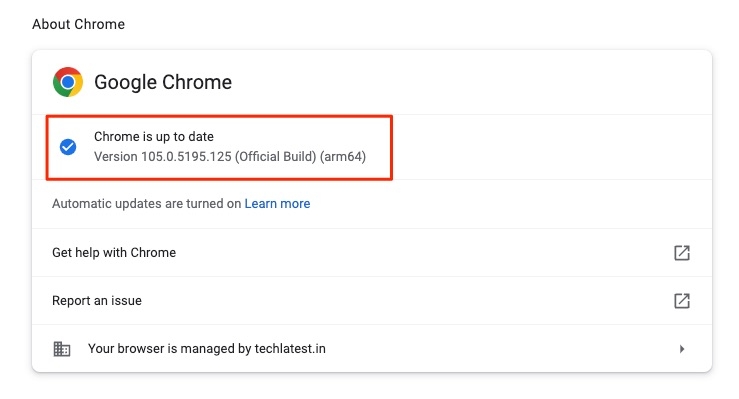
In breve, gli utenti devono controllare gli aggiornamenti regolari in Google Chrome e Chromecast per eseguire il processo di aggiornamento in tempo.
Soluzione 5: Disabilitare le estensioni di Chrome
A volte può anche essere causato dalle estensioni di Chrome. Se il problema deriva dalle estensioni, l’unica soluzione è disabilitarle.
Tuttavia, alcuni utenti hanno riferito di aver disinstallato le estensioni di Chrome e dopo che il casting video ha funzionato senza problemi. Guida passo passo per disabilitare le estensioni di Chrome:
Inizialmente, fai clic sull’icona Menu.
Tocca il pulsante a tre punti.
Seleziona Altri strumenti > Estensioni.
Infine, disattiva l’interruttore.
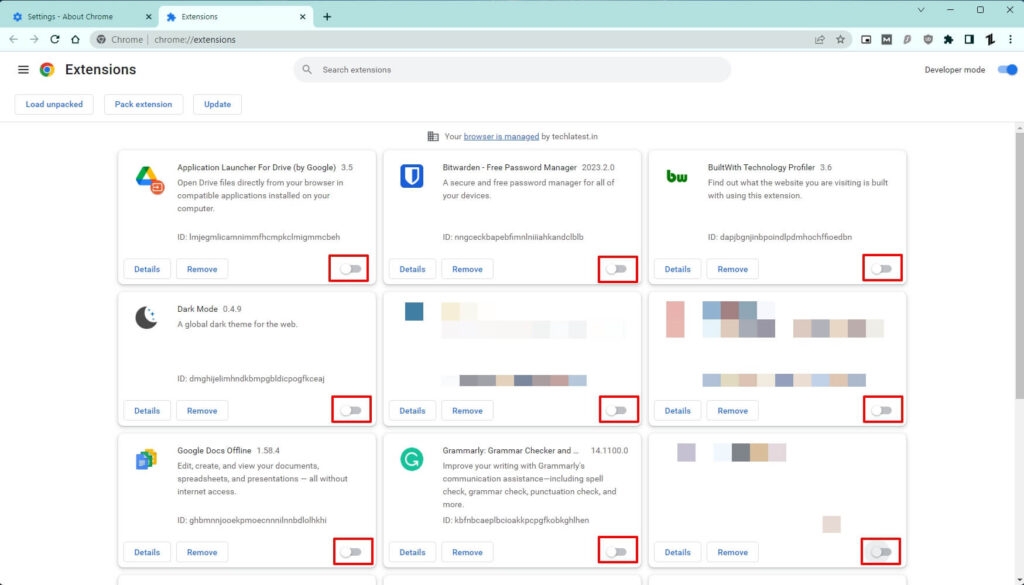
Seleziona un’estensione di Chrome il cui interruttore disabiliterai facendo clic sul suo interruttore.
Soluzione 6: Ripristinare Chromecast al funzionamento predefinito
Questo metodo ha anche aiutato molte persone a risolvere l’errore sopra menzionato.
Il Chromecast ha bisogno di energia e deve essere collegato alla tua TV per ripristinarlo alle impostazioni di fabbrica. Successivamente, premi lo stesso pulsante sul retro e tienilo premuto per un po’.
Continua a tenere premuto il pulsante finché non vedi che il loro LED sta lampeggiando in giallo. Aspetta finché il LED non cambia da lampeggiante giallo a bianco fisso, quindi rilascialo e il tuo Chromecast dovrebbe ripristinarsi!
Suggerimenti e considerazioni aggiuntive
#1. Controlla la compatibilità del router
È anche possibile che il router stesso non possa gestire Chromecast. Assicurati che il firmware del tuo router sia attuale e aggiornato se necessario per funzionare con le funzionalità di Chromecast che sono disponibili solo nell’ultima versione.
#2. Contatta il supporto Google
Se nessuna delle soluzioni sopra risolve il problema, contattare il supporto Google potrebbe fornirti un approccio personalizzato per una risposta. Puoi andare sul loro sito ufficiale o parlare tramite l’app Google Home.
La conclusione
Chromecast ha portato l’esperienza televisiva a un nuovo livello con la sua tecnologia unica. Pertanto, il dispositivo ha contribuito in modo significativo a rendere le TV della generazione odierna intelligenti e più efficienti.
Sebbene le nuove tecnologie presentino nuovi problemi, risolverli non è così difficile.
Regolare il Chromecast per rimuovere gli errori può sembrare complicato, ma i metodi aiutano gli utenti a trasmettere i video in modo efficace.
I metodi menzionati nell’articolo hanno aiutato molti utenti a superare l’errore ‘Chromecast disponibile per siti video specifici’ che ostacolava il casting delle loro televisioni.
Questi metodi sono altamente efficaci e non richiedono molto tempo. Tuttavia, se il problema persiste dopo aver applicato tutte le tecniche sopra.
In tal caso, si consiglia di avere assistenza professionale per eliminare l’errore conoscendo la sua causa principale e poi lavorando sulla possibile soluzione.
- Come fare Chromecast da iPhone? di Mannu Rathore
- Tutti gli errori comuni di Hulu e le loro soluzioni di Abhishek J.
- [2024] I 5 migliori software di desktop remoto per migliorare il lavoro remoto… di Tech Latest Staff
Ricevi i nuovi post nella tua casella di posta.
Nessuno spam. Disiscriviti in qualsiasi momento.