iTunes · 2 min read · Mar 16, 2026
Pulizia delle applicazioni in iTunes
Q: Dalla pubblicazione dell’App Store di iTunes, ho accumulato un certo numero di applicazioni per il mio iPod touch che non voglio necessariamente tenere, almeno non nelle loro versioni attuali. C’è un modo per rimuoverle da iTunes per liberare la mia lista di applicazioni ma poterle riavere nel caso volessi usarle in seguito? So che posso impedire loro di sincronizzarsi con il mio iPod deselezionandole nella scheda Applicazioni, ma voglio semplicemente toglierle di mezzo in generale, senza doverle riacquistare se decido in seguito di volerle indietro. Qualche idea?
– Jeremy
A: Ci sono un paio di modi diversi per gestire questa situazione. Ovviamente, se non hai bisogno di tenere le applicazioni affatto, puoi semplicemente eliminarle da iTunes come faresti con qualsiasi altro elemento: fai clic destro sull’applicazione nell’elenco delle applicazioni di iTunes e scegli “Elimina” dal menu contestuale.
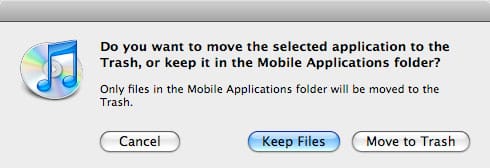
Come per altri tipi di contenuto di iTunes, quando elimini un’applicazione, normalmente ti verrà chiesto prima di confermare che desideri effettivamente rimuovere l’applicazione da iTunes, e poi ti verrà chiesto cosa vuoi fare con il file dell’applicazione:
Se desideri tenere l’applicazione per dopo, scegli semplicemente “Mantieni file” e il pacchetto dell’applicazione rimarrà nella tua cartella “Applicazioni mobili” insieme ai tuoi altri acquisti dell’App Store.
Questa cartella si trova sotto la tua cartella della libreria di iTunes—generalmente la tua Musica/iTunes su un Mac, o la tua Musica iTunes su Windows. Puoi anche andare direttamente a questa cartella facendo clic destro su qualsiasi applicazione all’interno di iTunes e scegliendo “Mostra nel Finder” (Mac) o “Mostra in Esplora risorse” (Windows).
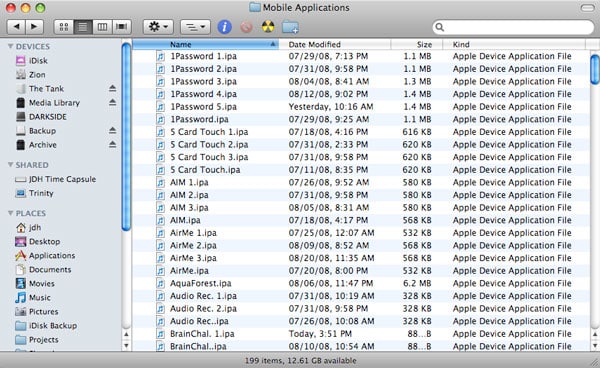
Potresti anche notare visitando questa cartella che possono esistere più file per una data applicazione. Questo perché iTunes tiene a disposizione le versioni precedenti di un’applicazione ogni volta che viene aggiornata dall’App Store di iTunes. Questa è una funzione utile nel caso in cui un aggiornamento dell’applicazione non funzioni come previsto, ma potresti voler visitare questa cartella ogni pochi mesi e pulire le versioni più vecchie di cui non hai bisogno per conservare spazio su disco.
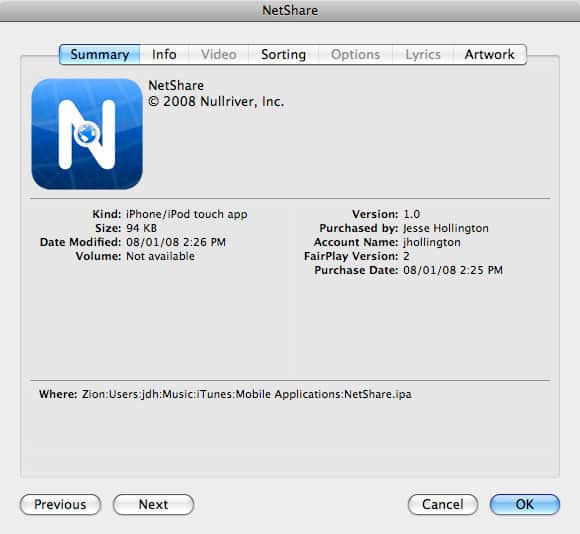
Normalmente, la copia con la data più recente è l’ultima versione, ma puoi confermare quale versione dell’applicazione iTunes sta effettivamente facendo riferimento facendo clic destro su un’applicazione in iTunes e scegliendo Ottieni informazioni dal menu contestuale:
Se hai rimosso un’applicazione e in seguito desideri reinstallarla, puoi semplicemente localizzare il file IPA dell’applicazione nella cartella “Applicazioni mobili” e fare doppio clic su di esso o trascinarlo nella finestra di iTunes. L’applicazione verrà reimportata in iTunes nello stesso modo in cui lo farebbe un file musicale o video, e apparirà nell’elenco delle applicazioni di iTunes. Tieni presente che, come per le applicazioni scaricate di recente dall’App Store, qualsiasi applicazione che reimporti manualmente sarà immediatamente selezionata per la sincronizzazione con qualsiasi dispositivo iPhone o iPod touch che si sta sincronizzando con questa libreria.
Infine, tieni presente che, almeno a questo punto, iTunes ti consente di riscaricare qualsiasi applicazione che hai già acquistato senza alcun costo aggiuntivo. Prova semplicemente a riacquistare l’applicazione e, invece della solita conferma che chiede se desideri acquistare l’applicazione, iTunes ti farà sapere che hai già acquistato questo elemento e puoi riscaricarlo di nuovo gratuitamente.
Ricevi i nuovi post nella tua casella di posta.
Nessuno spam. Disiscriviti in qualsiasi momento.