iPhone · 3 min read · Feb 21, 2026
Cancella tutte le ricerche recenti su iPhone: Elimina la cronologia delle ricerche

La ricerca o la ricerca Spotlight si è rivelata una vera benedizione per tutti gli utenti iOS. Funziona come un luogo tutto-in-uno dove puoi cercare qualsiasi cosa tu voglia che sia presente sul tuo iPhone o sul web. Puoi facilmente cercare qualsiasi app, messaggi, file o cartelle, o qualsiasi altra cosa con un solo clic. E non c’è dubbio che sia una delle funzionalità di sistema più utilizzate su iPhone. Per rendere le cose un po’ più accessibili, iOS 16 ora mostra anche tutte le tue ricerche recenti. Quindi, puoi sempre guardare la tua lista di ricerche recenti e cercare direttamente qualcosa che hai già cercato in precedenza.
Anche se è una grande funzionalità per molti utenti, alcuni utenti preferiscono mantenerla pulita, cioè non amano vedere affatto la lista delle ricerche recenti. Questo potrebbe essere dovuto a motivi privati dell’utente, o semplicemente non gli piace vedere un elenco di opzioni ogni volta che escono a cercare qualcosa. Bene, qualunque sia il motivo, se stai cercando un modo per cancellare tutti i tuoi elementi di ricerca recenti, puoi farlo anche tu. Puoi eliminare tutte le tue ricerche una per una manualmente, oppure puoi cancellare tutte le tue ricerche recenti contemporaneamente. In questo articolo, vedremo il modo più semplice per eliminare la tua cronologia di ricerca completa con un clic sul tuo iPhone.
Passi per cancellare la cronologia delle ricerche contemporaneamente su iPhone
In realtà, è stato iOS 16.1.1 a portare questa funzionalità di eliminazione della cronologia con un clic. Prima di ciò, gli utenti dovevano cancellare manualmente tutte le loro ricerche recenti, il che poteva essere davvero frustrante poiché la maggior parte di noi ha un lungo elenco. Quindi, se anche tu stavi cercando qualcosa con cui poter facilmente cancellare tutte le ricerche recenti contemporaneamente, ecco tutto ciò che devi sapere.
- Scorri semplicemente verso il basso sulla schermata principale, e quando appare il pulsante Cerca, cliccaci sopra.
- Una volta che vedi l’elenco delle ricerche recenti sotto l’elenco delle suggerimenti di Siri, tocca e tieni premuto su una delle tue ricerche recenti.
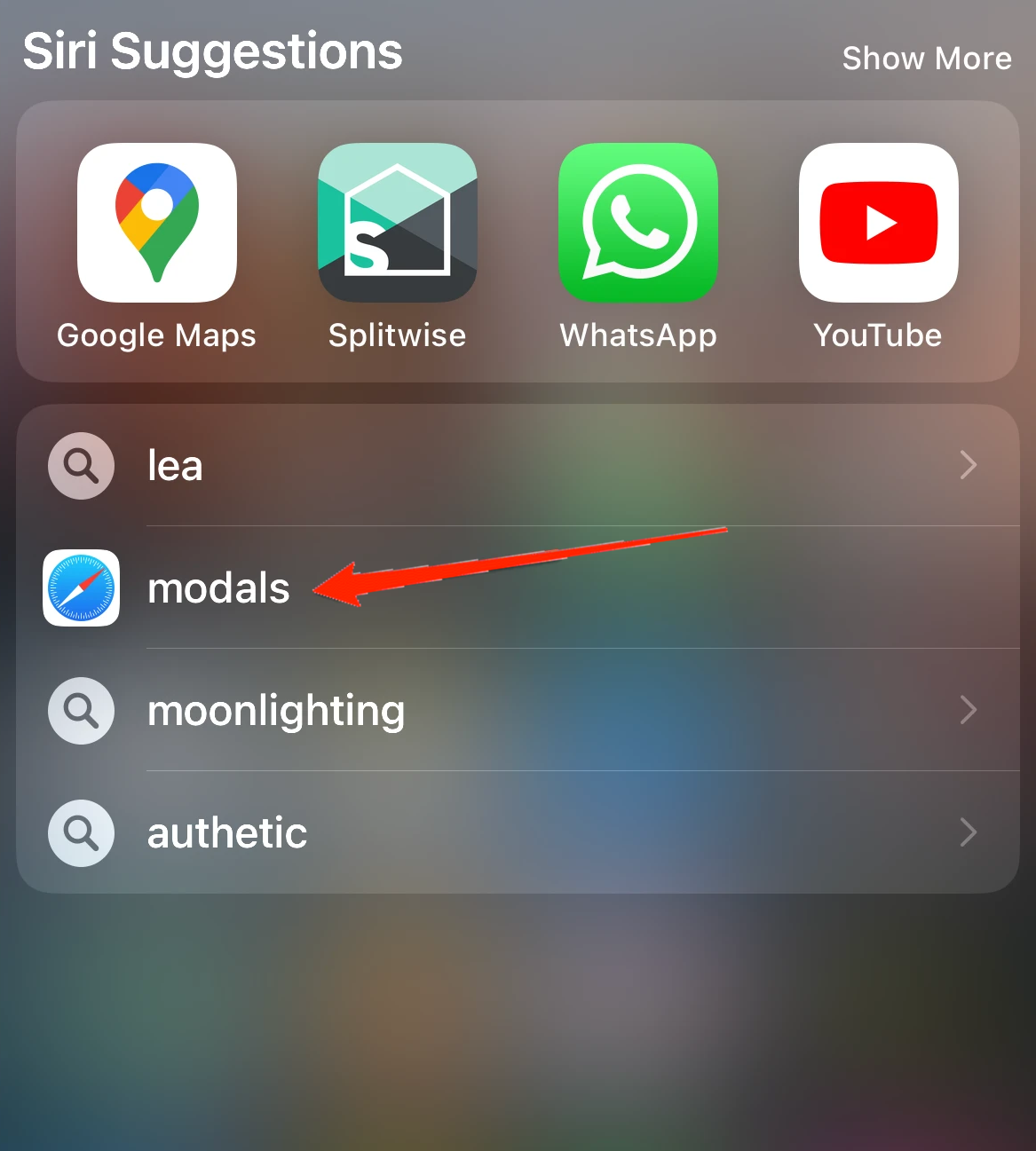
- Si aprirà ora una finestra che mostra il tipo del tuo elemento cercato. Sotto puoi vedere una finestra di dialogo con tre opzioni, cioè Copia, Condividi e Cancella risultati recenti.
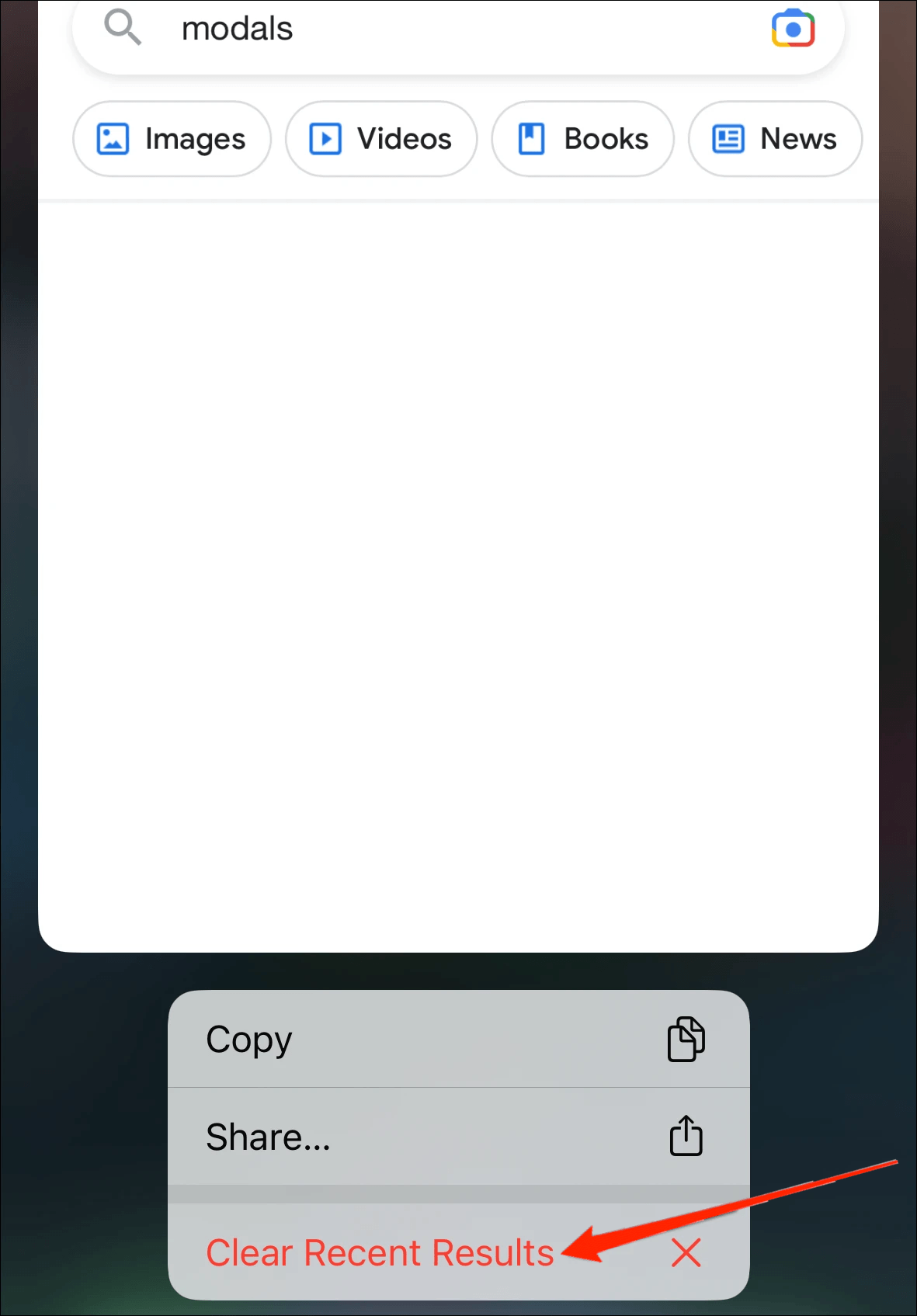
- Clicca su Cancella risultati recenti, e il gioco è fatto.
La prossima volta che apri la tua ricerca, non vedrai alcun elemento di ricerca recente elencato sotto il suggerimento di Siri. Anche se ogni volta che cerchi qualcosa, aggiornerà automaticamente l’elenco delle ricerche recenti. Quindi, se ti piace tenerlo pulito la maggior parte del tempo, dovrai cancellare periodicamente la cronologia delle ricerche.
In alternativa, se vuoi eliminare solo una ricerca specifica, individua l’elemento di ricerca e scorri verso sinistra. Questo mostrerà un’opzione chiamata Cancella sullo schermo. Tocca semplicemente su di essa per cancellarli manualmente.
Conclusione
La funzionalità Cancella risultati recenti è stata introdotta recentemente con il lancio di iOS 16.1.1. Anche se potrebbe sembrare un cambiamento minore, iOS 16 continua a portare nuove funzionalità, e questi piccoli sforzi sono molto apprezzati dagli utenti iOS. I risultati recenti cancellati sono estremamente utili e possono farti risparmiare molto tempo e fatica. Assicurati di farci sapere la tua opinione su questa funzionalità e commenta qui sotto se questo articolo è stato utile o meno.
Se hai qualche pensiero su Cancella tutte le ricerche recenti su iPhone: Elimina la cronologia delle ricerche, sentiti libero di lasciare un commento qui sotto. Inoltre, iscriviti al nostro canale YouTube di DigitBin per video tutorial. Saluti!
Ricevi i nuovi post nella tua casella di posta.
Nessuno spam. Disiscriviti in qualsiasi momento.