Browser Guide · 3 min read · Nov 26, 2025
Cancella Cache su Google Chrome

Decisamente il Browser Chrome di Google è lo strumento di utilità web più popolare e potente per Android. Con oltre 1,5 miliardi di download in tutto il mondo, lo strumento web detiene la maggiore quota di mercato nel segmento di navigazione. Google aggiorna regolarmente il Browser con le ultime funzionalità di sicurezza per mantenere i dati e la privacy degli utenti al sicuro dagli invasori. L’App è curata con un alto livello di dati atomici che è in grado di bloccare siti pericolosi. Il Browser ha un design molto pulito e supporta quasi tutti i formati video e file multimediali. L’App utilizza il solido Blink Engine di Google, che alimenta anche altri portali Internet popolari.
L’App è disponibile per tutti i sistemi operativi popolari e ha una velocità incomparabile con qualsiasi controparte disponibile. Molte volte potresti affrontare problemi con il Browser Chrome a causa di un manifesto non necessario di dati memorizzati nella cache. Oggi in questo articolo ti dirò come puoi cancellare la cache di Google Chrome su vari dispositivi come Windows, Mac e Android.
Caratteristiche di Google Chrome
- Blocco degli annunci intrusivi integrato
- Caricamento rapido e elaborazione veloce
- Google Translate integrato
- Navigazione sicura e protezione dei dati
- Sincronizzazione su tutti i Chrome
- Visualizzazione web offline e gestore download
- Risparmio dati e modalità Incognito
Cos’è la Cache?
Una piccola quantità di preziosa memoria viene utilizzata per migliorare le prestazioni delle App nel modo in cui si caricano e si elaborano più velocemente. Questo tipo di dati viene memorizzato temporaneamente nella RAM del dispositivo. La Cache memorizza tutte le caratteristiche importanti dell’App per farla funzionare rapidamente. La Cache accorcia i tempi di caricamento, riduce la latenza e migliora l’input/output (I/O), migliorando così le prestazioni dell’applicazione.
Problemi a causa dell’accumulo di Cache nel Browser Chrome
Ecco tutti i problemi che potresti affrontare a causa di problemi con i dati della Cache.
- Errore ERR_CACHE_MISS
- Errore Waiting for Cache
- Lento caricamento delle pagine
- Risposta scadente dell’App
- Risoluzione host
Come cancellare la Cache di Google Chrome?
La Cache è un dato importante memorizzato nella RAM che aiuta a migliorare la velocità e le prestazioni delle App ed è necessaria in tutti i dispositivi, indipendentemente dal sistema operativo su cui gira. A volte potresti affrontare problemi a causa dei dati della Cache e diventa importante eliminarli.
Ecco i modi in cui puoi eliminare la Cache nel Browser Chrome su Mobile e Computer PC.
Cancella Cache su Chrome per Windows e Mac
- Apri il browser Chrome e fai clic sui tre punti nell’angolo in alto a destra del browser.
Strumenti aggiuntivi -> Cancella dati di navigazione
- Ora apri l’opzione Cancella dati di navigazione…
Cancella Cache di Chrome
- Seleziona Immagini e file memorizzati nella cache e cancella i dati. Fatto!
Cancella Flush della Cache DNS nel Browser Chrome
Questa è una delle soluzioni più semplici e utili per fermare alcuni dei problemi principali.
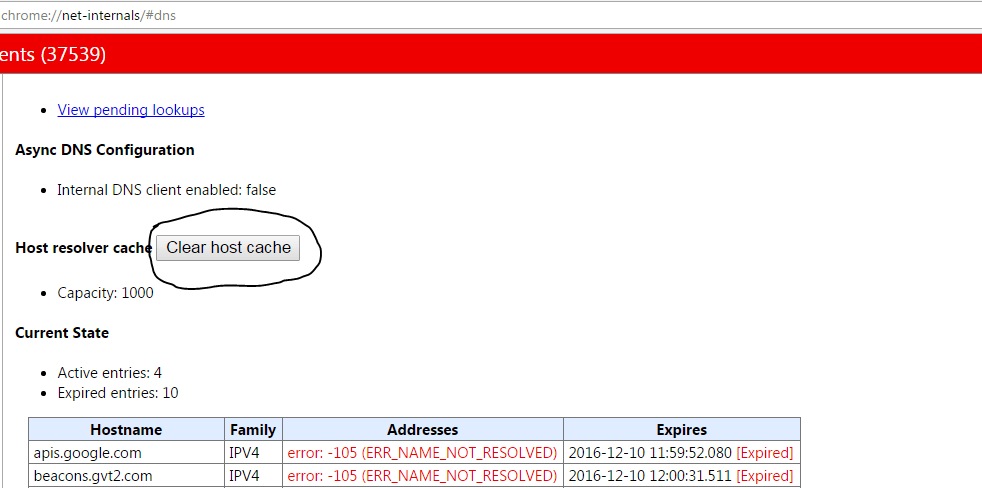
- Visita semplicemente l’URL ‘ chrome://net-internals/#dns ‘.
- Fai clic sul pulsante Cancella Cache Host accanto alla cache del risolutore host.
- Noterai che i siti web funzionano correttamente.
Cancella Cache in profondità su Windows
Esegui i seguenti comandi nell’ordine dato nel Prompt dei comandi (per eseguire ogni comando, premi INVIO dopo averlo digitato).
ipconfig /release
ipconfig /all
ipconfig /flushdns
ipconfig /renew
netsh int ip set dns
netsh winsock reset
Cancella Cache nel Browser Chrome per Android
Vai su Impostazioni di Android.
Qui cerca l’opzione App | Gestisci App.
Ora cerca l’App Chrome
Fai clic su Memoria e Cancella Cache.
In alternativa puoi anche eliminare la Cache
Fai clic sui tre punti nell’angolo in alto a destra dell’App Chrome su iOS e Android.
Qui fai clic su Impostazioni.
Ora apri l’opzione Privacy e seleziona Cache di immagini e file
Cancella i dati. Salute!
Correggi - Errore DNS Server Non Trovato o Risoluzione Host in Google Chrome
Conclusione: Cancella la Cache su Windows, Mac e Android con i semplici passaggi indicati di seguito. La guida sopra fornisce una semplice guida per eliminare la cache.
Nota: Spero che il post sia stato utile. Commenta qui sotto per qualsiasi assistenza o supporto.
Se hai pensieri su Cancella Cache su Google Chrome, sentiti libero di lasciare un commento qui sotto. Inoltre, iscriviti al nostro canale YouTube DigitBin per video tutorial. Salute!
Ricevi i nuovi post nella tua casella di posta.
Nessuno spam. Disiscriviti in qualsiasi momento.