iTunes · 1 min read · Dec 20, 2025
Cancellazione dei campi di ordinamento in iTunes
Q: Dall’istituzione della mia libreria iTunes molti anni fa, ho ordinato gli artisti secondo il mio ordine preferito (cognome, nome), assicurandomi, ad esempio, che Bob Dylan appaia in iTunes e sugli iPod sotto D piuttosto che B. Ho utilizzato il campo di ordinamento piuttosto che cambiare manualmente i nomi reali degli artisti nel campo informazioni. Tuttavia, questo sta diventando sempre più difficile da mantenere man mano che accumulo più musica, poiché ogni nuovo acquisto verrà importato come, ad esempio “Bob Dylan” e non ho davvero tempo per aggiungere campi di ordinamento ogni volta. Penso sia giunto il momento di affrontare la situazione e permettere a iTunes di ordinare come meglio crede e quindi vorrei ora rimuovere, in massa, tutti i dati di ordinamento su tutta la musica, ma non credo ci sia una funzione del genere in iTunes? Qualsiasi suggerimento che potresti avere sarebbe apprezzato. Mi rendo conto che posso evidenziare tutti gli elementi di un artista ordinato e cancellare il campo di ordinamento, ma questo dovrebbe essere fatto per tutti gli artisti in una libreria di 20000 tracce.
– James
A: Non esiste un’opzione di menu specifica per farlo, tuttavia puoi cancellare il campo di ordinamento per TUTTE le tue tracce in un colpo solo semplicemente utilizzando la finestra di dialogo Informazioni su più file—non è necessario farlo artista per artista.
Semplicemente vai alla tua lista principale di Musica in iTunes, assicurati che tutte le tracce siano visualizzate e poi scegli Seleziona tutto dal menu Modifica per selezionare ogni traccia nella tua libreria. Puoi quindi scegliere File, Ottieni informazioni e modificare le proprietà delle tracce per ogni traccia.
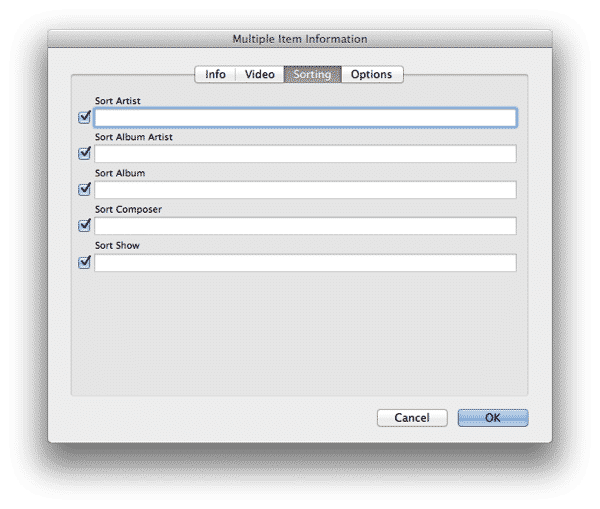
I campi di ordinamento non conterranno naturalmente informazioni da modificare, poiché i campi non sono gli stessi per ogni traccia, tuttavia puoi cancellare il contenuto di questi campi semplicemente selezionando la casella a sinistra di ciascuno e lasciando il campo stesso vuoto.
La casella di controllo è normalmente abilitata automaticamente quando inserisci qualcosa nel campo, ma selezionare la casella di controllo e non inserire nulla nel campo dice a iTunes di rimuovere il contenuto di quel campo per tutte le tracce selezionate. Cliccando su “Ok” verranno applicate le modifiche, che potrebbero richiedere alcuni minuti su una grande libreria iTunes.
Ricevi i nuovi post nella tua casella di posta.
Nessuno spam. Disiscriviti in qualsiasi momento.