Software Cloning · 6 min read · Dec 31, 2025
Clonezilla Download 2024: Come Scaricare, Usare e Esplorare Alternative
Nell’era digitale odierna, un numero crescente di utenti sceglie il cloning del sistema come metodo per eseguire il backup e gestire dati importanti. Clonezilla occupa una posizione di rilievo in questo campo come strumento di cloning open-source affidabile.
Questo articolo è qui per aiutarti a capire come scaricare Clonezilla su Windows 10/11 e come usarlo per clonare facilmente il tuo hard disk. Inoltre, esploreremo anche alcune ottime alternative a Clonezilla. Quindi, iniziamo!
Parte 1: Perché Dovresti Scegliere di Scaricare Clonezilla?
Prima di procedere con il download di Clonezilla, diamo un’occhiata ad alcune delle sue caratteristiche principali:
Clonazione Disco: Questo software gratuito e open-source consente agli utenti di clonare l’intero contenuto di un hard disk o singole partizioni.
Backup e Ripristino Basati su Immagine: Gli utenti possono utilizzare Clonezilla per creare immagini di dischi o partizioni che possono essere memorizzate su supporti esterni.
Supporto per Molti File System: Clonezilla supporta vari file system, tra cui ext2, ext3, ext4, reiserfs, xfs, jfs, FAT, NTFS e altro.
Live CD/USB: Clonezilla può essere eseguito da un CD o dispositivo USB avviabile senza essere installato sull’hard disk del computer.
Supporto Multicast: Clonezilla offre supporto multicast, consentendo la clonazione simultanea di più computer su una rete.
Parte 2: Come Scaricare Clonezilla su Windows 10/11?
È semplice scaricare Clonezilla sul tuo computer; tuttavia, Clonezilla attualmente offre tre versioni principali. Questo significa che dovresti scegliere la versione appropriata in base al tuo scenario d’uso.
Segui questi passaggi per scaricare Clonezilla su Windows 10/11:
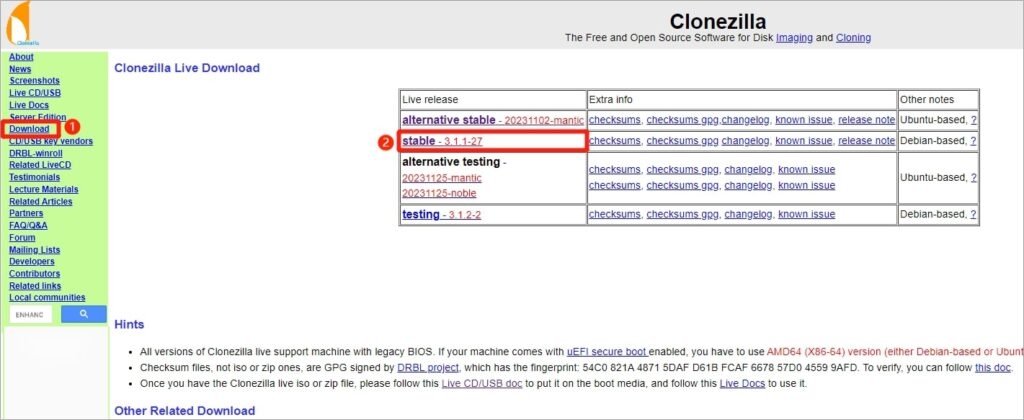
Passo 1: Apri il tuo browser e vai al sito ufficiale di Clonezilla. Quindi, naviga su “Downloads” > “Stable.”
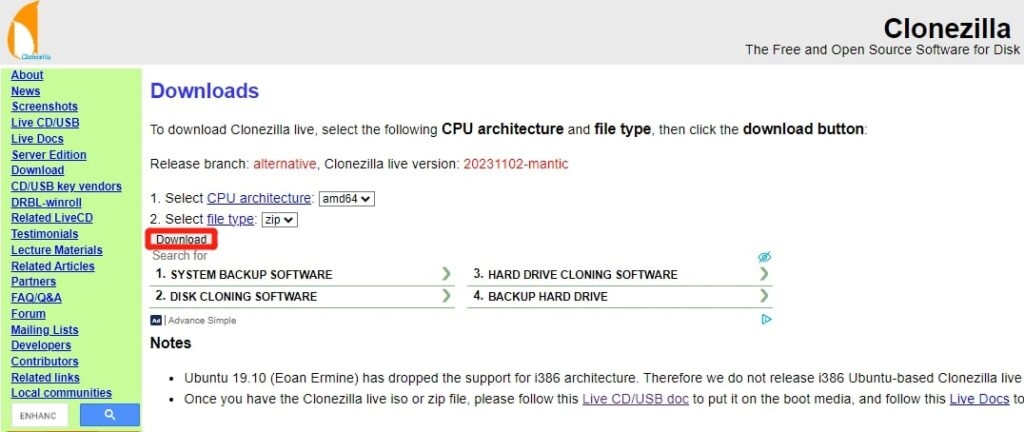
Passo 2: Ora, devi selezionare l’architettura della CPU e il tipo di file. I file ISO sono tipicamente utilizzati per creare CD/DVD avviabili, mentre i file ZIP sono più adatti per le chiavette USB.
Passo 3: Infine, clicca sul pulsante “Download”.
Parte 3: Le 3 Migliori Alternative a Clonezilla nel 2024
Top 1: 4DDiG Partition Manager
Per quanto riguarda la migliore alternativa a Clonezilla, dobbiamo menzionare il ** 4DDiG Partition Manager. Questo potente strumento offre una gamma di funzionalità oltre alla clonazione di base, inclusi migrazione di sistema, recupero di partizioni, gestione di partizioni disco e altro.
Puoi usarlo per clonare interi dischi per un backup completo o copiare o trasferire dati tra dischi in modo sicuro. Rispetto a Clonezilla, 4DDiG Partition Manager offre un’interfaccia più intuitiva e operazioni semplificate, rendendolo particolarmente adatto per utenti senza conoscenze tecniche.
Di seguito è riportata una guida passo-passo su come usarlo per clonare il tuo hard disk:
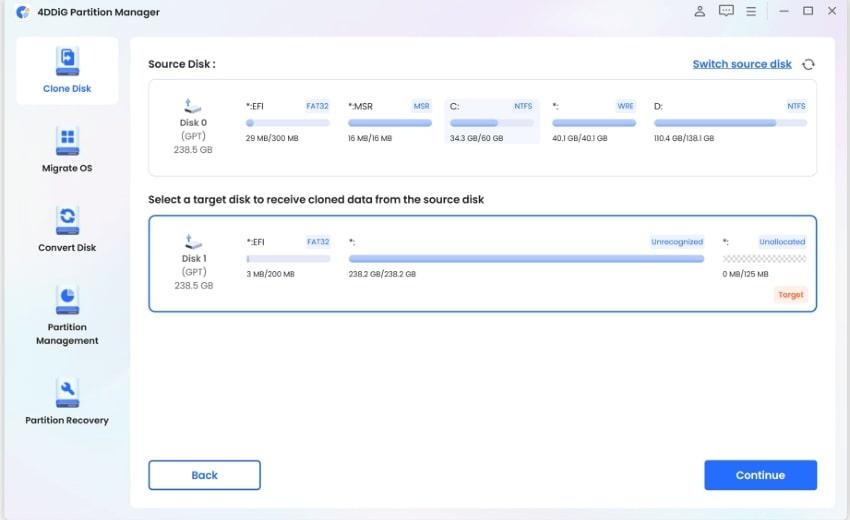
Passo 1: Inizia collegando il disco esterno al tuo PC. Apri questo strumento e vai all’interfaccia principale. Quindi, scegli “ Clone Disk ” dalla barra laterale sinistra.
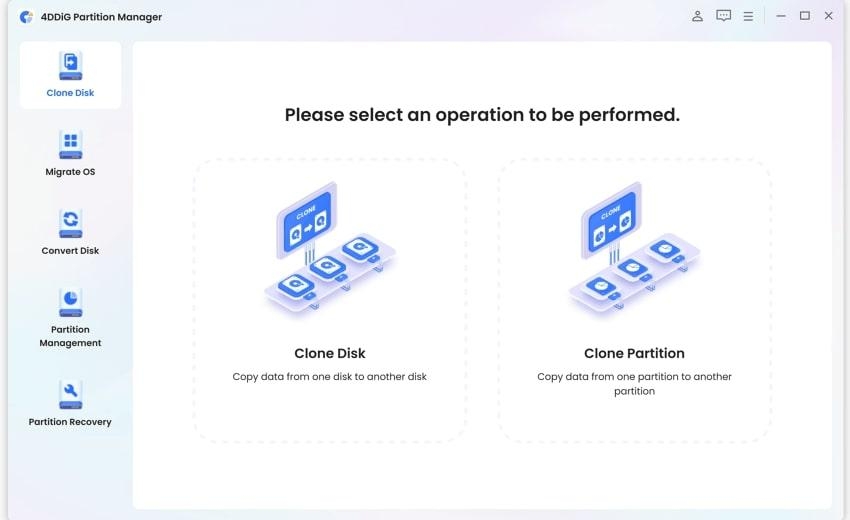
Passo 2: Seleziona il disco di destinazione per i dati clonati e clicca su “ Continue.” Il disco esterno collegato è solitamente impostato come target predefinito.
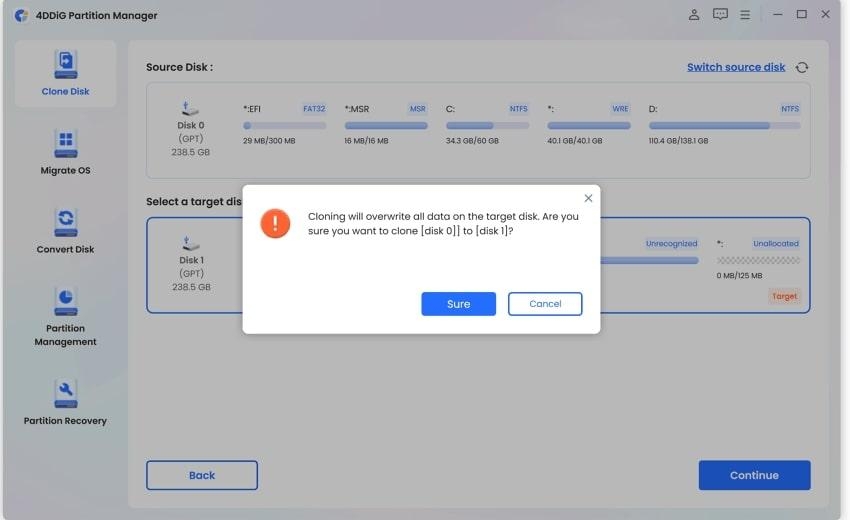
Passo 3: Conferma di aver scelto il disco di destinazione corretto e clicca su “ Sure ” per procedere.
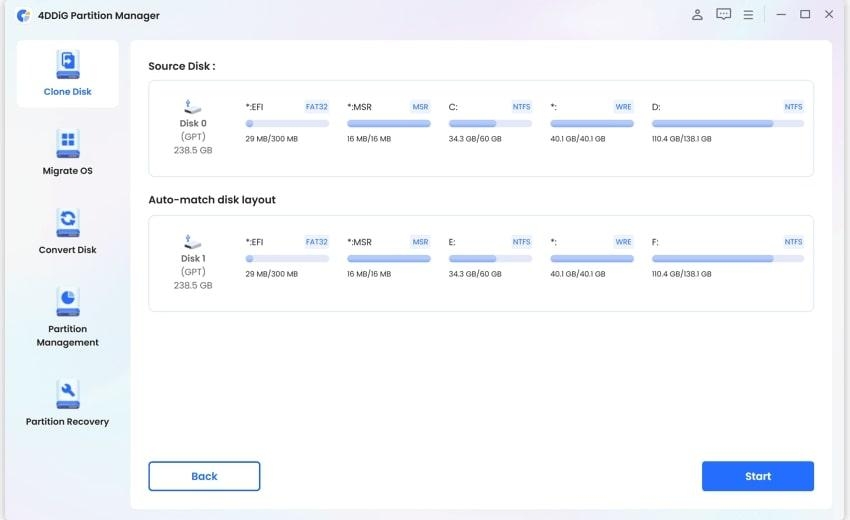
Passo 4: Apparirà un’interfaccia di anteprima, mostrandoti il risultato atteso del disco clonati. Se tutto sembra corretto, clicca sul pulsante “ Start ” per iniziare la clonazione.
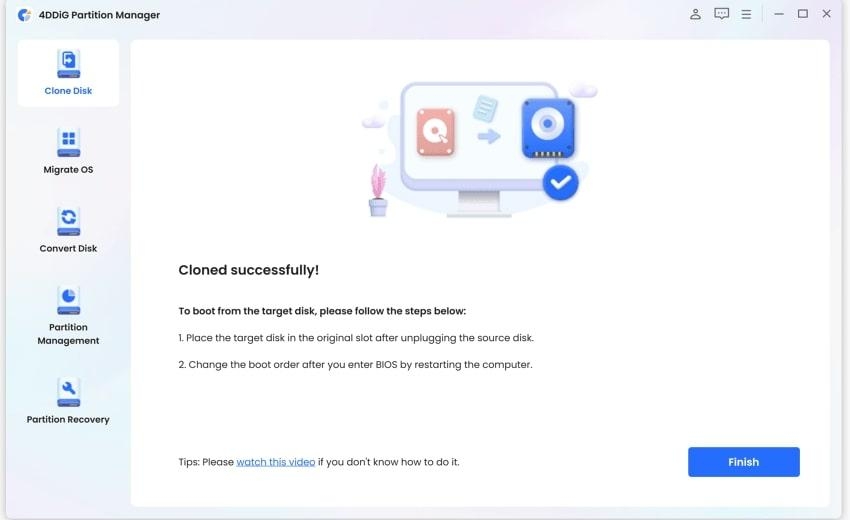
Passo 5: Una volta completato, clicca sul pulsante “ Finish ”.
La notizia ancora più entusiasmante è che questa alternativa a Clonezilla è attualmente in vendita a soli $9.9.
Top 2: Rescuezilla
Se scarichi Rescuezilla e Clonezilla su Windows 10/11, scoprirai che questi due strumenti non differiscono significativamente.
In realtà, Rescuezilla si basa sul motore di Clonezilla, offrendo un’interfaccia grafica più user-friendly, rendendo le operazioni di imaging e clonazione dei dischi più accessibili per gli utenti.
Permette anche agli utenti di recuperare immagini, documenti e altri file eliminati.
Top 3: Macrium Reflect
Gli utenti che cercano un’ottima alternativa a Clonezilla possono trovare Macrium Reflect un’opzione adatta. Questo software è rinomato per la sua velocità ed efficienza nella creazione e ripristino di backup. È tipicamente più veloce e più snello di Clonezilla, richiedendo una configurazione più manuale.
Inoltre, gli utenti possono pianificare backup automatici a intervalli specificati per evitare la perdita di dati. Sfortunatamente, la versione gratuita di Macrium Reflect non riceverà più aggiornamenti a partire dal 1 gennaio 2024.
Parte 4: Come Usare Clonezilla per Clonare il Tuo Disco?
Dopo aver completato il download di Clonezilla, ti starai chiedendo come usarlo per clonare il tuo HDD o SSD. La sua curva di apprendimento è piuttosto ripida rispetto alle alternative a Clonezilla menzionate in precedenza. Se sei un novizio del computer, ti preghiamo di leggere attentamente i seguenti passaggi:
Crea un’unità USB avviabile
Passo 1: Scarica e avvia l’ultima versione di Rufus. Quindi, collega la tua chiavetta USB al computer.
Passo 2: Seleziona la tua chiavetta USB nella sezione “ Device ”.
Passo 3: Nella sezione “ Boot selection ”, clicca sul pulsante “ Select ” e scegli il file ISO di Clonezilla che hai scaricato.
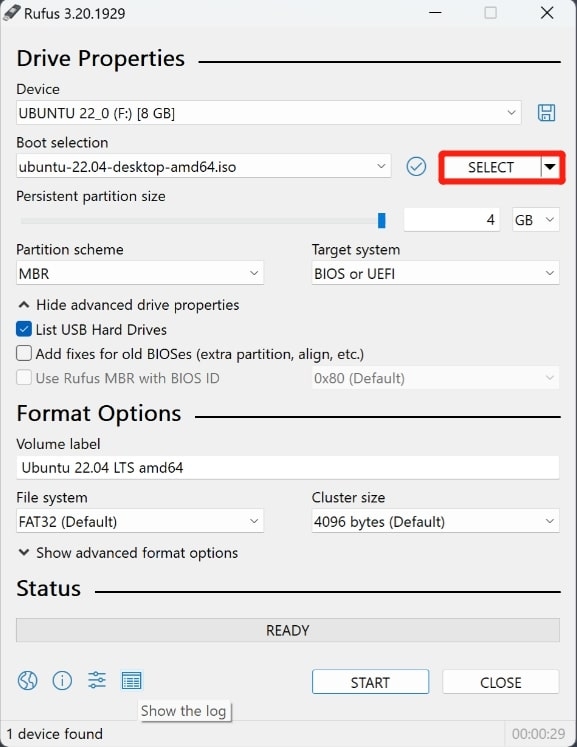
Passo 4: Scegli lo schema di partizione e il file system appropriati. Quindi, clicca sul pulsante “ Start ” per iniziare il processo.
Passo 5: Rufus mostrerà un messaggio “ READY ” una volta completato il processo.
Clona il Tuo Hard Disk
Passo 1: Avvia il computer dall’USB Live di Clonezilla. Quindi, scegli “ Start Clonezilla.”
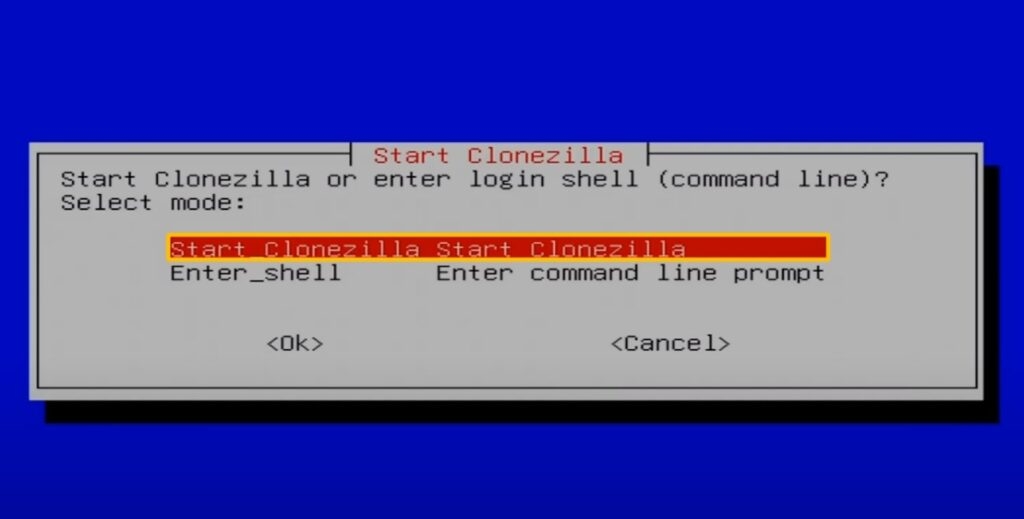
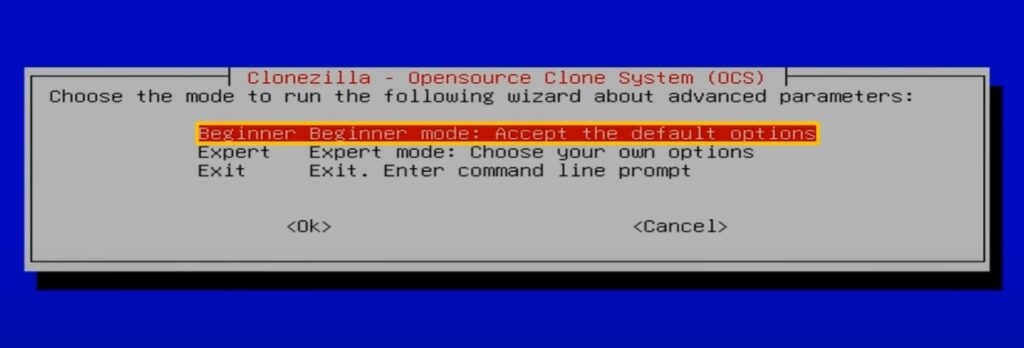
Passo 2: Ora, seleziona la modalità di clonazione. Per la maggior parte degli utenti, la modalità predefinita “ Beginner ” è adatta.
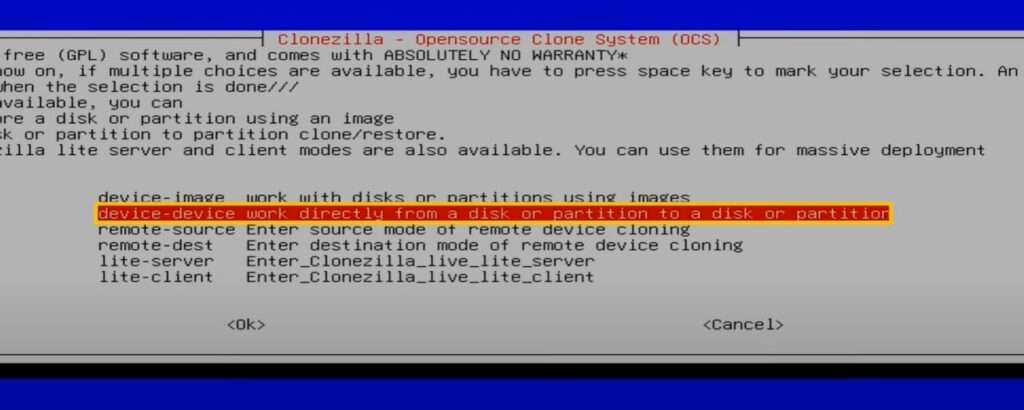
Passo 3: Opta per l’opzione “ device-device ” per la clonazione disco a disco.
Passo 4: Ora, devi selezionare i dischi sorgente e di destinazione. Fai attenzione, poiché tutti i dati sul disco di destinazione verranno sovrascritti.
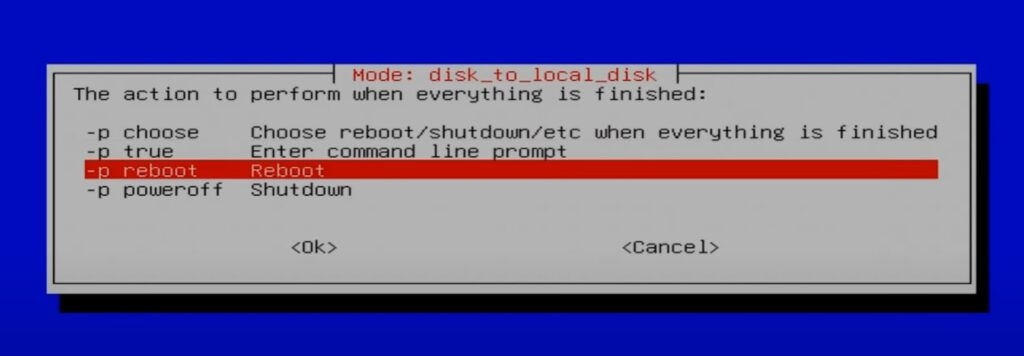
Passo 5: Quindi, scegli “ -sfsck,” seguito da “ -k1,” e infine, “ -p reboot.”
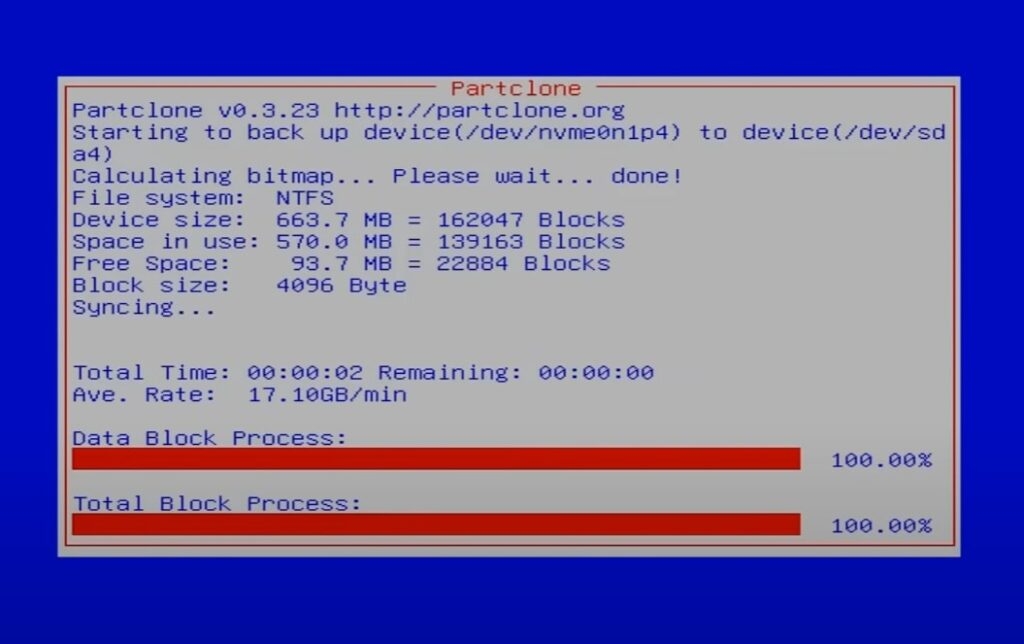
Passo 6: Il processo di clonazione inizierà e vedrai una barra di progresso.
Domande Frequenti sul Download di Clonezilla
D1: Clonezilla è gratuito?
Sì, Clonezilla è un software gratuito e open-source. È concesso in licenza sotto la GNU General Public License (GPL), il che significa che puoi usarlo, modificarlo e distribuirlo liberamente. Ricorda di scaricare Clonezilla Windows 10 dal sito ufficiale.
D2: Come scarico Clonezilla su Linux?
Per scaricare Clonezilla su Linux, puoi seguire i seguenti passaggi:
Passo 1: Premi Ctrl + Alt + T sulla tastiera per aprire il terminale.
Passo 2: Digita il comando “ sudo apt update ” ed eseguilo.
Passo 3: Digita il comando “ sudo apt install Clonezilla ” e premi Invio.
Passo 4: Se desideri scaricare il file ISO di Clonezilla, visita il sito web di Clonezilla.
D3: Quale versione di Clonezilla dovrei usare?
Se stai scaricando Clonezilla solo per clonare il tuo sistema operativo o HDD su un nuovo SSD, scegliere Clonezilla Live è sufficiente. Le altre due versioni sono più adatte per distribuzioni su larga scala che richiedono la clonazione simultanea di più computer.
D4: Quali sono le limitazioni di Clonezilla?
Come qualsiasi software, Clonezilla ha le sue limitazioni. Ecco alcune delle limitazioni più note:
Clonezilla richiede che la partizione di destinazione sia uguale o più grande della partizione sorgente.
Clonezilla non supporta l’imaging o la clonazione online.
Clonezilla attualmente non supporta backup differenziali o incrementali.
Conclusione
Ora puoi dire addio a qualsiasi preoccupazione su come scaricare Clonezilla Windows 10 e usarlo per la clonazione dei dischi.
Questa guida completa semplifica il download e l’uso di Clonezilla, assicurando che anche i principianti possano gestire il compito con fiducia.
Se stai cercando un’alternativa a Clonezilla potente e user-friendly, prova 4DDiG Partition Manager.
Ulteriori Letture:
10+ Migliori Strumenti di Pulizia per Windows (Gratuiti e a Pagamento)
Come Convertire MBR in GPT senza Perdere Dati
Come Controllare la Salute di HDD e SSD in Windows?
Ricevi i nuovi post nella tua casella di posta.
Nessuno spam. Disiscriviti in qualsiasi momento.