Rendering 3D · 5 min read · Feb 03, 2026
Rendering Cloud: Migliori Pratiche per Accelerare il Rendering 3D su Mac
L’industria digitale in crescita di designer, artisti digitali e architetti preferisce macOS per la sua integrazione senza soluzione di continuità con strumenti come Blender e Autodesk Maya. Inoltre, offre prestazioni ottimizzate, precisione dei colori e un’eccezionale potenza di elaborazione per gestire compiti di rendering intensivi. Se intendi utilizzarlo per i tuoi progetti creativi complessi, leggi questo articolo e scopri la migliore render farm, garantendo prestazioni eccellenti per animazione e modellazione 3D.
Parte 1. Un Mac può essere utilizzato per il Rendering 3D?
Sì, con i recenti progressi hardware nei Mac, è considerato una scelta valida per sviluppatori di giochi professionisti, animatori e architetti per il rendering 3D. Le principali ragioni potrebbero essere i più recenti chip Apple silicon, che offrono prestazioni GPU e CPU impressionanti che consentono un rendering più veloce. Inoltre, i suoi chip sono noti per gestire carichi di lavoro pesanti senza emettere calore eccessivo o consumare troppa energia.
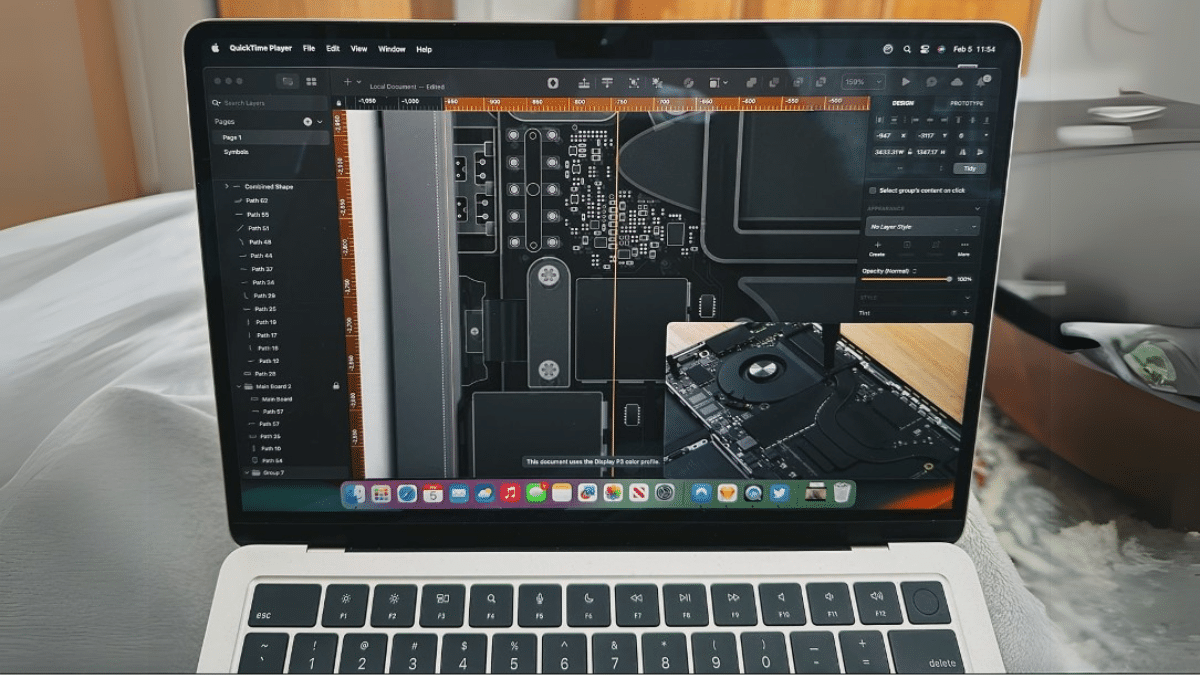
Parte 2. Fattori che Influenzano la Velocità di Rendering 3D su Mac
Poiché la velocità di rendering dipende dai fattori hardware e software del Mac, ottimizzare questi può avere un impatto significativo sui tempi di rendering. Prima di procedere a migliorarli, diamo un’occhiata a quei fattori che influenzano la velocità e creano un picco per il rendering online:
La CPU gestisce i calcoli durante il rendering, e i Mac con chip M1, M2 e M3 Max/Ultra tendono a eseguire prestazioni multi-core esclusive e velocità di rendering.
Poiché i motori di rendering come Redshift si basano su motori GPU, i Mac con chip M3 Max o Ultra si comportano bene con la loro accelerazione metallica.
Sono necessari almeno 32GB di RAM per lavori professionali, e si suggeriscono 64GB per compiti pesanti; altrimenti, il rendering 3D potrebbe rallentare scene complesse.
Gli SSD veloci sono anche necessari perché riducono i tempi di caricamento e consentono un accesso più rapido alle risorse; quindi, i Mac con SSD NVMe sono preferiti.
Eseguire più app in background mentre si esegue il rendering potrebbe rallentare le prestazioni poiché libereranno CPU e RAM.
Parte 3. Migliora i Tempi di Rendering 3D su Mac Utilizzando il Servizio di Rendering Cloud
Se il tuo Mac non è abbastanza potente per il rendering di animazioni 3D e non puoi nemmeno investire nel suo hardware, utilizza Fox Renderfarm e porta a termine il lavoro. Questo servizio di render farm può attivare migliaia di nodi di rendering istantaneamente e facilita un’archiviazione SSD ad alte prestazioni per escludere colli di bottiglia I/O. Inoltre, rileva e analizza automaticamente l’ambiente IT per abbinare il servizio di infrastruttura cloud.
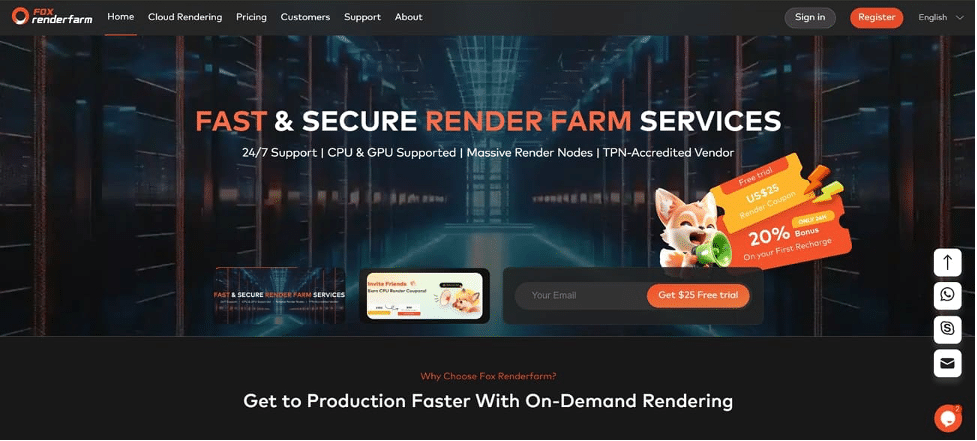
Inoltre, questo servizio di rendering basato su cloud supporta innumerevoli plugin, renderer e software 3D, inclusi quelli famosi come Blender, 3ds Max, Maya, Cinema 4D e Arnold. Quando si tratta della sicurezza dei tuoi progetti sensibili, è un fornitore accreditato TPN che fornisce anche un accordo di non divulgazione per proteggere i diritti dei clienti.
Scopri Come Rendere il Tuo Progetto con Fox Renderfarm
Avendo esperienza di produzione a livello di Hollywood, questo servizio di rendering cloud è facile da usare, come puoi anche constatare navigando attraverso le seguenti istruzioni passo passo:
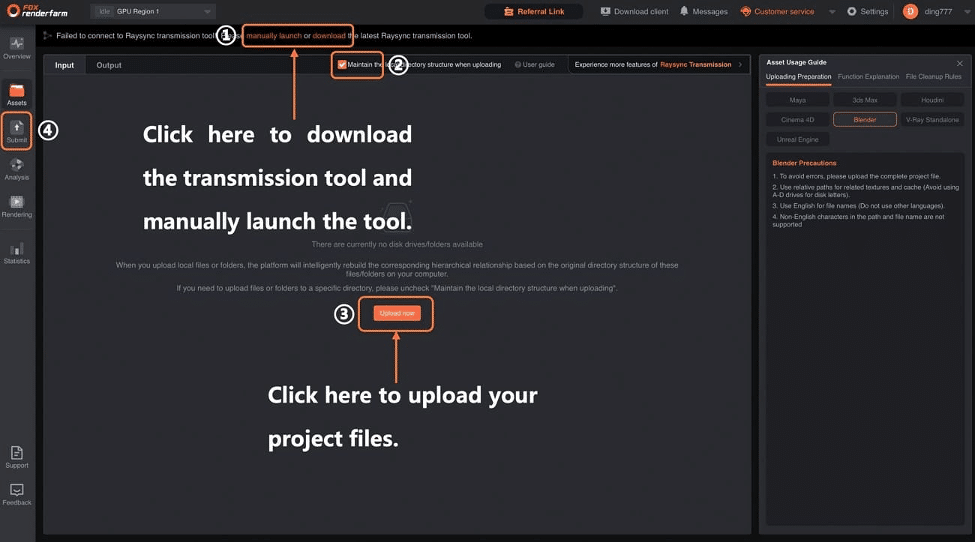
Passo 1: Per inviare il tuo progetto per il rendering, accedi all’interfaccia web di Fox Renderfarm e accedi alla sua pagina “Assets” per scaricare lo strumento di trasferimento. Successivamente, seleziona la casella “Mantieni la Struttura della Directory Locale Durante il Caricamento” e fai clic sul pulsante “Carica Ora” per scegliere e inviare il progetto che desideri rendere.
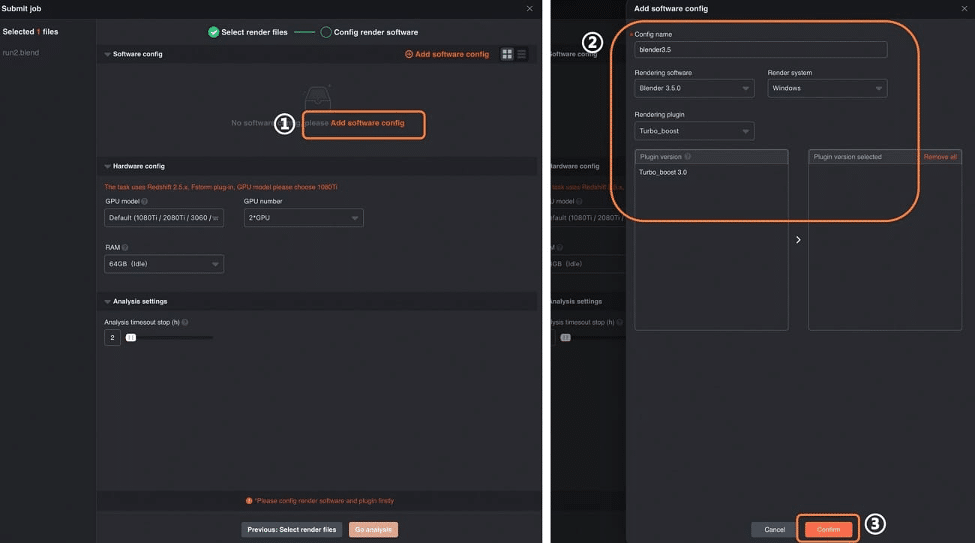
Passo 2: Successivamente, scegli i file di rendering e il software per continuare con il pulsante “Avanti” in fondo. Utilizzando la schermata successiva, tocca “Aggiungi Configurazione Software” e aggiungi configurazioni software o plugin prima di premere il pulsante “Conferma”. Successivamente, fai clic su “Avanti” per entrare nella sezione di analisi poiché hai configurato le impostazioni di rendering.
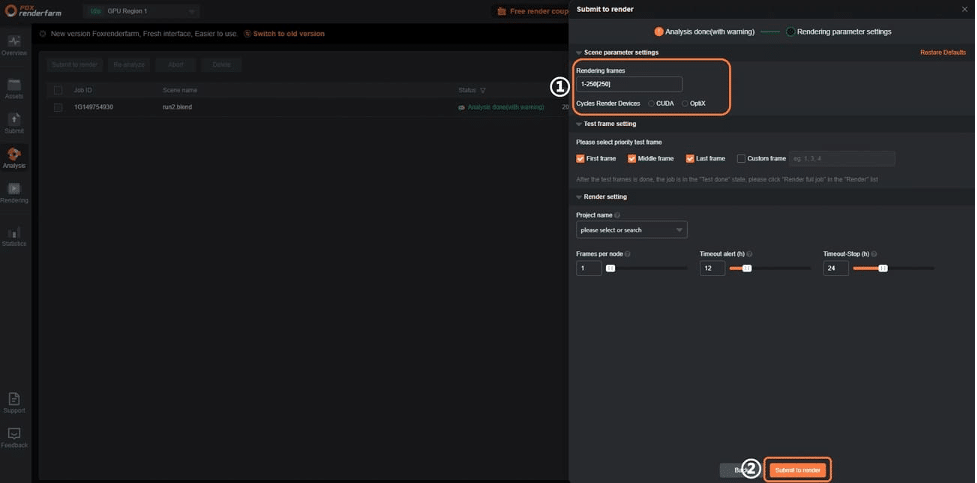
Passo 3: Durante l’analisi, puoi toccare il progetto per la revisione, e se non vengono trovati errori, fai clic su “Invia per il Rendering” per avviare il rendering. Prima di ciò, puoi regolare i Frame di Rendering e altre Impostazioni dei Parametri della Scena.
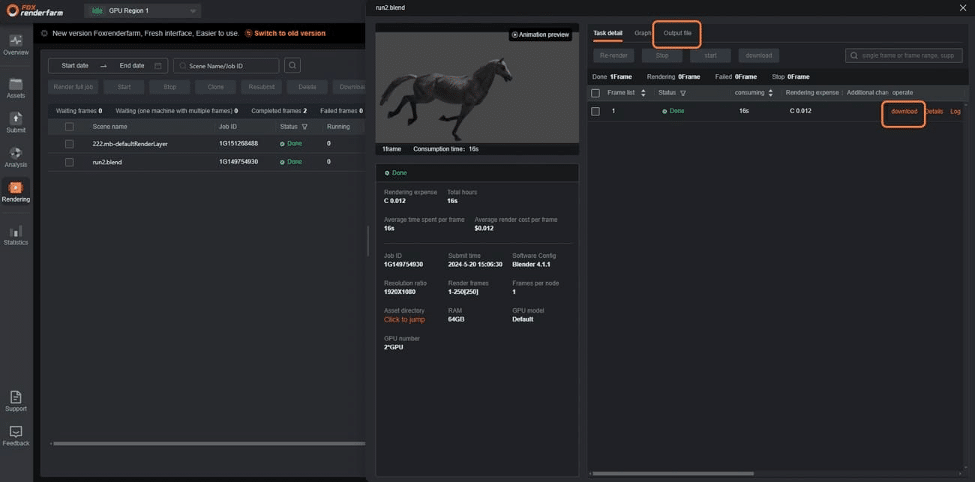
Passo 4: Alla fine, accedi alla scheda “Dettagli del Compito” e premi “Scarica” per salvare il progetto. In alternativa, puoi individuare la scheda “File di Output” e scaricare i file dopo aver effettuato le scelte.
Parte 4. Vantaggi del Rendering Cloud per gli Utenti Mac
Se hai scene complesse da rendere, ma il tuo macOS non è abbastanza potente in termini di hardware, il processo può richiedere ore e persino giorni. Pertanto, è sempre una buona idea utilizzare servizi di rendering cloud come Fox Renderfarm. Oltre a risparmiare tempo nel rendering, ci sono diversi vantaggi che gli utenti Mac possono ottenere da questa struttura, come discusso di seguito:
Elimina Aggiornamenti Costosi: Distribuendo i carichi di lavoro, il rendering cloud accelera il processo anche su server ad alte prestazioni. Pertanto, utilizzando rendering di alta qualità, non dovrai mai investire in hardware costoso con una GPU di fascia alta.
Prestazioni Scalabili: Tali servizi consentono agli utenti di scegliere il livello di potenza di rendering in base ai requisiti del progetto, il che significa che puoi scalare le risorse su e giù secondo necessità.
Riduzione del Consumo della Batteria: Il rendering su Mac può consumare una quantità significativa di batteria, il che influisce sulla durata della batteria nel tempo e ne diminuisce il valore di mercato. Per salvaguardare il tuo dispositivo per un uso più lungo, si suggerisce e si rivela vantaggioso utilizzare il rendering 3D cloud.
Backup e Archiviazione Sicuri: Molti servizi di rendering offrono archiviazione cloud, il che significa che puoi accedere ai tuoi progetti da qualsiasi luogo, in qualsiasi momento, senza il rischio di perdita accidentale di dati.
Conclusione
In sintesi, il rendering di animazioni 3D complesse e progetti di modellazione richiede hardware potente e capacità di elaborazione, proprio come i dispositivi Mac innovativi. Tuttavia, diversi fattori influenzano la sua velocità, e non tutti possono permettersi un investimento elevato nei più recenti Mac.
Pertanto, Fox Renderfarm interviene per facilitare il rendering online con una configurazione facile e sicura per tutti. Chiunque può inviare i propri progetti seguendo le istruzioni fornite sopra senza preoccuparsi dei budget, poiché offre numerosi sconti.
Ricevi i nuovi post nella tua casella di posta.
Nessuno spam. Disiscriviti in qualsiasi momento.