Tecnologia · 17 min read · Dec 12, 2025
Guida Completa alla Visualizzazione di Foto su iPod + iPhone (11/2007)
Nel ottobre 2004, Apple ha rilasciato il primo iPod con schermo a colori, introducendo anche la possibilità per gli utenti di portare con sé più di un semplice contenuto audio sul proprio iPod. Questo nuovo modello, soprannominato “iPod photo”, ha anche fornito la possibilità di trasferire e memorizzare immagini sull’iPod stesso, che potevano essere visualizzate dall’iPod, trasferite su altri computer e persino visualizzate come presentazione su uno schermo TV tramite l’uso di un cavo accessorio video.
Da allora, la possibilità di visualizzare foto è diventata una caratteristica standard dell’iPod, e poco è cambiato in termini di gestione e sincronizzazione del contenuto fotografico sull’iPod. L’iPhone e l’iPod touch ora includono funzionalità per visualizzare foto, e sebbene l’interfaccia su questi nuovi dispositivi touchscreen sia significativamente diversa, il processo di sincronizzazione e gestione del contenuto fotografico è rimasto sostanzialmente lo stesso.

Una versione aggiornata del nostro precedente tutorial di dicembre 2004, La Guida Completa alle Immagini dell’iPod photo, inizieremo rivedendo le basi per trasferire la tua collezione di foto sul tuo dispositivo, e poi passeremo a discutere in modo più dettagliato su come le foto sono memorizzate su iPod e iPhone e alcune delle comparazioni tra i diversi modelli di iPod e iPhone in termini di qualità fotografica e requisiti di archiviazione.
Sincronizzazione del Contenuto Fotografico
Poiché la gamma di dispositivi hardware multimediali di Apple si è ampliata, iTunes è rimasto l’applicazione di gestione principale per tutto ciò che riguarda la gestione e il trasferimento di contenuti multimediali su questi dispositivi. Come con qualsiasi altro tipo di contenuto sull’iPod, copiare semplicemente foto in “Modalità Disco” non funziona: queste devono essere trasferite tramite iTunes.
Quando l’iPod photo è stato rilasciato per la prima volta, sembrava strano che iTunes fosse utilizzato per sincronizzare foto su un iPod. Tuttavia, l’evoluzione di iTunes in un’applicazione di gestione multimediale completa da quel momento è stata significativa, ora comprendendo contenuti che vanno dalla musica tradizionale e altri file audio fino al regno di film, programmi TV, video musicali, podcast e persino giochi.
Sfortunatamente, nonostante questi cambiamenti, la gestione e la sincronizzazione delle foto rimangono una funzionalità molto limitata all’interno di iTunes. Nessuna capacità di gestione delle foto è integrata in iTunes stesso, piuttosto il ruolo di iTunes è semplicemente quello di trasferire una libreria esistente di contenuto fotografico sul tuo iPod.
Nella sua forma più semplice, questa libreria di contenuto fotografico può essere poco più di una serie di cartelle sul tuo computer. Tuttavia, iTunes si integrerà anche direttamente con iPhoto o Aperture (su Mac), o Adobe Photoshop Album o Photoshop Elements (su Windows XP), permettendoti di selezionare contenuti fotografici in base ai tuoi album o collezioni all’interno di queste applicazioni.
Si dovrebbe anche notare che non esiste una “modalità manuale” per trasferire foto sull’iPod. La tua libreria fotografica deve essere trasferita tramite sincronizzazione automatica. Fondamentalmente, indichi a iTunes una libreria di foto, selezioni facoltativamente quali cartelle o album sincronizzare, e iTunes le converte e le trasferisce sul dispositivo. Se rimuovi una foto da una cartella o album, iTunes la rimuoverà dal tuo dispositivo durante la prossima sincronizzazione. Questo significa che devi mantenere la tua collezione fotografica sul tuo computer per sincronizzare con il tuo iPod o iPhone.
Impostazione in iTunes
Per gli utenti che stanno configurando il proprio iPod per la prima volta, iTunes offrirà la possibilità di sincronizzare automaticamente il contenuto fotografico come parte dell’Assistente alla Configurazione dell’iPod che appare quando colleghi un nuovo iPod:
Per sincronizzare il tuo contenuto fotografico, basta selezionare la casella appropriata, e iTunes cercherà di sincronizzare quante più foto possibile sul tuo iPod. Per gli utenti Mac, iTunes utilizzerà semplicemente la tua libreria iPhoto, mentre gli utenti Windows possono selezionare un’opzione di sincronizzazione dall’elenco a discesa che appare nella parte inferiore dell’Assistente alla Configurazione dell’iPod, che normalmente predefinisce su “Le mie Immagini” a meno che Adobe Photoshop Album o Photoshop Elements non siano stati installati.

Per gli utenti con una piccola libreria fotografica, selezionare questa opzione iniziale per sincronizzare automaticamente le foto sarà probabilmente sufficiente. Tuttavia, è importante tenere a mente che le foto sono la priorità più bassa di tutto il contenuto che viene sincronizzato su un iPod o iPhone. Questo significa che se stai anche sincronizzando automaticamente contenuti musicali o video, potresti non avere spazio sufficiente per l’intera collezione fotografica. In questo caso, iTunes sincronizzerà semplicemente quante più foto possibile in base allo spazio rimanente sull’iPod/iPhone dopo che tutti gli altri tipi di contenuto sono stati sincronizzati.
Inoltre, gli utenti con una grande libreria fotografica potrebbero preferire sincronizzare il proprio contenuto in modo più selettivo. Questa opzione di configurazione iniziale non lo consente, nel qual caso è probabilmente una buona idea non selezionare questa opzione e semplicemente configurare le opzioni di sincronizzazione delle foto direttamente.
La sincronizzazione delle foto è gestita in iTunes nello stesso modo in cui si sincronizzano altri tipi di contenuto su un dispositivo Apple. Con il tuo iPod o iPhone collegato al computer, selezionalo nel riquadro sorgente di iTunes sul lato sinistro dello schermo di iTunes, e vedrai una serie di schede che rappresentano i diversi tipi di contenuto che puoi sincronizzare su quel particolare dispositivo.

Per gestire la sincronizzazione delle foto, seleziona semplicemente la scheda “Foto”, e ti verranno presentate le opzioni per la sincronizzazione delle foto. Se hai inizialmente selezionato di sincronizzare automaticamente l’intera libreria fotografica, questa opzione sarà già abilitata. Altrimenti, è disabilitata per impostazione predefinita fino a quando non la abiliti e selezioni quale contenuto desideri sincronizzare.
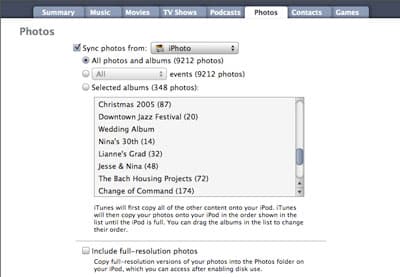
Una volta abilitata la sincronizzazione, puoi scegliere la fonte della tua collezione fotografica dall’elenco a discesa.
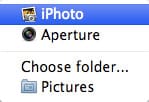
Selezionare “Le mie Immagini” (Windows) o “Immagini” (Mac) dirà a iTunes di sincronizzare semplicemente le foto dalla cartella immagini predefinita del tuo profilo utente. In alternativa, puoi selezionare “Scegli Cartella” e selezionare una cartella alternativa da qualsiasi altra parte sul tuo computer.
Gli utenti Windows che hanno Adobe Photoshop Album o Photoshop Elements installati possono anche sincronizzarsi con le loro collezioni fotografiche in questi pacchetti software.
Per gli utenti Mac, l’impostazione predefinita è sincronizzare con iPhoto se è installato (tutti i recenti modelli di computer Mac vengono forniti con iPhoto preinstallato). Nel caso in cui iPhoto non sia installato, iTunes predefinirà la sincronizzazione con la cartella “Immagini”, come descritto sopra.
Gli utenti Mac che utilizzano l’applicazione Aperture di Apple possono scegliere di sincronizzarsi con la loro libreria Aperture invece della loro libreria iPhoto.
Una volta selezionata la fonte delle tue foto, ti verrà mostrata una lista di “album” fotografici che iTunes ha trovato nella fonte specificata. Per una cartella “Le mie Immagini”, questa sarà una lista del primo livello di cartelle: eventuali sottocartelle al di sotto del primo livello sono semplicemente raggruppate insieme in ciascuna cartella di primo livello come un singolo album.
Per Adobe Photoshop Album/Elements, iPhoto o Aperture, questa sarà invece una lista delle tue collezioni/albums fotografiche denominate all’interno di quelle applicazioni.
Se hai più album di quanti ne possano contenere l’elenco, puoi naturalmente scorrere su e giù per vederli tutti. Noterai anche che iTunes ti fornisce convenientemente un conteggio di quante immagini ci sono in ciascun album, così come il numero totale di foto nella tua intera collezione.
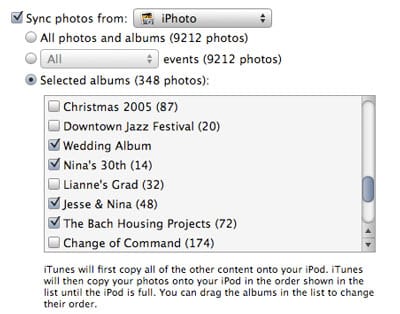
In modo molto simile a come gestiresti la sincronizzazione della musica sul tuo iPod, ti viene data l’opzione di sincronizzare “Tutte le foto e album” o “Album selezionati”. Se scegli di sincronizzare solo album selezionati, ti verrà presentata una serie di caselle di controllo per i tuoi album dove puoi selezionare o deselezionare ciascun album per la sincronizzazione.
Nota che gli utenti di iPhoto 7 ora hanno un’opzione aggiuntiva su questo schermo a partire da iTunes 7.5: Eventi. Questa opzione è disponibile solo quando si sincronizza con iPhoto e consente di sfruttare la nuova funzione Eventi di iPhoto 7 sincronizzando automaticamente tutti gli eventi o solo un numero selezionato di eventi recenti dalla tua libreria iPhoto. In questo caso, le foto sull’iPod/iPhone saranno raggruppate per i nomi degli eventi di iPhoto piuttosto che per i nomi degli album di iPhoto.
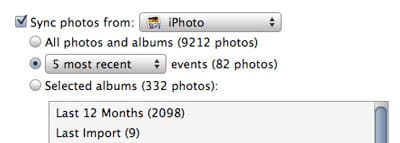
Questa opzione è attualmente disponibile solo per l’iPod e l’iPhone, non per l’Apple TV.
Noterai anche che iTunes tiene un conteggio accanto a ciascuna opzione su quante foto sono selezionate per la sincronizzazione, il che può essere utile per stimare quanto spazio di archiviazione occuperanno le tue foto. Anche se una stima effettiva in Megabyte o Gigabyte sarebbe molto più utile qui, è possibile calcolare i requisiti di archiviazione in base al numero di foto. Maggiori informazioni su questo più avanti.
Nota che gli album appariranno per impostazione predefinita nell’elenco Foto sul tuo dispositivo nell’ordine mostrato nell’elenco degli album in iTunes. Per cambiare questo ordine, basta trascinare gli album nell’elenco su e giù per riordinarli.
Per gli utenti che sincronizzano da una cartella, si dovrebbe notare che iTunes fornirà solo nomi di album per il primo livello delle cartelle fotografiche. Se hai ulteriori sottocartelle, queste saranno incluse all’interno della cartella di primo livello selezionata, ma non saranno categorizzate separatamente. Usando l’esempio sopra, se ci fossero tre sottocartelle sotto “Natale 2005”, le immagini di tutte le sottocartelle sarebbero raggruppate sul dispositivo sotto la categoria principale “Natale 2005”, piuttosto che raggruppate in una sottocartella.
Una volta effettuate le tue selezioni, puoi semplicemente fare clic sul pulsante “Applica” e le foto verranno trasferite sul tuo iPod.
Se questa è la prima volta che hai sincronizzato queste particolari foto sul tuo iPod o iPhone, iTunes passerà prima attraverso un processo di “Ottimizzazione” per ridimensionare ciascuna foto in risoluzioni appropriate per il dispositivo con cui stai sincronizzando, memorizzando le miniature ridimensionate in una cache sul tuo disco rigido.

A seconda di quante foto hai selezionato, questo processo potrebbe richiedere da pochi minuti a un’ora, quindi concediti un po’ di tempo extra per la tua prima sincronizzazione se stai trasferendo molte foto. Se trovi che ci sta mettendo troppo tempo, puoi sempre fare clic sulla piccola X che appare nella finestra di stato, che fermerà il processo, lasciando le foto non trasferite in coda per la tua prossima sincronizzazione.
Una volta completato questo processo, le foto verranno trasferite sul tuo dispositivo.

Ottimizzazione delle Foto e Requisiti di Archiviazione
Come notato sopra, iTunes ridimensiona e indicizza le tue foto durante il processo di trasferimento. Per impostazione predefinita, crea più versioni di ciascuna foto: una per ogni risoluzione in cui la foto verrà visualizzata, generalmente includendo una versione per la visualizzazione in miniatura, una versione per la visualizzazione a schermo intero e una versione per l’output su una TV.
Questa pre-elaborazione elimina la necessità per l’iPod o l’iPhone stesso di ridimensionare le foto al volo, rendendo l’esperienza sul dispositivo più fluida ed efficiente. L’originale iPod photo e l’iPod di quinta generazione non eseguivano alcun ridimensionamento dinamico sul dispositivo stesso. I nuovi modelli di iPod del 2007 e l’iPhone eseguono alcuni ridimensionamenti sul dispositivo, ma le miniature ottimizzate sono ancora memorizzate per motivi di efficienza.
Questa pre-elaborazione aiuta anche a risparmiare spazio sul tuo iPod o iPhone per altre cose, poiché se tutto ciò che intendi fare è visualizzare le tue immagini o mostrarle su una TV, non hai bisogno di una serie di immagini da cinque o otto megapixel che occupano più spazio di archiviazione del necessario.
Inoltre, poiché tutte le foto sono pre-dimensionate a risoluzioni specifiche, ciascuna foto occuperà esattamente la stessa quantità di spazio, indipendentemente dalla risoluzione originale o dal formato della foto. La seguente tabella illustra i requisiti di archiviazione per foto per ciascun modello di iPod:
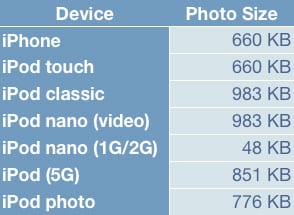
Ad esempio, su un iPod classic, ciascuna foto occuperà 983 KB di spazio.
Pertanto, per sincronizzare 100 foto, sarebbero richiesti circa 98 MB di spazio sul dispositivo.
Nota che quando si sincronizzano foto con l’Apple TV, non viene eseguita alcuna pre-elaborazione. Le foto originali a risoluzione completa vengono trasferite all’Apple TV così come sono.
Foto a Risoluzione Completa
Il processo di trasferimento ottimizza le foto per la visualizzazione sullo schermo dell’iPod o l’output su una TV. Queste sono memorizzate in un formato di database di miniature interno dell’iPod che non è facilmente accessibile all’utente nemmeno tramite modalità disco.
Tuttavia, se desideri portare con te le immagini originali – magari per trasferirle su altri computer o per stamparle – puoi farlo selezionando l’opzione in iTunes per “Includere foto a risoluzione completa.”

Questo dirà a iTunes di sincronizzare la foto di dimensioni originali come file extra sull’iPod che può essere successivamente recuperato tramite la modalità disco dell’iPod. Questo occuperà spazio aggiuntivo oltre e al di là della versione ottimizzata descritta sopra. La quantità di spazio aggiuntivo dipenderà interamente dalle dimensioni e dalla risoluzione della foto originale, poiché questo crea semplicemente una copia esatta di ciascuna immagine.
Nota che questa funzione non è disponibile su iPhone o Apple TV, poiché questi dispositivi non hanno una “Modalità disco” che può essere utilizzata per recuperare le foto.
Aggiunta e Rimozione di Album
Se desideri semplicemente aggiungere o rimuovere interi album fotografici dal tuo iPod, un rapido viaggio nelle preferenze di Sincronizzazione Foto di iTunes descritte sopra ti permetterà di selezionare o deselezionare album fotografici da aggiungere o rimuovere alla prossima sincronizzazione. Riordinare i tuoi album fotografici viene fatto più o meno allo stesso modo: trascina il tuo album su e giù nell’elenco per riordinarlo.
La sincronizzazione della rimozione e/o del riordino degli album fotografici è piuttosto rapida, ma sii avvertito che ogni aggiunta di nuovo contenuto fotografico al tuo iPod richiederà un processo di ottimizzazione per quel nuovo contenuto. Concediti un po’ di tempo per completare questo processo, specialmente se stai aggiungendo diverse centinaia di foto.
Aggiunta o Rimozione di Foto Singole
Se desideri cambiare il contenuto di un album specifico, come aggiungere o rimuovere immagini all’interno di quell’album, dovrai aprire l’applicazione appropriata (iPhoto, Aperture, Photoshop Album/Elements, Esplora Risorse di Windows o il Finder di Mac OS X se stai utilizzando una cartella).
Il processo è piuttosto semplice. Modifica semplicemente il contenuto delle tue collezioni/cartelle fotografiche come faresti normalmente in quelle applicazioni, e iTunes rileverà queste modifiche alla prossima sincronizzazione e aggiornerà il tuo iPod di conseguenza.
Disabilitare la Sincronizzazione
Se disattivi completamente la sincronizzazione nella scheda foto, ti verrà fornita l’opzione di rimuovere tutte le tue foto dall’iPod o iPhone, o di lasciarle in posizione e semplicemente disabilitare la sincronizzazione automatica del contenuto fotografico:
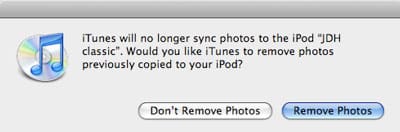
Sebbene questo possa ovviamente essere utilizzato per rimuovere completamente tutte le foto, questa è anche un’opzione utile per gli utenti che desiderano mantenere una grande libreria di foto statica sul proprio iPod ma non vogliono che quelle foto occupino spazio sul proprio computer. Una volta disabilitata la sincronizzazione, eventuali foto rimaste sull’iPod rimarranno in posizione come erano prima, ma eventuali modifiche alle foto sul tuo computer, o aggiunta di nuovo contenuto, non verranno riflesse sull’iPod, poiché il contenuto non viene più sincronizzato.
Questo crea effettivamente una libreria statica sull’iPod/iPhone stesso senza dover mantenere contenuti sul tuo computer per sincronizzarli. Nota, tuttavia, che l’iPod/iPhone non dovrebbe assolutamente essere il tuo unico repository di foto, poiché a meno che tu non stia sincronizzando foto a risoluzione completa, non avrai foto con risoluzione sufficientemente alta da recuperare, e ovviamente l’iPod stesso può ancora essere perso o danneggiato. Tuttavia, per gli utenti con spazio limitato su disco online e la loro libreria fotografica salvata su CD/DVD, questo può essere di qualche beneficio. Come ulteriore vantaggio, la Cache Foto dell’iPod (descritta più avanti) può anche essere rimossa in questo caso per risparmiare ulteriore spazio su disco sul tuo computer.
Nota che per aggiungere nuovo contenuto fotografico, dovrai riattivare la sincronizzazione, e dovrai avere la tua intera libreria originale in posizione, quindi questa non è una soluzione praticabile per gli utenti che pianificano di aggiungere nuovo contenuto al proprio iPod anche su base poco frequente.
Ordinamento
Sfortunatamente, c’è una grande limitazione nel modo in cui iTunes gestisce i tuoi album fotografici. Puoi riordinare manualmente gli album, ma non puoi ordinare il contenuto al loro interno a meno che non stai utilizzando iPhoto (solo per utenti Mac). Altrimenti, iTunes memorizza le foto all’interno di ciascun album in ordine cronologico. Anche se puoi riordinare le tue foto all’interno di Photoshop Album o Photoshop Elements, iTunes ignora l’ordine e semplicemente ordina le foto cronologicamente.
Sapendo questo, tuttavia, se desideri davvero che le tue foto siano ordinate in un ordine diverso, ci sono diverse applicazioni là fuori che ti permetteranno di modificare i timestamp di queste foto – infatti, Photoshop Elements ti consente di farlo. Come previsto, se cambi i timestamp, cambierai anche l’ordine di ordinamento.
Dietro le Quinte: Come è tutto memorizzato
Come accennato in precedenza, memorizzare foto sul tuo iPod è molto simile a memorizzare musica e video sul tuo iPod. Non puoi semplicemente trascinare e rilasciare immagini sull’iPod in modalità disco e visualizzarle sull’iPod, poiché iTunes deve prima pre-elaborarle e indicizzarle.
Se guardi il tuo iPod in modalità disco, troverai una cartella “Foto” proprio sotto la cartella principale. Immediatamente sotto questa cartella c’è il “Database Foto” che iTunes crea, e una o due sottocartelle, a seconda della tua configurazione:
THUMBS: Questa sarà sempre presente se hai sincronizzato qualche foto sul tuo iPod. All’interno di questa directory ci sono una serie di collezioni di miniature delle foto che sono sul tuo iPod. Non devi preoccuparti troppo di questi file, poiché non puoi fare molto con loro. Ci sono alcuni strumenti di terze parti disponibili che possono recuperare foto da questi file, ma questo è generalmente utile solo in una situazione in cui la tua libreria fotografica originale è stata persa o distrutta, poiché le foto recuperate saranno quasi sempre di una risoluzione significativamente inferiore rispetto alle tue foto originali. Informazioni su come puoi recuperare le tue foto possono essere trovate nel nostro articolo, Copiare Contenuti dal tuo iPod al tuo Computer.
FULL RESOLUTION: Se hai selezionato “Includere Foto a Risoluzione Completa” nelle tue preferenze di iTunes, avrai questa seconda cartella, contenente copie di tutte le foto che hai sincronizzato sul tuo iPod. Questi file sono semplicemente copie delle foto originali e non sono modificati in alcun modo. Infatti, scoprirai che anche i timestamp sono mantenuti dai file originali.
Tuttavia, sebbene i nomi dei file originali e i timestamp siano mantenuti, la struttura delle cartelle non lo è. Invece, iTunes organizza le tue foto a risoluzione completa in una struttura di cartelle basata su anno, mese e data. Quindi, un’immagine scattata il 17 giugno 2007 si troverebbe in una cartella chiamata Photos\Full Resolution\2007\6\17. Anche se questo può avere senso se sai quando è stata scattata l’immagine che stai cercando, non c’è alcuna correlazione diretta con gli album che sono effettivamente sul tuo iPod, rendendo difficile incrociare queste foto a risoluzione completa con l’applicazione foto dell’iPod.
Le foto a risoluzione completa memorizzate in questa directory saranno mantenute solo finché la foto o l’album appropriato è sul tuo iPod. Se rimuovi una foto, o deselezioni un album per la sincronizzazione, le corrispondenti foto a risoluzione completa vengono rimosse.
Se disattivi l’opzione “Includere Foto a Risoluzione Completa” in iTunes, questa cartella verrà svuotata e rimossa dal tuo iPod alla tua prossima sincronizzazione.
Sul tuo computer
Le tue foto possono essere memorizzate praticamente ovunque sul tuo computer che è accessibile a iTunes, anche su una rete con directory condivise. A differenza della tua musica, non esiste un concetto di libreria di iTunes delle tue foto e le opzioni in iTunes per copiare o consolidare la tua musica non si applicano alle tue immagini.
Nota che il processo di ottimizzazione che si verifica quando sincronizzi foto sul tuo iPod o iPhone crea una cache di tutte le foto che vengono sincronizzate. Questa cache include solo le immagini ridimensionate, non le foto a risoluzione completa, ma nonostante questo, può diventare piuttosto grande. Inoltre, se stai sincronizzando foto su diversi modelli di iPod o sull’iPhone, questa cache potrebbe crescere ancora di più, poiché le foto ottimizzate per ciascun modello di iPod (o iPhone) sono memorizzate in questa cache (anche se alcuni modelli condividono gli stessi formati fotografici, come l’iPod classic e l’iPod nano (video), e l’iPhone e l’iPod touch).
Ricevi i nuovi post nella tua casella di posta.
Nessuno spam. Disiscriviti in qualsiasi momento.