Errore PC · 6 min read · Jan 05, 2026
Computer riavviato dopo un Bugcheck: modo logico per risolvere l'errore
Giocare al tuo gioco preferito è divertente, ma se ti trovi di fronte all’errore BSOD? È frustrante. Ma se sei un vero utente PC, vedere l’errore computer riavviato dopo un bugcheck sembra possibile da risolvere solo con aiuto tecnico.
Tuttavia, la buona notizia è che le soluzioni sono fai-da-te! Quindi, puoi controllare e risolvere il problema con un rischio speciale o competenza tecnica. Quindi, controlliamo la guida completa su come risolverlo!
Cosa causa il problema “Computer riavviato dopo un Bugcheck”?
Il messaggio di errore appare per vari motivi e viene fornito con alcuni codici di errore come Event ID 1001, 0x00000d1 e memory DMP. Si verifica sia per dispositivi personali che per computer server. Pertanto, appare anche per Windows 11/10 e a volte mostra errori di Server 2012 o 2016.
Di seguito sono elencati i motivi responsabili:
Driver di dispositivo corrotti/sbagliati: L’installazione di driver di dispositivo corrotti o sbagliati causa spesso l’errore bugcheck.
Driver di dispositivo obsoleti: Driver obsoleti per driver primari e secondari sono un’altra causa principale dell’errore.
Memoria insufficiente: La memoria insufficiente causa problemi ai processi in background e all’avvio. Pertanto, influisce negativamente sul tuo PC.
Errori vari: Oltre ai motivi sopra, varie cose, come malware, file corrotti o cause simili, sono responsabili del problema.
Ora, poiché stai affrontando il problema, procediamo a come puoi risolverlo!
Come controllare il Bugcheck StopCode?
Ci sono varie cause dietro l’errore BSOD con il messaggio “Computer riavviato dopo un Bugcheck”. Le soluzioni variano a seconda delle cause, ma conoscere il motivo legittimo dietro l’errore è sempre utile.
Il miglior approccio è analizzare il file minidump. Quando il tuo PC si blocca, vengono creati file di questo tipo. Tuttavia, per l’analisi, devi scaricare il file Minidump.
Clicca sul link qui per scaricare tutto MS WinDbg Preview.
Cerca WinDbg Preview nella ricerca di Windows o nel menu Start.
Fai clic destro sull’utilità e Esegui come amministratore.
Usa i tasti Ctrl + D contemporaneamente per avviare minidump e localizzare
%windir%\MinidumpSeleziona il file più recente e aprilo.
Nel suo terminale, esegui il comando qui sotto:
!analyze -v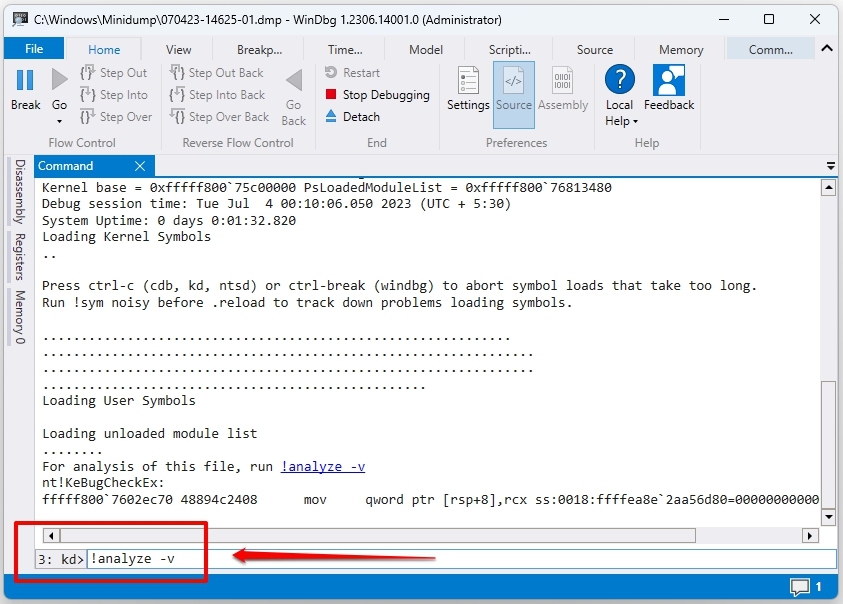
Inoltre, se non ha un terminale, puoi navigare su Visualizza e selezionare il Prompt dei comandi.
Ora, lascia che l’utilità controlli il file minidump e aspetta finché non vedi i risultati. Successivamente, cerca MODULE_NAME e probabilmente causato da per conoscere il motivo responsabile. Cerca i file per determinare la possibile causa. La maggior parte delle volte, questi sono driver di dispositivo che causano il problema.
Successivamente,
- Apri Esplora file e localizza,
C:\Windows\System32\drivers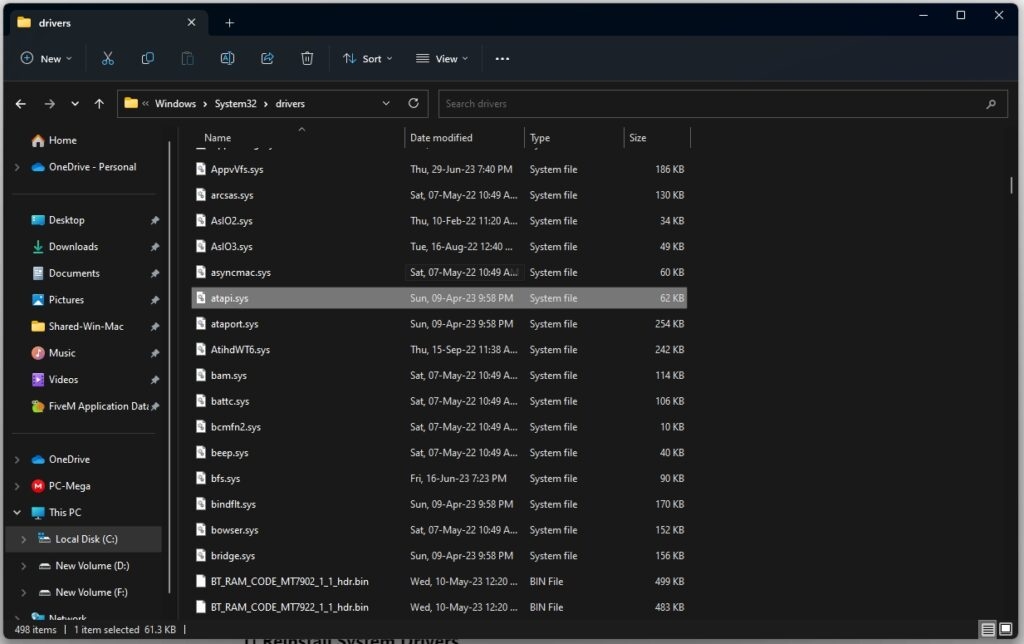
In esso, cerca il file che è stato visualizzato nei risultati della ricerca.
Fai clic destro su di esso, espandi la scheda Dettagli e visualizza la sua Descrizione file.
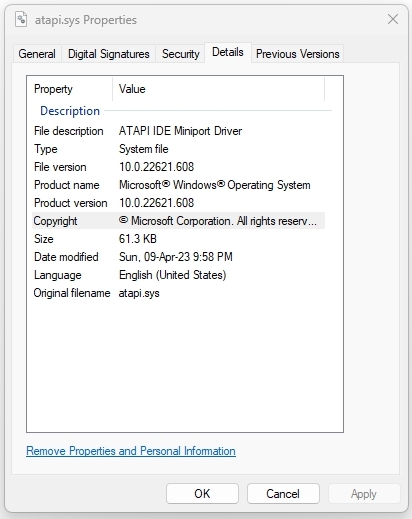
Quindi, ora puoi vedere quale driver ha causato il problema.
Come risolvere l’errore “Computer riavviato dopo un Bugcheck”?
Se i driver hanno un’installazione corrotta o diventano obsoleti, questo può portare a un errore Blue Screen of Death. Inoltre, se il metodo sopra non produce risultati comuni, le soluzioni qui sotto possono aiutare. Poiché non sono necessariamente i driver, ma anche la memoria è responsabile della causa.
1. Reinstalla i driver di sistema
Quando l’installazione dei tuoi driver diventa corrotta, una semplice disinstallazione la risolve. Tuttavia, dovresti tenere nota del driver che causa il problema. Altrimenti, dovrai disinstallare più driver.
Cerca Gestione dispositivi nella ricerca di Windows e avvialo.
Fai doppio clic sulla categoria del driver, fai clic destro sul driver specifico e Disinstalla il dispositivo dal menu a discesa.
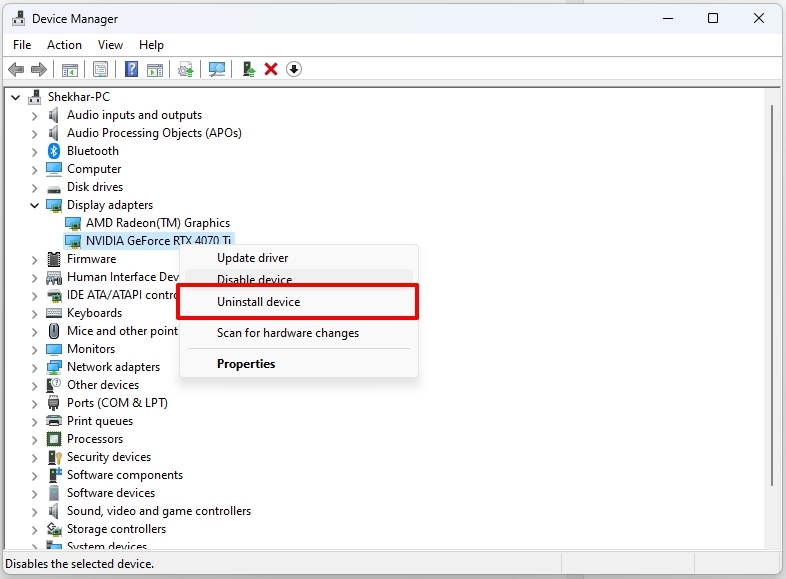
Nella finestra di avviso visualizzata, premi il pulsante Disinstalla per confermare il processo. Inoltre, riavvia il tuo dispositivo e installerà automaticamente il driver del dispositivo.
Inoltre, se hai recentemente installato un dispositivo primario/secondario sul tuo PC, dovresti disinstallarlo.
2. Aggiorna i tuoi driver
Oltre all’installazione corrotta, i driver obsoleti sono un’altra ragione dietro l’errore BSOD. Pertanto, dovresti aggiornarli all’ultima versione.
Apri Gestione dispositivi e fai doppio clic sulla categoria del dispositivo.
Fai clic destro sul driver adatto e scegli Aggiorna driver dal menu contestuale.
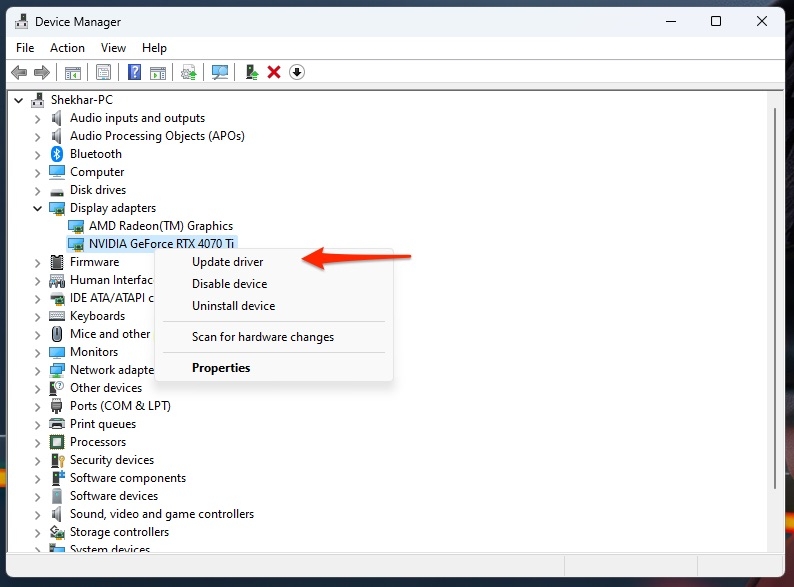
- Nella finestra pop-up successiva, seleziona Cerca automaticamente i driver.
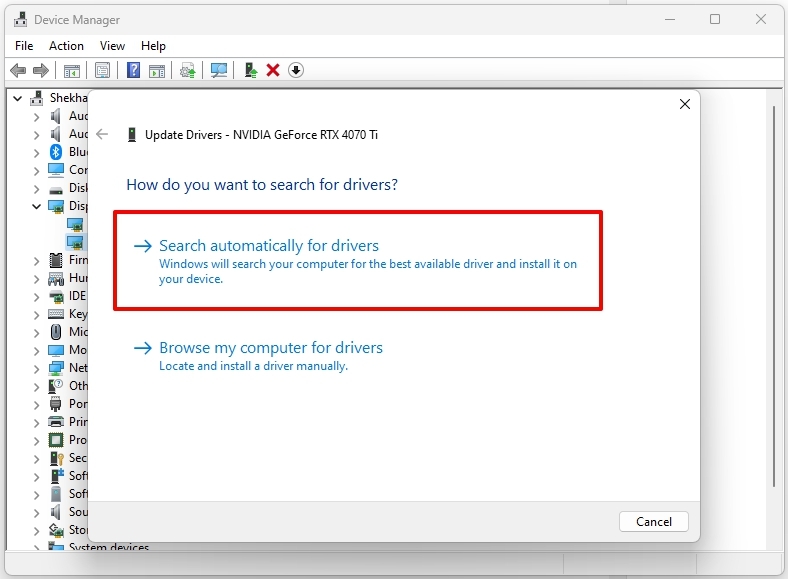
Se rileva eventuali aggiornamenti disponibili, procedi con la loro installazione. Inoltre, seguire lo stesso processo e controllare per ogni aggiornamento del driver è essenziale.
In alternativa, puoi anche scaricare il driver dal sito web del produttore. Tuttavia, questo download manuale tramite il sito web può portare a download errati, il che è dannoso per il tuo dispositivo.
3. Controlla la memoria del tuo PC Windows
La memoria insufficiente influisce sulle prestazioni del tuo dispositivo. Pertanto, i crash di Windows, il lag del sistema e i problemi di Blue Screen of Death sono comuni. Pertanto, devi controllare se il problema è con la memoria.
- Premi i tasti Win+R per aprire la finestra di dialogo Esegui e inserisci
mdsched.exe.
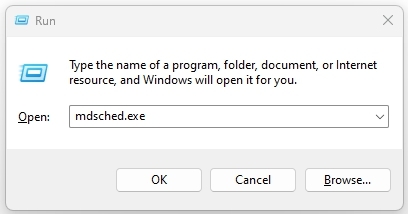
- Seleziona un’opzione tra Riavvia ora e controlla i problemi o Controlla i problemi la prossima volta che avvio il computer.
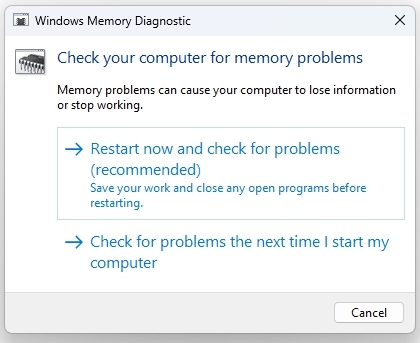
Quindi, dopo aver selezionato un’opzione adatta e dopo un riavvio, dovresti risolvere l’errore.
4. Ripristina il sistema Windows PC
Se le soluzioni sopra non funzionano, ripristina il tuo sistema operativo Windows alla versione stabile più recente. Per farlo, devi creare un punto di ripristino in modo appropriato prima e quindi completare il processo.
- Premi il tasto Win, cerca Ripristina e fai clic sull’opzione Crea un punto di ripristino.
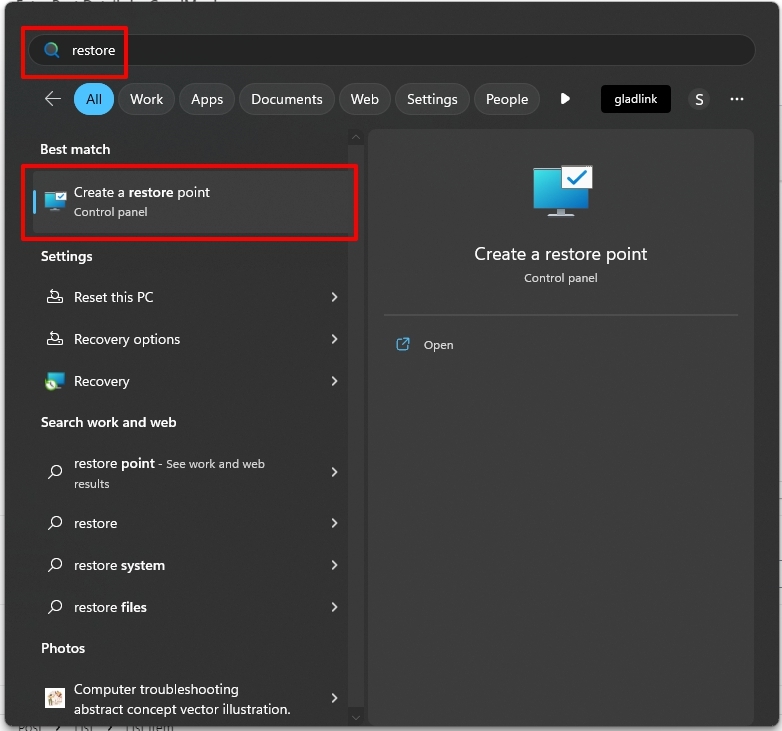
- Premi il pulsante Ripristino di sistema e fai clic su Avanti.
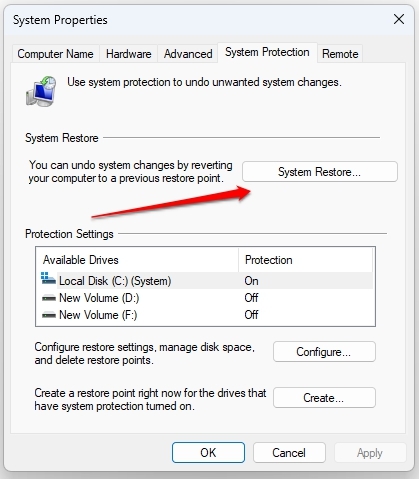
Ora, scegli un punto in cui il tuo Windows funzionava correttamente senza questi errori e fai clic su Avanti.
Nella finestra successiva, fai clic su Fine.
Ora, aspetta finché il Ripristino di sistema non è completo e il tuo PC funziona al suo livello ottimale senza errori. Successivamente, riavvia il tuo dispositivo per un funzionamento più fluido.
Domande frequenti
Cosa significa che il computer è stato riavviato da un bugcheck?
Il tuo computer è stato riavviato dopo un bugcheck implica che il tuo computer ha incontrato un problema significativo, risultando in un bugcheck o crash di sistema. Pertanto, il tuo PC si riavvia per evitare ulteriori problemi che porterebbero a un completo guasto.
Cosa causa un errore di bugcheck?
Un driver di dispositivo, un componente hardware o un software causa l’errore di bugcheck.
Cosa significa l’errore di Bugcheck 0x00000119?
L’errore di Bugcheck 0x00000119 si riferisce al fatto che il pianificatore video ha rilevato una violazione fatale.
La conclusione
Incontri l’errore “computer riavviato dopo un bugcheck” per vari motivi. Tuttavia, i driver di dispositivo o il software sono la causa principale. Le soluzioni includono la reinstallazione dei driver di dispositivo, l’aggiornamento, la risoluzione dei problemi di memoria insufficiente e l’esecuzione di un ripristino di sistema.
Inoltre, se hai recentemente installato un nuovo software o utilità, questo può essere la causa principale. Pertanto, disinstallalo per verificare se questo aiuta.
Per qualsiasi dubbio, facci sapere nei commenti!
Ulteriori letture:
Come risolvere l’uso elevato della CPU di WMI Provider Host (WmiPrvSE.exe)
Perché gli utenti di Windows 10 non stanno aggiornando a Windows 11?
Tutto su Windows 12 (fughe, funzionalità, lancio, requisiti)
Ricevi i nuovi post nella tua casella di posta.
Nessuno spam. Disiscriviti in qualsiasi momento.