Musica · 3 min read · Dec 13, 2025
Consolidare più librerie iTunes
Q: Sono completamente sopraffatto dalla mia collezione musicale poiché è archiviata in troppi posti. Inizialmente avevo la mia musica archiviata sul mio MacBook, ma una volta che è diventato troppo piccolo ho comprato un hard disk di rete da 400 GB e ho iniziato a memorizzare la mia musica lì. Ho anche ora canzoni di diverse centinaia di CD sul mio nuovo Mac Mini che non sono né sul mio iPhone né sul mio iPod. Vorrei avere tutto in un’unica posizione, sia essa l’hard disk di rete o il Mac Mini, anche se la mia preferenza è l’hard disk di rete.
– Benny
A: Idealmente, il tuo obiettivo principale dovrebbe essere quello di consolidare tutta la tua musica in un’unica libreria iTunes, con la musica memorizzata in un’unica posizione. Scoprirai che la tua libreria iTunes e la collezione musicale sono molto più facili da gestire e mantenere in questo scenario, sia all’interno di iTunes stesso che anche per il fine di sincronizzare i tuoi vari dispositivi multimediali.
Il problema principale qui è che iTunes non fornisce alcun modo diretto per unire due diverse librerie iTunes. Questo significa che dovrai essenzialmente importare manualmente tutta la tua musica e altri file multimediali in un unico database di libreria.
Questo può essere una libreria iTunes completamente nuova che crei per consolidare tutto, oppure puoi semplicemente importare il contenuto dalle tue altre librerie nella tua libreria “principale”.
La buona notizia è che tutte le informazioni sui brani principali dovrebbero effettivamente essere memorizzate nei tuoi file multimediali stessi, e iTunes le raccoglierà quando reimporterai quei file in una nuova libreria. L’unica informazione che non verrà trasferita quando si importano brani in una nuova libreria è quella specifica di iTunes, come valutazioni, date dell’ultimo ascolto, conteggi di riproduzione e le tue playlist individuali. Tuttavia, ci sono Applescripts che possono essere utilizzati per regolare manualmente informazioni come i conteggi di riproduzione e le date dell’ultimo ascolto ed è possibile esportare le tue playlist da una libreria e importarle in un’altra.
Puoi anche facilmente mantenere i tuoi contenuti multimediali sull’hard disk di rete, anche se dovrai fare attenzione a impostare più di una libreria iTunes contro quella posizione di rete poiché condividerai solo il tuo contenuto — i singoli database di libreria non verranno automaticamente aggiornati e sarà quindi facile che le cose si disallineino tra loro. Un’altra opzione, se prevedi di accedere al tuo database di libreria iTunes da più computer, è semplicemente mettere il database della libreria iTunes sull’hard disk di rete e poi indirizzare tutti i tuoi computer a utilizzare quel database. Nota, tuttavia, che dovrai comunque fare molta attenzione a eseguire solo una copia di iTunes alla volta poiché non è progettato per essere accessibile da più computer e può verificarsi una corruzione dei dati se provi a farlo.
Quindi, tenendo presente tutto quanto sopra, la tua migliore opzione è scegliere qualsiasi libreria tu consideri “principale” — probabilmente quella da cui carichi il tuo iPod e iPhone — e poi assicurarti di aver consolidato tutto il tuo contenuto da quella libreria sull’hard disk di rete seguendo le istruzioni nel nostro tutorial su Come trasferire la tua libreria iTunes.
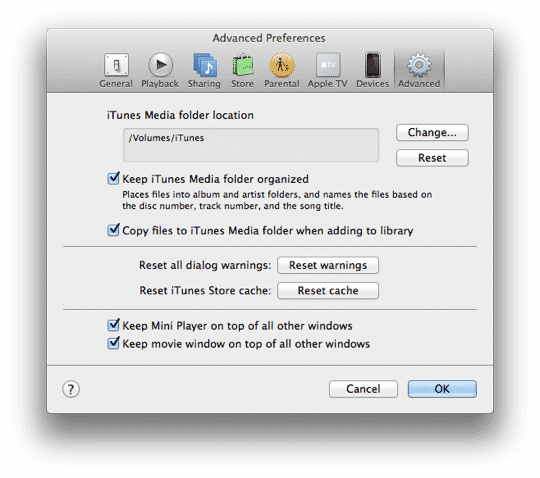
Una volta che la tua libreria principale è stata consolidata sull’hard disk di rete, controlla le Preferenze di iTunes per assicurarti che la cartella Media di iTunes sia ancora impostata su quella posizione di rete e che l’opzione Copia file nella cartella Media di iTunes quando si aggiunge alla libreria sia abilitata.
Puoi quindi iniziare a importare i tuoi brani aggiuntivi dalle tue altre fonti nella tua libreria principale. I brani verranno copiati dalle loro posizioni originali nel percorso della cartella Media di iTunes, che dovrebbe trovarsi sull’hard disk di rete. La musica proveniente da altri computer può essere importata tramite una connessione di rete a quei computer o semplicemente copiata su un hard disk esterno e importata da lì.
Una volta fatto ciò, ti ritroverai con un’unica, master libreria iTunes contenente tutto il tuo contenuto che sarà memorizzato sull’hard disk di rete. Puoi anche trovare istruzioni nell’articolo su Come trasferire la tua libreria iTunes su come spostare il tuo database di libreria sull’hard disk di rete nel caso in cui desideri poterlo accedere da più di un computer.
Nota che è anche possibile realizzare questo utilizzando la Condivisione in casa di iTunes, a condizione che tutto il contenuto che desideri consolidare sia già memorizzato in iTunes sugli altri computer. Se hai file extra in giro che non sono stati importati in una libreria iTunes, tuttavia, dovrai importarli in iTunes direttamente dal file system nel modo tradizionale.
Ricevi i nuovi post nella tua casella di posta.
Nessuno spam. Disiscriviti in qualsiasi momento.