iTunes · 4 min read · Mar 17, 2026
Consolidare più librerie iTunes
Q: Mia figlia, mia moglie e io abbiamo tutti un account iTunes. Tutti e tre stiamo usando lo stesso computer e ognuno di noi ha una libreria iTunes separata caricata sullo stesso computer. Questa configurazione utilizza molta memoria. È possibile caricare una versione di iTunes su un disco rigido esterno e avere comunque i nostri account separati?
– Scot
A: Puoi sicuramente condividere la stessa libreria iTunes tra più account utente sul tuo sistema operativo, oltre ad avere più account iTunes Store per la stessa libreria iTunes.
Per consolidare la tua libreria, puoi utilizzare un disco rigido esterno o anche una cartella condivisa sul tuo disco rigido interno a cui tutti gli utenti hanno accesso (ad es., C:Music). Puoi iniziare spostando una delle tue tre librerie iTunes in questa posizione condivisa: istruzioni dettagliate su come farlo possono essere trovate nel nostro articolo iPod 201 su Come trasferire la tua libreria iTunes.
Una volta che hai spostato la prima libreria in una posizione condivisa, il passo successivo sarà esportare le informazioni dalle tue altre due librerie iTunes in modo da poter consolidare tutte le tue informazioni nella nuova libreria principale. Puoi esportare ciascuna libreria in un file XML scegliendo File, Libreria, Esporta Libreria dal menu di iTunes e specificando una posizione per il tuo file XML della libreria. Questo file XML può quindi essere importato nella tua nuova libreria iTunes principale utilizzando l’opzione File, Libreria, Importa Playlist.
Dopo l’importazione di questi file XML, eseguire l’opzione “Consolida Libreria”, come descritto nell’articolo sopra, porterà tutta la tua musica dalle altre librerie nella singola cartella “Musica iTunes” utilizzata dalla libreria principale.
In alternativa, se le tue valutazioni, playlist e conteggi di riproduzione delle altre librerie non sono critici, potresti semplicemente scegliere di aggiungere il contenuto multimediale dalle altre librerie nella tua nuova libreria iTunes principale utilizzando la funzione File, Aggiungi alla Libreria nel menu di iTunes e semplicemente puntando ai file multimediali.
Nota che in entrambi i casi, se avevi molta della stessa musica nelle tue tre librerie iTunes, avrai duplicati nella tua nuova libreria consolidata. Puoi rintracciarli utilizzando l’opzione File, Mostra Duplicati in iTunes o utilizzando un’applicazione di terze parti come Dupe Eliminator per iTunes.
D’altra parte, se scopri che il tuo contenuto multimediale è quasi interamente identico in tutte e tre le librerie, potrebbe essere più semplice determinare quali poche canzoni non sono nella tua libreria principale e importarle manualmente.
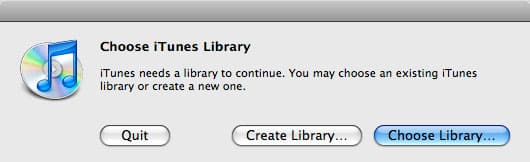
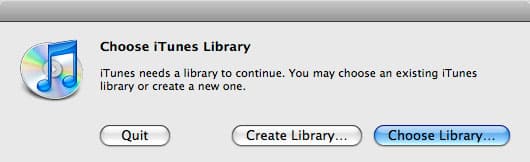
Una volta che hai consolidato tutta la tua musica in un’unica libreria iTunes, assicurati semplicemente che tutti e tre gli account utente puntino alla stessa libreria iTunes nella posizione condivisa. Questo può essere fatto tenendo premuto il tasto SHIFT all’avvio di iTunes, il che presenterà una finestra di dialogo che ti chiederà di creare o scegliere una nuova libreria iTunes da utilizzare. Clicca semplicemente su “Scegli Libreria” e naviga fino al percorso in cui è memorizzata la tua nuova libreria iTunes condivisa.
Nota che sebbene iTunes possa facilmente supportare tutti gli iPod della tua famiglia da un’unica libreria, potresti voler impostare la sincronizzazione utilizzando “Playlist Selezionate” per determinare quale musica è sincronizzata con ciascun iPod. È anche importante notare che se stai sincronizzando automaticamente tutti i tuoi iPod con la stessa libreria iTunes, informazioni come valutazioni, conteggi di riproduzione e date dell’ultima riproduzione saranno condivise tra tutti e tre gli utenti, quindi quando un membro della famiglia ascolta una canzone sul proprio iPod, il conteggio delle riproduzioni e la data dell’ultima riproduzione verranno aggiornati per tutti.
Q: Uso tre iPod (un iPod nano di quarta generazione, un iPod touch di seconda generazione e un iPod classic da 80 GB) con una singola copia di iTunes in esecuzione su un desktop Dell. La libreria principale è sincronizzata nella sua interezza con l’iPod classic da 80 GB. Ho librerie più piccole separate per il nano e il touch, selezionate all’avvio di iTunes (tenendo premuto il tasto shift, che mi consente di specificare quale avviare).
Faccio tutti i nuovi acquisti nella libreria principale e poi copio manualmente le canzoni/cartelle nelle librerie più piccole. C’è un modo automatico per far apparire tutti i nuovi acquisti in tutte e tre le librerie? Non posso semplicemente aggiungere la cartella “Acquisti” perché non appare quando visualizzo la cartella iTunes, né in iTunes stesso tramite l’opzione “Aggiungi Cartella” né in Esplora Risorse di Windows. Hai idee?
– Steve
A: Anche se le tue playlist in iTunes non sono rappresentate nel file system sottostante, puoi effettivamente copiare brani direttamente da iTunes stesso in un’altra cartella semplicemente selezionandoli nella finestra di iTunes e poi trascinando e rilasciando i brani selezionati in una cartella in Esplora Risorse di Windows. iTunes copia tutti i brani selezionati nella cartella di destinazione.
Pertanto, in questo caso potresti semplicemente evidenziare i brani appena aggiunti nella tua playlist “Acquistati”, trascinarli e rilasciarli in un’altra cartella e poi aggiungerli alle tue altre librerie iTunes da lì.
Detto ciò, tuttavia, sembra che tu stia complicando eccessivamente la tua configurazione di iTunes. Raramente è necessario configurare librerie separate e più piccole per supportare iPod a bassa capacità e mantenere una collezione multimediale separata per ciascuno. Invece, potresti sincronizzare tutti i tuoi iPod con la stessa libreria iTunes e impostare set di playlist per i tuoi iPod a bassa capacità.
Ogni iPod che colleghi a iTunes ha le proprie preferenze di sincronizzazione, indipendenti da qualsiasi altro iPod che potresti sincronizzare con la stessa libreria. Tra queste preferenze c’è la possibilità di sincronizzare solo playlist selezionate piuttosto che l’intera libreria iTunes.
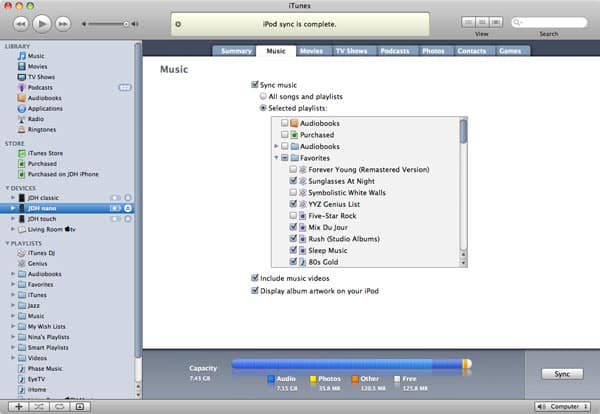
Quindi, in questo caso, dovresti semplicemente impostare una serie di playlist da utilizzare sul tuo iPod nano e iPod touch, contenenti tutta la musica e il contenuto multimediale che desideri sincronizzare su questi dispositivi.
Ricevi i nuovi post nella tua casella di posta.
Nessuno spam. Disiscriviti in qualsiasi momento.