iPhone problemi · 4 min read · Sep 30, 2025
Contatti e iMessage che appaiono su più iPhone
Q: Mio marito e io abbiamo ciascuno il nostro iPhone 4. Il mio telefono, che ha l’unico account iTunes, è stato già aggiornato in precedenza, mentre mio marito ha recentemente aggiornato il suo a iOS 6 sullo stesso computer con lo stesso account iTunes del mio. Ora ha tutti i miei contatti e riceve tutti i miei messaggi, e io ricevo tutte le sue cose. Inoltre, quando lui mi invia un messaggio o un iMessage, torna direttamente al suo iPhone. Il suo telefono è un telefono aziendale e non voglio eliminare i suoi contatti dal mio telefono perché li eliminerebbe anche dal suo. Hai idee su cosa posso fare per risolvere questo pasticcio in modo da non ricevere le cose dell’altro? O potresti spiegarmi come fare?
– Cindy
A: Sembra che il problema qui sia che non solo state condividendo un account iTunes, ma avete anche utilizzato lo stesso ID Apple per altri servizi, tra cui iCloud e iMessage, il che significa che state condividendo tutti i vostri dati tra quei servizi.
La prima cosa da tenere a mente è che non è necessario utilizzare lo stesso ID Apple per il tuo/i tuoi account iCloud come per il tuo account iTunes Store. Come regola generale, anche se è comune condividere un singolo account iTunes Store “familiare” per motivi di media e app acquistati, ogni membro della famiglia dovrebbe avere il proprio ID Apple separato per servizi come iCloud e iMessage per mantenere i propri dati separati. Puoi configurare due ID Apple completamente nuovi, oppure uno di voi può utilizzare l’ID Apple che sta già utilizzando per l’iTunes Store. Vedi Condivisione di account iTunes e iCloud in una famiglia per ulteriori informazioni di base.
Mentre i contatti e i messaggi di testo condivisi derivano entrambi dalla condivisione degli stessi ID Apple, le specifiche vengono gestite in modo leggermente diverso.
Contatti
La situazione con i tuoi contatti è relativamente semplice; a questo punto state entrambi sincronizzando i contatti—e possibilmente anche altre informazioni come eventi del calendario—sullo stesso account iCloud, quindi ovviamente avrete queste informazioni che appaiono su entrambi i dispositivi. Se ciò non stava accadendo prima dell’aggiornamento a iOS 6 sull’iPhone di tuo marito, è probabile che semplicemente non avesse abilitato la sincronizzazione dei contatti iCloud e stesse solo memorizzando i suoi contatti localmente, e questo è stato automaticamente abilitato come parte dell’aggiornamento.
Per risolvere questo problema, dovrai fondamentalmente trasferire queste informazioni ai tuoi rispettivi account iCloud separati, dopo di che potrai eliminare le voci di contatto che non ti appartengono.
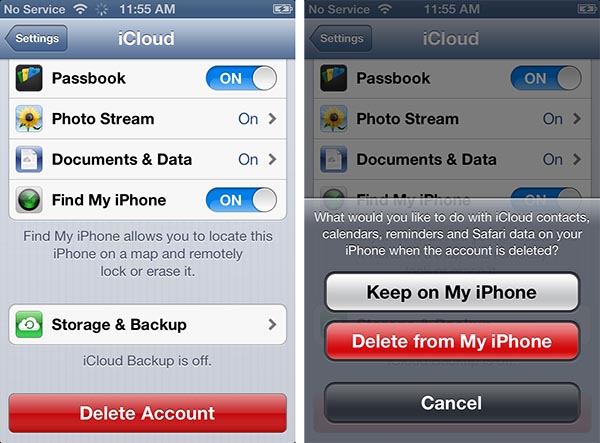
Per fare ciò, vai su Impostazioni, iCloud sull’iPhone di tuo marito e scorri verso il basso per trovare il pulsante “Elimina account” e toccalo. Ti verrà chiesto di confermare che desideri eliminare l’account iCloud dal tuo dispositivo, dopo di che riceverai un secondo avviso che ti chiederà cosa desideri fare con i contatti, i calendari, i promemoria e i segnalibri da quell’account iCloud. Seleziona “Mantieni sul mio iPhone” per mantenere una copia locale di questi dati.
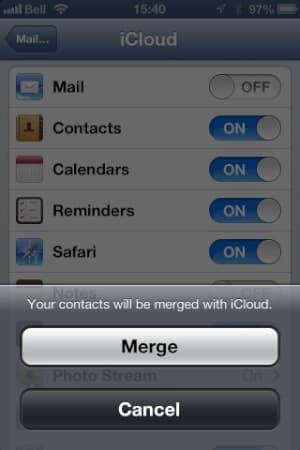
A questo punto, tutti i contatti condivisi saranno copiati in un database locale solo sul suo iPhone e non saranno più sincronizzati con iCloud. Una volta completato questo processo, puoi tornare alle impostazioni iCloud sull’iPhone e accedere (o registrarti per) il nuovo account iCloud di tuo marito. Se hai configurato un nuovo account iCloud, tutte queste informazioni verranno automaticamente caricate dal suo iPhone al nuovo account separato. Se stai utilizzando un account iCloud esistente, vedrai un avviso che indica che i dati locali verranno uniti a quelli già presenti nell’account iCloud; tocca semplicemente il pulsante “Unisci” per continuare in questo caso.
Se vuoi, puoi ripetere questo processo per passare a un nuovo ID Apple per il tuo account iCloud sul tuo iPhone, ma probabilmente non c’è bisogno di preoccuparti di questo poiché puoi continuare a utilizzare il tuo ID Apple dell’iTunes Store per il tuo account iCloud, ed è un account e una password in meno da gestire.
Una volta che entrambi i dispositivi utilizzano account iCloud separati, puoi semplicemente eliminare i contatti che non desideri su un dato dispositivo senza influenzare i contatti dell’altra persona, poiché ora sono memorizzati separatamente. Se desideri ancora condividere alcuni dei tuoi contatti, puoi farlo configurando un secondo account iCloud su ciascuno dei vostri iPhone che viene utilizzato solo per i contatti condivisi. Vedi Gestire più account iCloud per i contatti per ulteriori informazioni su come fare questo.
iMessage
Probabilmente scoprirai che in realtà non stai ricevendo tutti i messaggi di testo dell’altro, ma solo quelli inviati da altri utenti iPhone. In breve, i veri “messaggi di testo” (SMS), normalmente visualizzati in verde sul tuo iPhone, dovrebbero ancora essere visti solo sull’iPhone a cui sono stati inviati o da cui sono stati inviati. D’altra parte, gli iMessage, che vengono visualizzati in blu, stanno probabilmente apparendo su entrambi i vostri iPhone poiché state utilizzando lo stesso ID Apple per accedere a iMessage su entrambi i dispositivi.
Il motivo per cui questo è iniziato a succedere solo dopo che tuo marito ha aggiornato il suo iPhone a iOS 6 è dovuto a una nuova funzionalità che Apple ha introdotto in iOS 6 che consente a un numero di telefono iMessage di essere utilizzato su più dispositivi iOS. Questo è principalmente progettato per consentirti di garantire che i tuoi iMessage siano sincronizzati su tutti i tuoi dispositivi, come un iPad o un Mac, ma consente anche al tuo numero di telefono iMessage di essere condiviso tra più iPhone.
Quando hai aggiornato a iOS 6 in precedenza, il tuo numero di telefono è stato aggiunto al tuo account iMessage. Quando tuo marito ha recentemente aggiornato il suo iPhone a iOS 6, il tuo numero di telefono è stato quindi aggiunto dall’account iMessage sul suo iPhone, e il suo numero di telefono è stato trasferito al tuo account iMessage condiviso e quindi aggiunto al tuo iPhone.
Ricevi i nuovi post nella tua casella di posta.
Nessuno spam. Disiscriviti in qualsiasi momento.