Assistenza iPhone · 5 min read · Feb 16, 2026
Contatti non visualizzati su iPhone? Ecco la soluzione
Non riesci a vedere i contatti dell’iPhone nell’app designata? Segui questa guida per scoprire cosa è andato storto con l’elenco dei contatti e come puoi risolverlo. La mancanza di contatti o numeri di telefono correlati può essere gravosa per il tuo lavoro e la tua attività. Gli utenti segnalano che, anche se hanno salvato un numero di telefono, non appare nell’elenco dei contatti.
Ci sono alcune impostazioni nell’iOS per l’app Contatti che devono essere modificate per risolvere il problema dei contatti mancanti sull’iPhone. Di solito, il problema si verifica a causa della mancata sincronizzazione dei contatti con i server iCloud. Può succedere per motivi come una cattiva connettività a Internet o bug. Ci sono anche altri motivi di cui ho parlato nella sezione successiva. Controlla.
Perché i contatti dell’iPhone non vengono visualizzati?
- Presenza di bug nell’iOS.
- Apple ID non sincronizzato con i Contatti.
- I contatti nell’app potrebbero non essere stati sincronizzati con tutti i tuoi account elencati sull’iPhone.
- Inoltre, i contatti sul tuo iPhone potrebbero non essere stati sincronizzati con iCloud a causa di una cattiva connettività di rete.
1. Assicurati che tutti i contatti siano visibili
Sull’iPhone, i contatti sono suddivisi in diversi gruppi per iCloud e Gmail o altre app di posta. Quindi, potresti non vedere un certo gruppo di contatti perché la visibilità è nascosta. Devi assicurarti che tutti i contatti sui vari account a cui sei connesso siano visibili.
- Apri l’app Telefono.
- Quindi tocca l’opzione Gruppi.
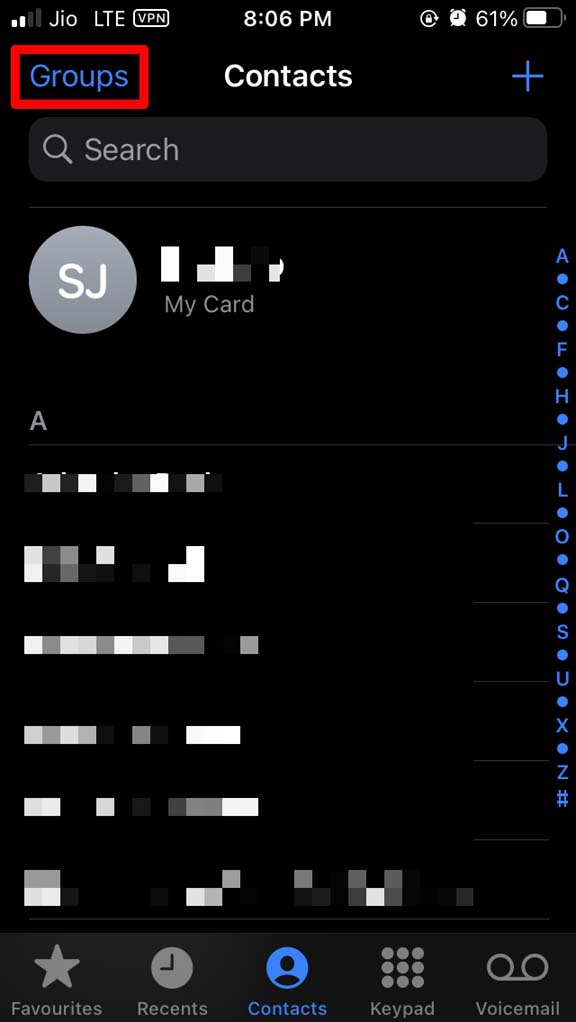
- Tocca per selezionare e scegliere tutti gli account a cui sei connesso sul tuo iPhone.
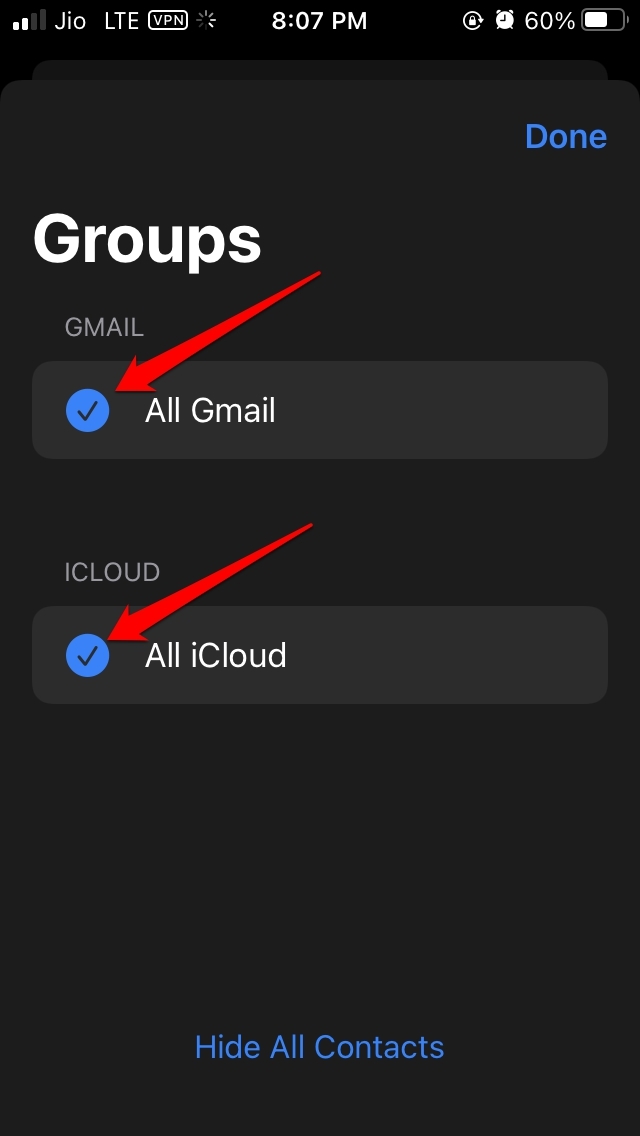
- Se uno degli account non è selezionato, in fondo allo schermo dovresti vedere un’opzione Mostra tutti i contatti. Tocca su di essa.
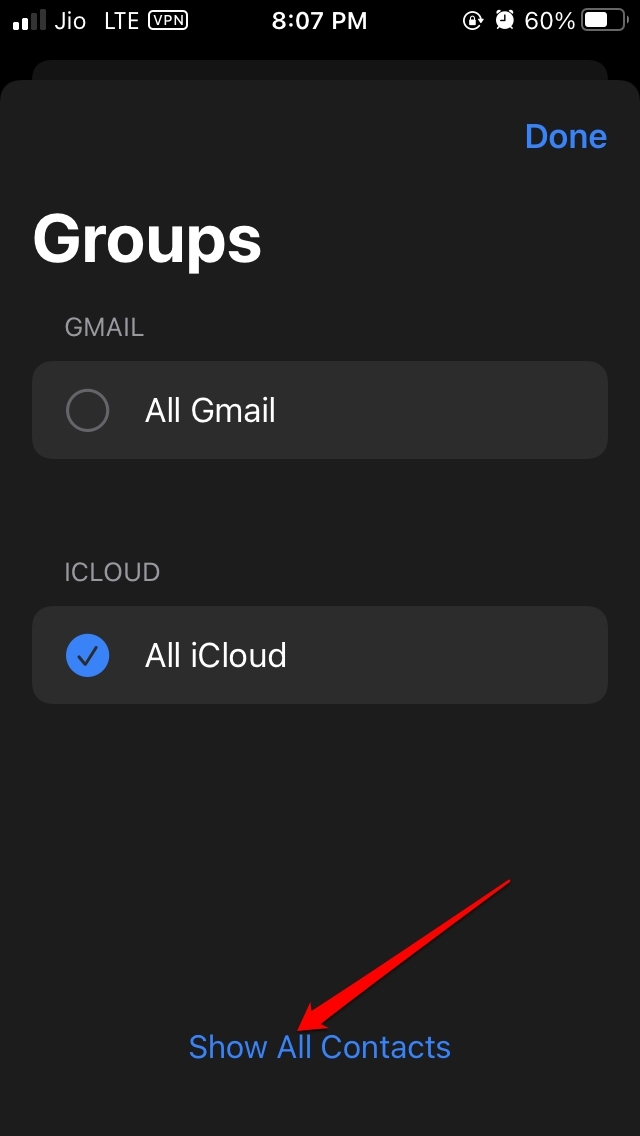
- Clicca su Fatto per salvare le modifiche.
2. Prova a riaggiungere i contatti
Questa è una soluzione piuttosto semplice da seguire. Se ci sono alcuni contatti che non riesci a vedere, puoi provare a aggiungerli di nuovo alla tua lista di contatti.
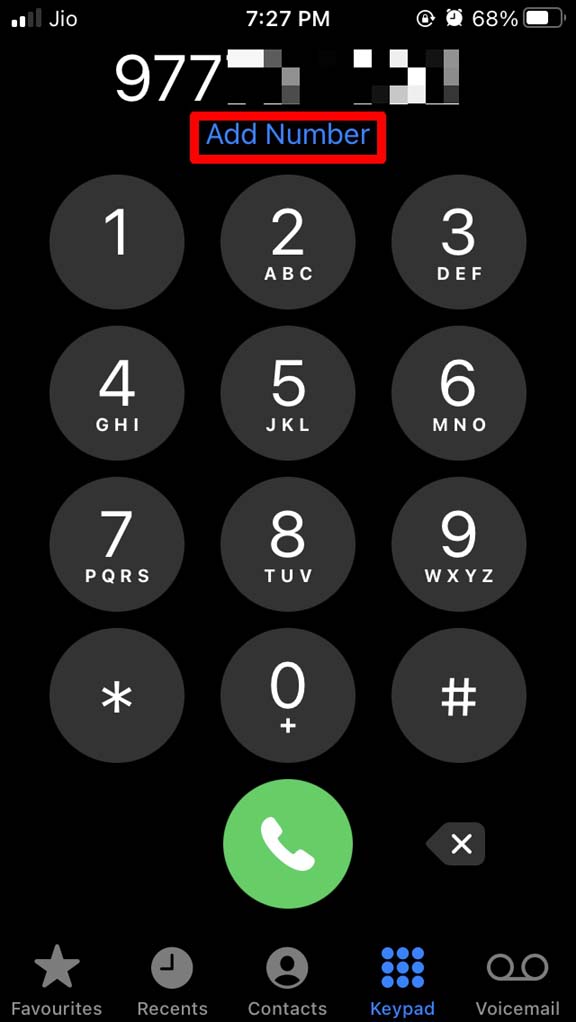
- Apri il tastierino.
- Digita il numero.
- Quindi, sotto il campo del numero di telefono, tocca su Aggiungi numero.
- Seleziona Crea nuovo contatto.
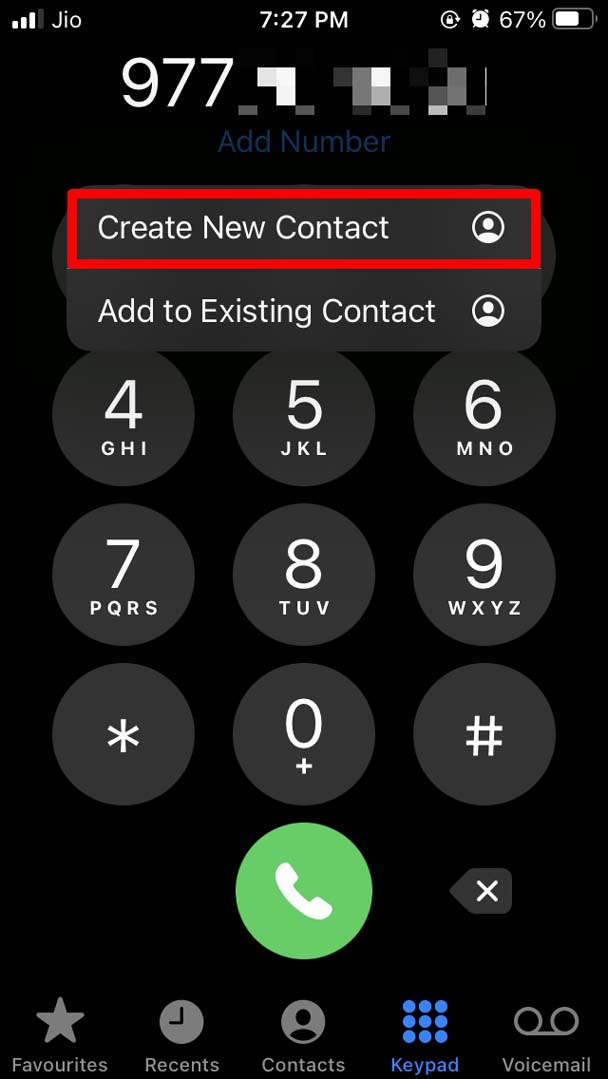
Questo dovrebbe aggiungere nuovamente i contatti mancanti all’app Contatti dell’iPhone.
3. Disconnetti e riconnettiti all’Apple ID
Forse ti sei recentemente disconnesso dal WiFi che usi di solito sull’iPhone. Quindi, quando la connettività viene ripristinata, potrebbe esserci un problema con l’Apple ID che non si sincronizza correttamente con alcune altre app. Probabilmente un problema del genere è accaduto con l’app Contatti.
Quindi, è ideale disconnettersi dall’Apple ID e poi riconnettersi.
- Apri l’app Impostazioni.
- Tocca su Apple ID.
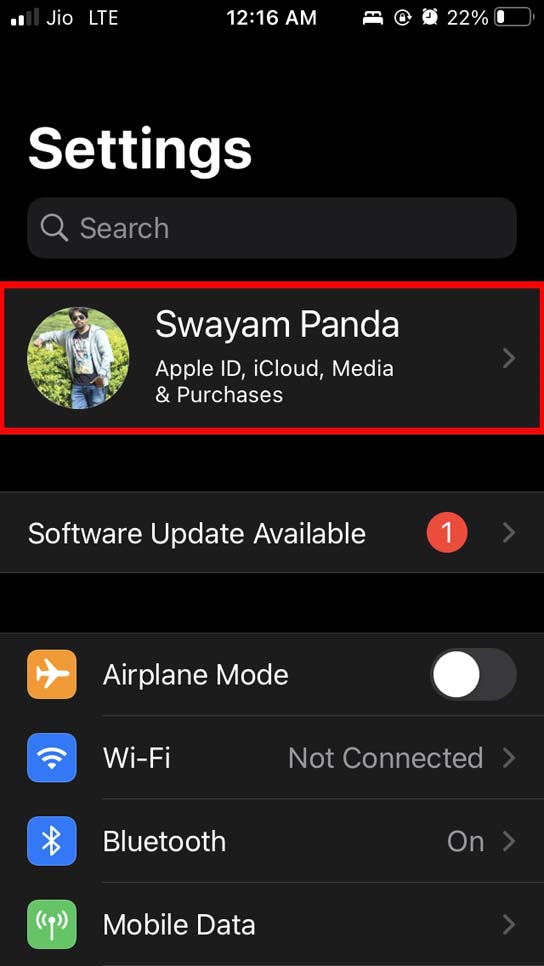
- Naviga su Disconnetti e tocca su di esso.
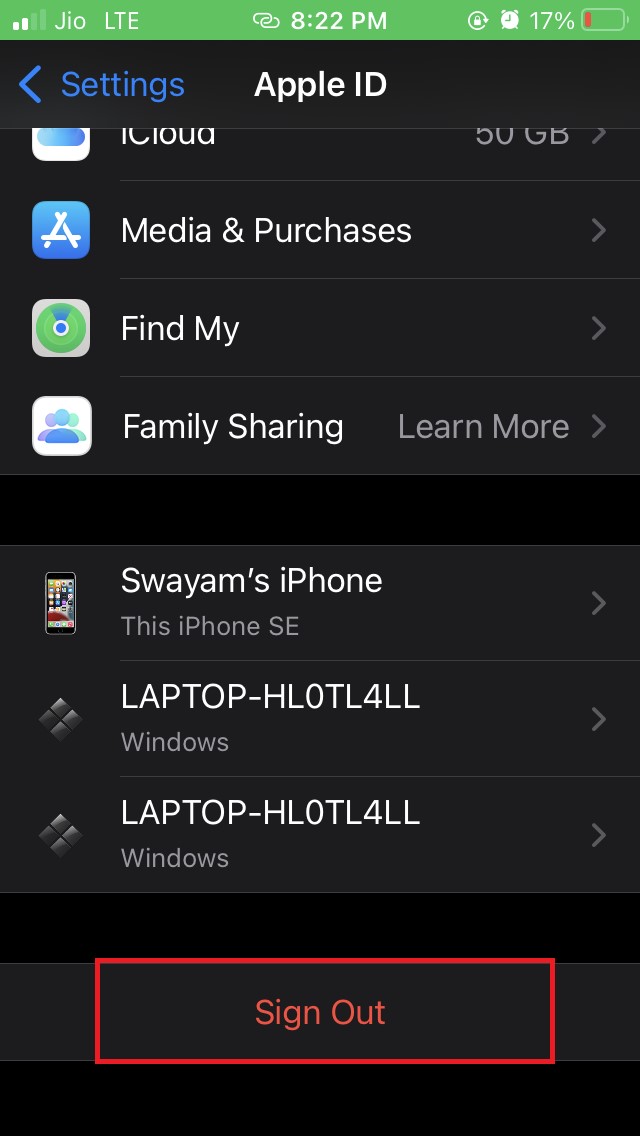
- Quindi Accedi con il tuo Apple ID e password.
Controlla se i contatti salvati sul tuo iPhone ora vengono visualizzati o meno.
4. Aggiorna iOS
iOS può presentare bug all’improvviso a causa di problemi di incompatibilità in alcune app a causa dell’esecuzione di versioni più vecchie della build di iOS o quando installi una beta per sviluppatori con bug di iOS. Prova ad aggiornare a qualsiasi build più recente di iOS.
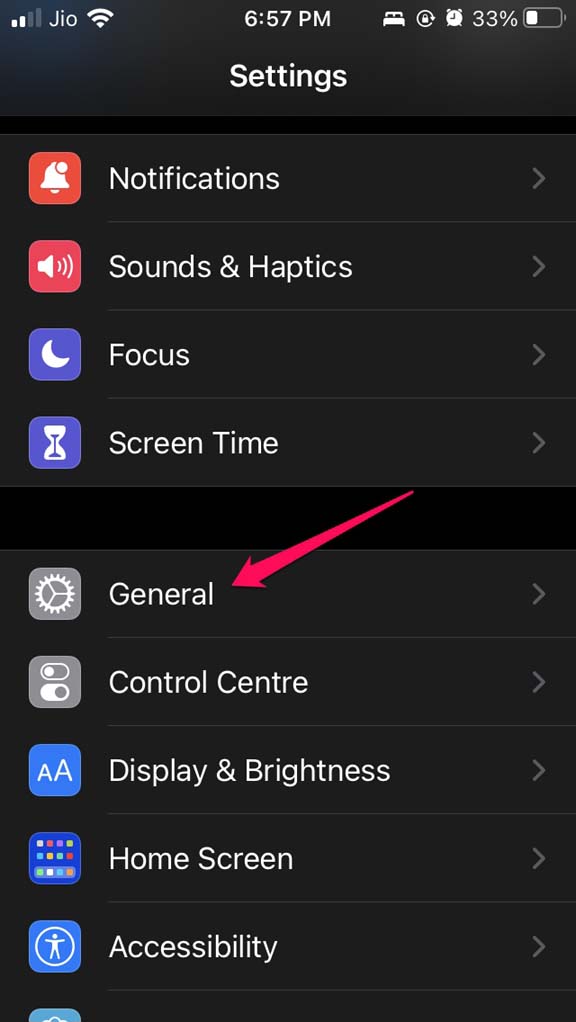
- Avvia l’app Impostazioni.
- Quindi tocca su Generale.
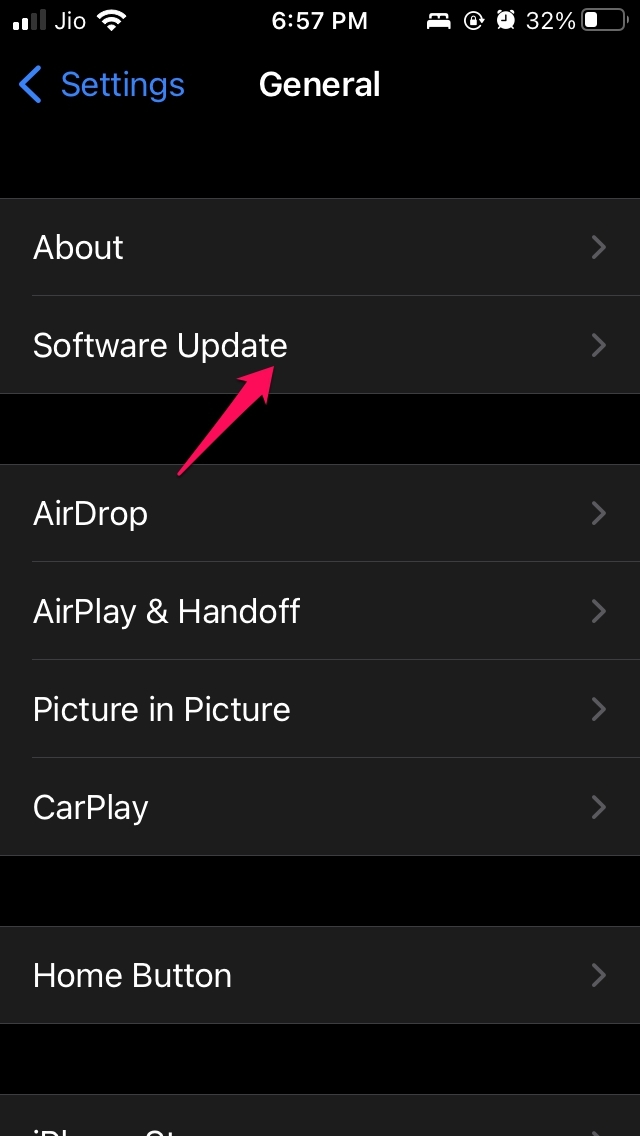
- Successivamente, tocca su Aggiornamento software.
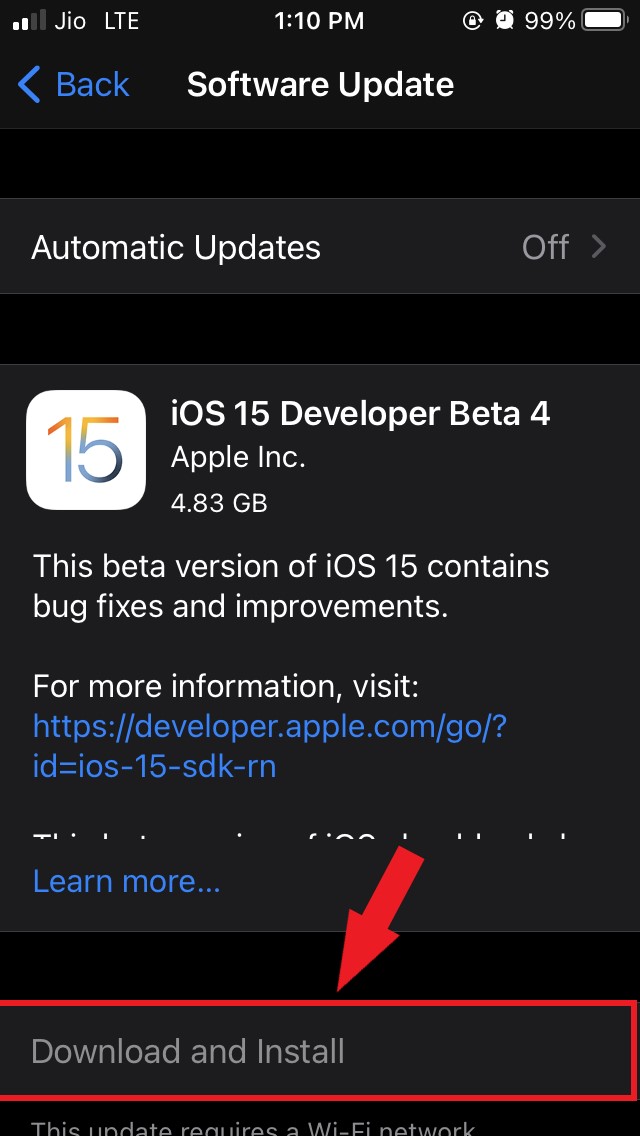
- iOS cercherà una nuova build di iOS disponibile ufficialmente e ti inviterà a scaricarla.
- Tocca su Scarica e installa per procedere con l’installazione dell’aggiornamento.
Dopo aver installato il nuovo aggiornamento, controlla se i contatti nell’app sono visibili o meno.
5. Abilita i nomi brevi per i contatti
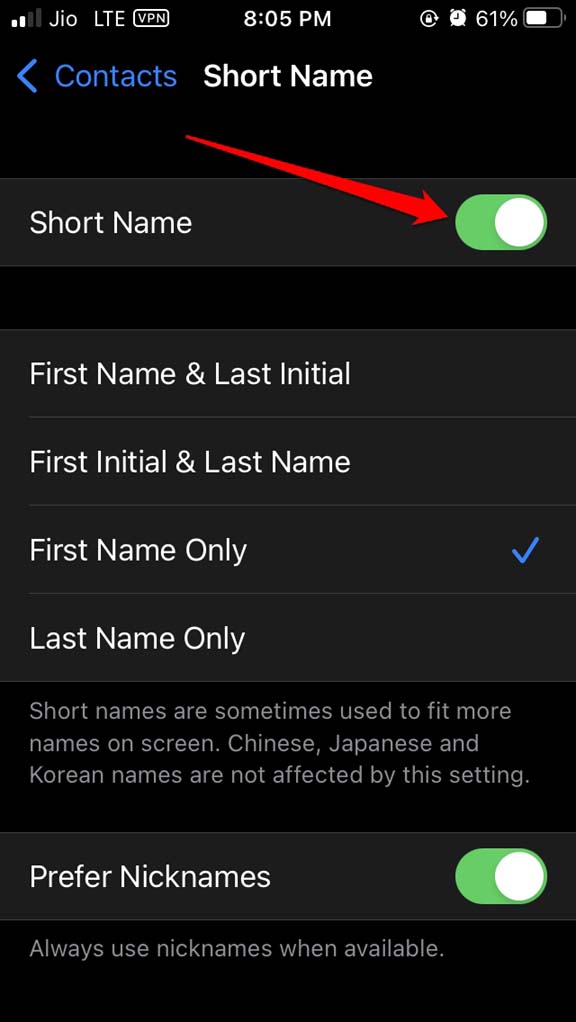
Il nome breve su iOS ti consente di selezionare come dovrebbe apparire il nome del tuo contatto nell’elenco dell’app Contatti. Può mostrare il nome di battesimo, il cognome o entrambi i nomi. Alcuni utenti segnalano che avere questa funzione abilitata fa misteriosamente scomparire i contatti. È un evento piuttosto casuale, comunque.
La soluzione è disabilitare e riabilitare la funzione del nome breve.
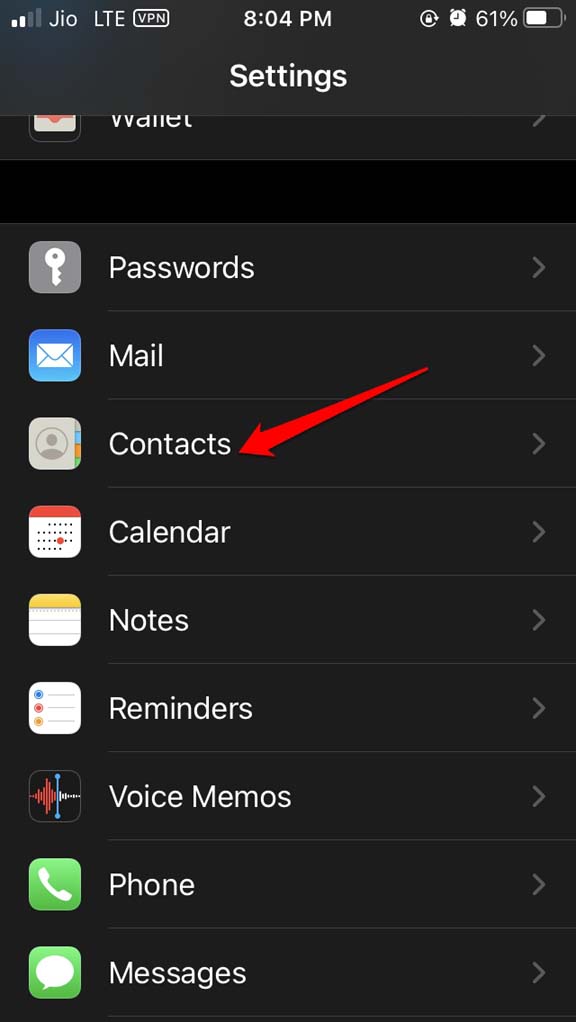
- Apri l’app Impostazioni.
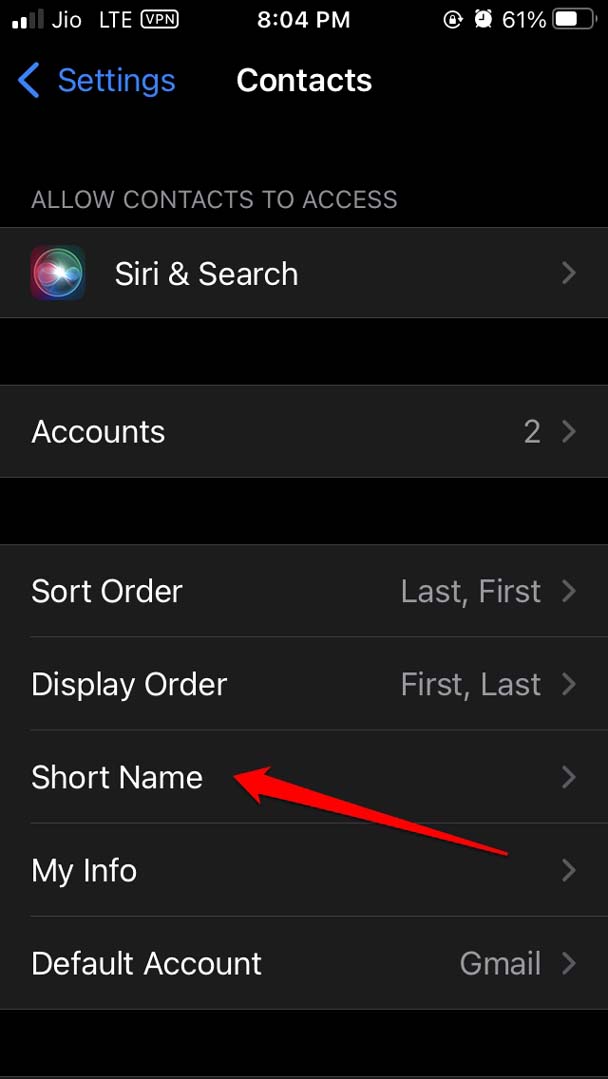
- Vai su Contatti.
- Quindi tocca su Nome breve.
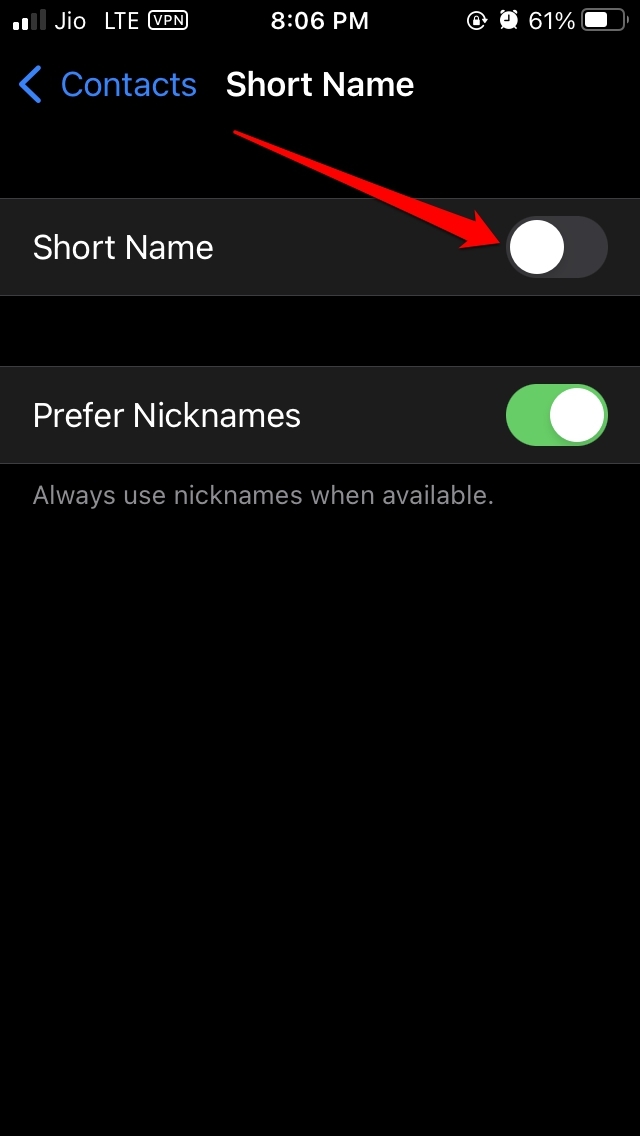
- Sotto, tocca l’interruttore per disabilitare la funzione.
- Quindi tocca rapidamente lo stesso interruttore per ri – abilitare il nome breve.
6. Sincronizza l’app Contatti con iCloud
Questa soluzione richiede di disabilitare l’accesso a iCloud per l’app Contatti e riabilitarlo. Ha riportato la risoluzione del problema dei contatti non visualizzati per diversi utenti di iPhone.
Accedi alle Impostazioni dell’iPhone.
Tocca sul nome Apple ID in cima allo schermo.
Successivamente, tocca su iCloud.
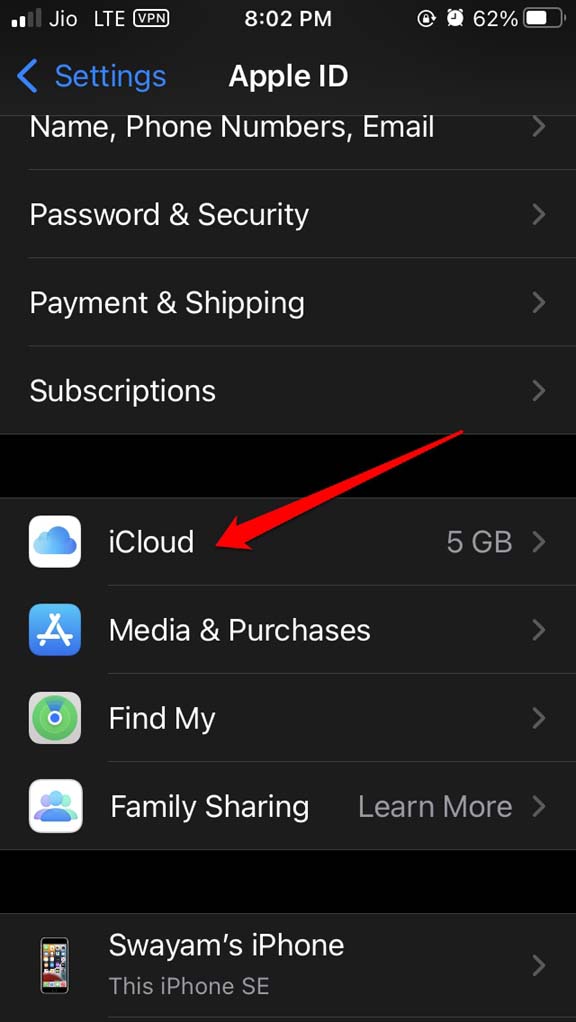
Sotto, naviga su Contatti e tocca l’interruttore per disabilitarlo.
Apparirà un prompt che ti chiederà due opzioni Mantieni sul mio iPhone o Elimina dal mio iPhone.
Devi toccare su Mantieni sul mio iPhone per mantenere i contatti.
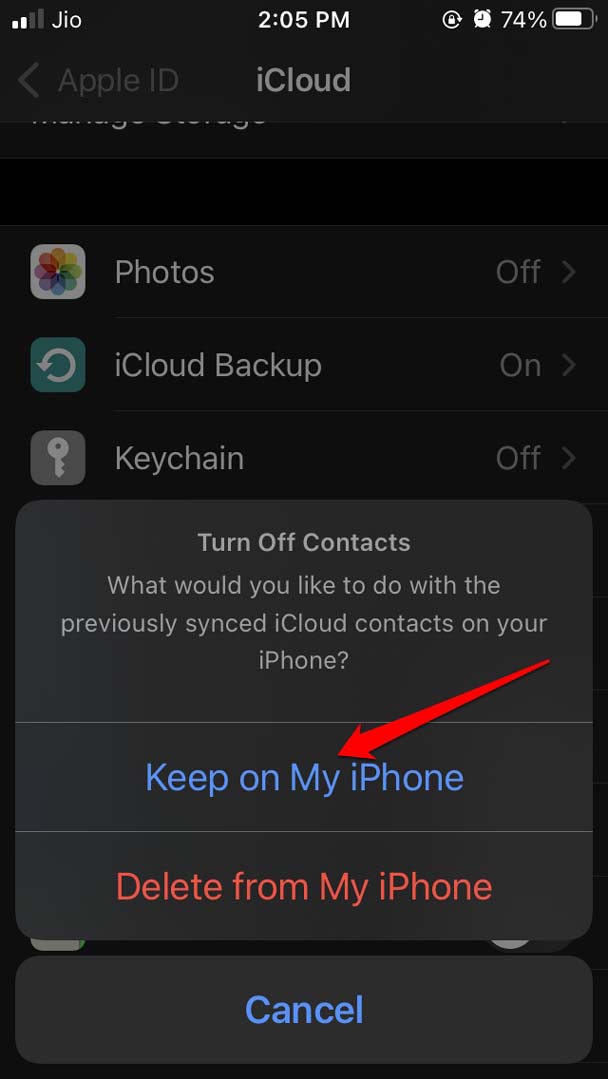
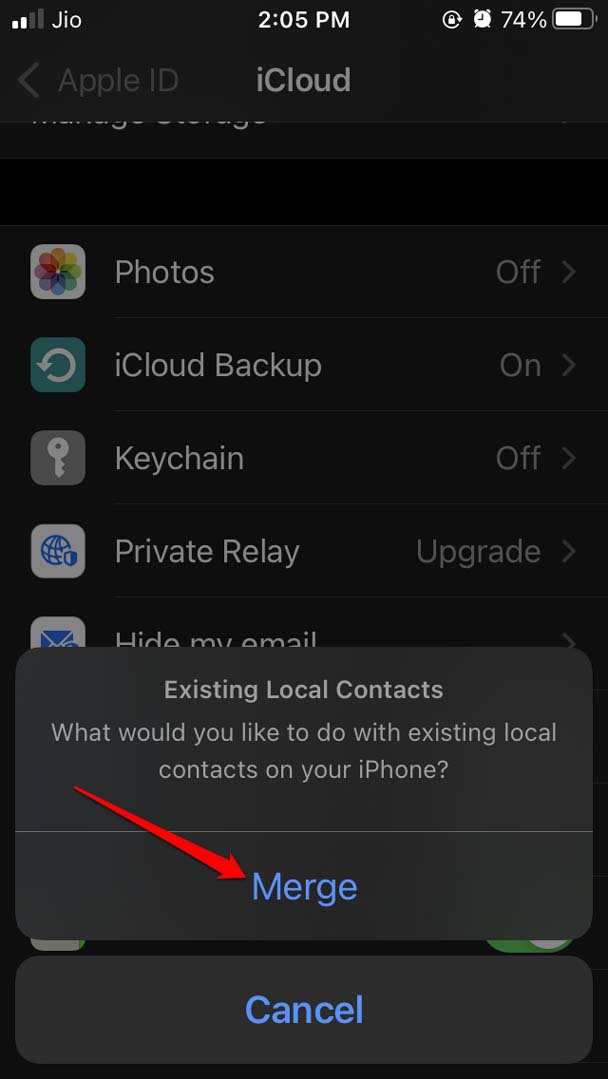
Tocca rapidamente l’interruttore accanto a Contatti per abilitarlo.
Tocca su Unisci per integrare il tuo iCloud con i contatti esistenti o salvati sul tuo iPhone.
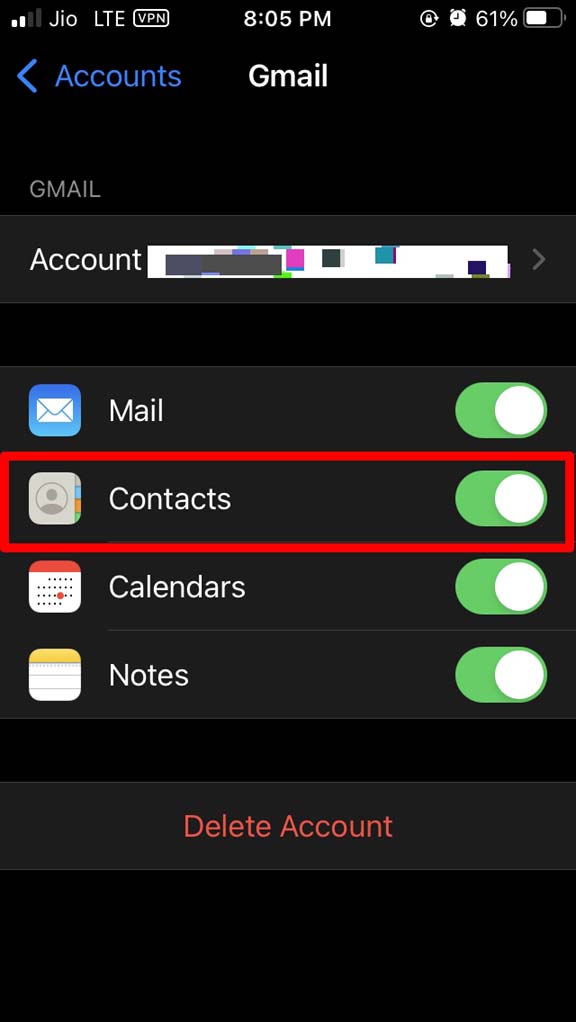
7. I contatti devono essere sincronizzati con tutti gli account a cui sei connesso
Questo significa che se ti sei connesso all’iPhone con Gmail, iCloud o app di posta, allora devi sincronizzare i contatti per tutti loro.
Con i diversi servizi che utilizzi, devi accedere all’iPhone. Quindi, per tutti questi accessi, dovresti sincronizzare manualmente i contatti già salvati sull’iPhone, affinché siano visibili.
Apri l’app Impostazioni.
Naviga su Contatti.
Tocca su Account.
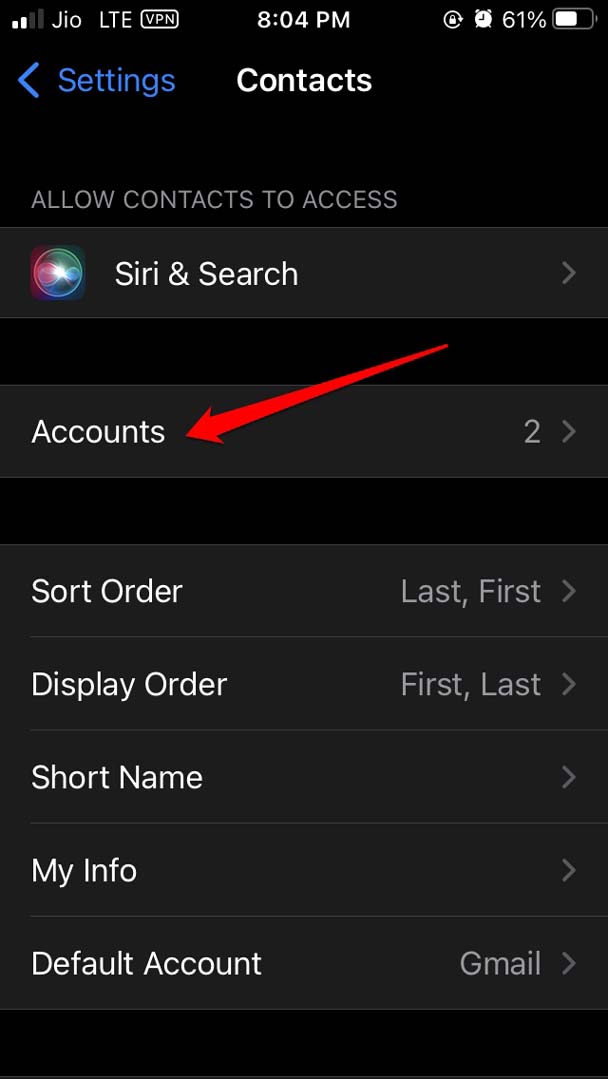
Successivamente, tocca su tutti gli account elencati sotto account uno per uno.
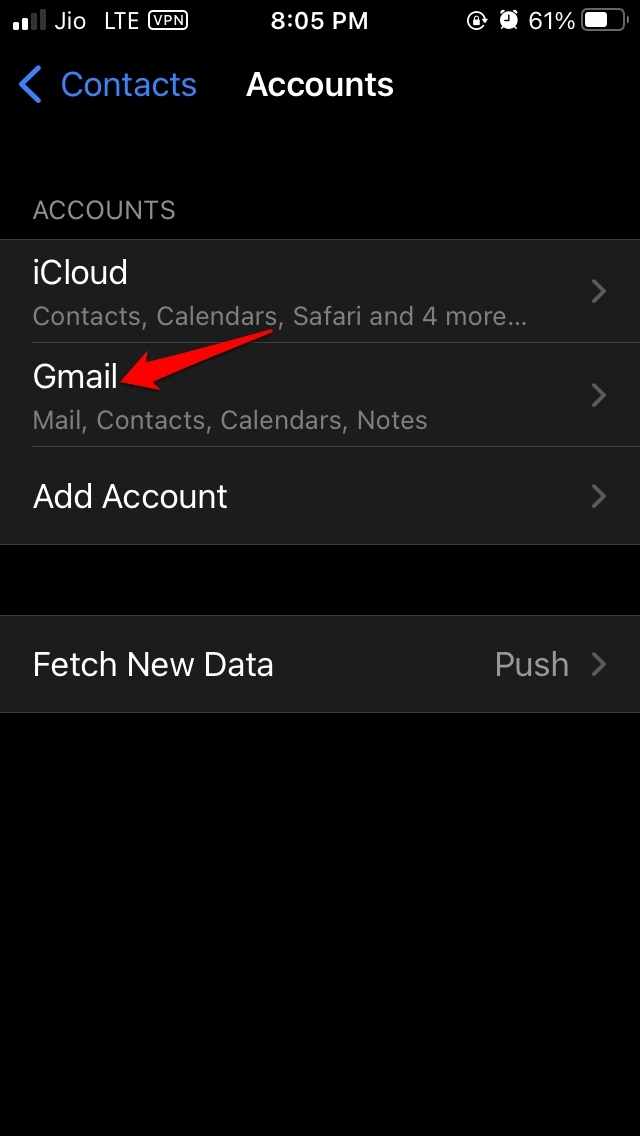
Sotto ciascuno degli account, tocca l’interruttore accanto a Contatti per abilitare la sincronizzazione dei contatti per tutti gli account a cui hai effettuato l’accesso sull’iPhone.
Quindi, queste sono le soluzioni funzionanti che possono tornare utili per risolvere il problema dei contatti non visualizzati sull’iPhone.
Se hai qualche pensiero su Contatti non visualizzati su iPhone? Ecco la soluzione, sentiti libero di lasciare un commento qui sotto. Inoltre, iscriviti al nostro canale YouTube di DigitBin per video tutorial. Saluti!
Ricevi i nuovi post nella tua casella di posta.
Nessuno spam. Disiscriviti in qualsiasi momento.