Tecnologia · 4 min read · Sep 18, 2025
Converti le foto in modalità Burst in GIF su iOS utilizzando Shortcut
Sai che puoi convertire le foto in modalità burst in un’unica immagine GIF sul tuo iPhone? Sì, è possibile e non dovrai davvero pagare per un’app di terze parti sconosciuta per farlo. Normalmente, quando tocchi una volta il pulsante di scatto, scatti una foto.
Se continui a premere il pulsante di scatto sulla fotocamera dell’iPhone, inizia a catturare foto in rapida successione. In un secondo, può scattare fino a 10 foto successive dello stesso oggetto. Apple ama chiamare questa funzione modalità burst. Normalmente, la modalità burst è utile quando stai cercando di catturare un soggetto in movimento. Da una serie di foto in modalità burst, puoi quindi selezionare quale
L’iOS, essendo il sistema operativo creativo, consente all’utente di modificare le foto scattate in modalità burst e creare una GIF da esse. Per farlo, devi utilizzare l’app Shortcut sul tuo iPhone.
Converti le foto in modalità Burst in GIF su iPhone utilizzando l’app Shortcut
L’app Shortcut è già preinstallata sul tuo iPhone. Ho menzionato tutti i passaggi che devi seguire per creare un’immagine GIF dalle immagini che hai catturato sul tuo iPhone utilizzando la modalità burst.
Inoltre, i passaggi che ho delineato qui funzionano perfettamente nel caso tu abbia un iPad. Se hai catturato foto in modalità burst dal tuo iPad, puoi anche convertirle in GIF.
Imposta il collegamento GIF
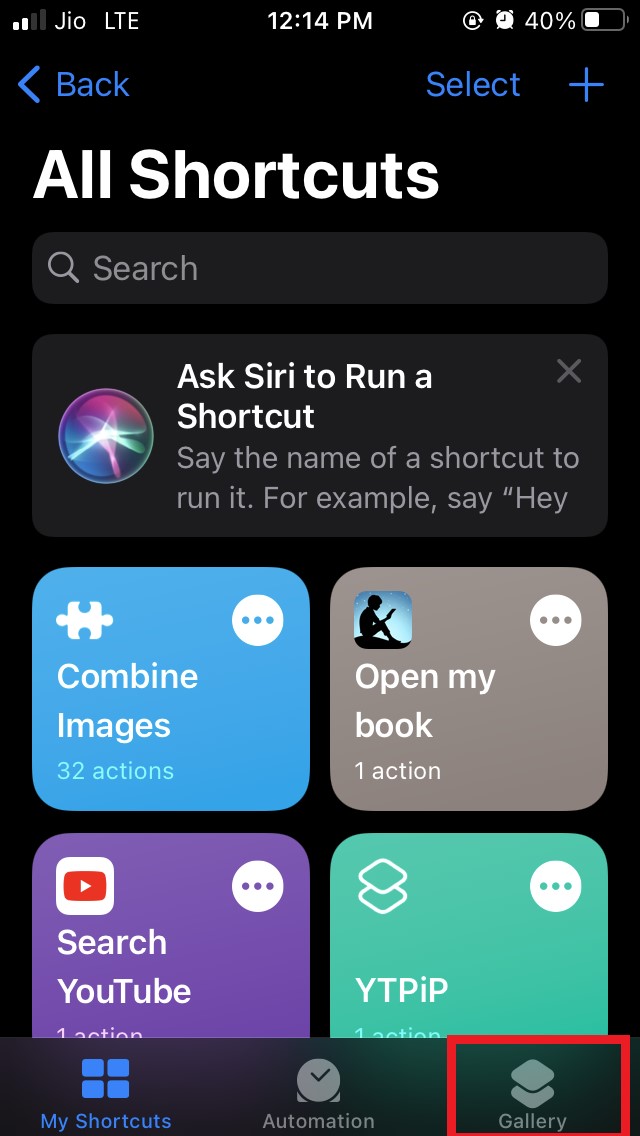
- Inizia aprendo l’app Shortcut sul tuo iPhone.
- Naviga nell’angolo in basso a destra dello schermo e tocca su Galleria.
- Nella schermata successiva, scorri fino a raggiungere la scheda Fotografia
- Tocca l’opzione Vedi tutto che troverai accanto alla scheda Fotografia.
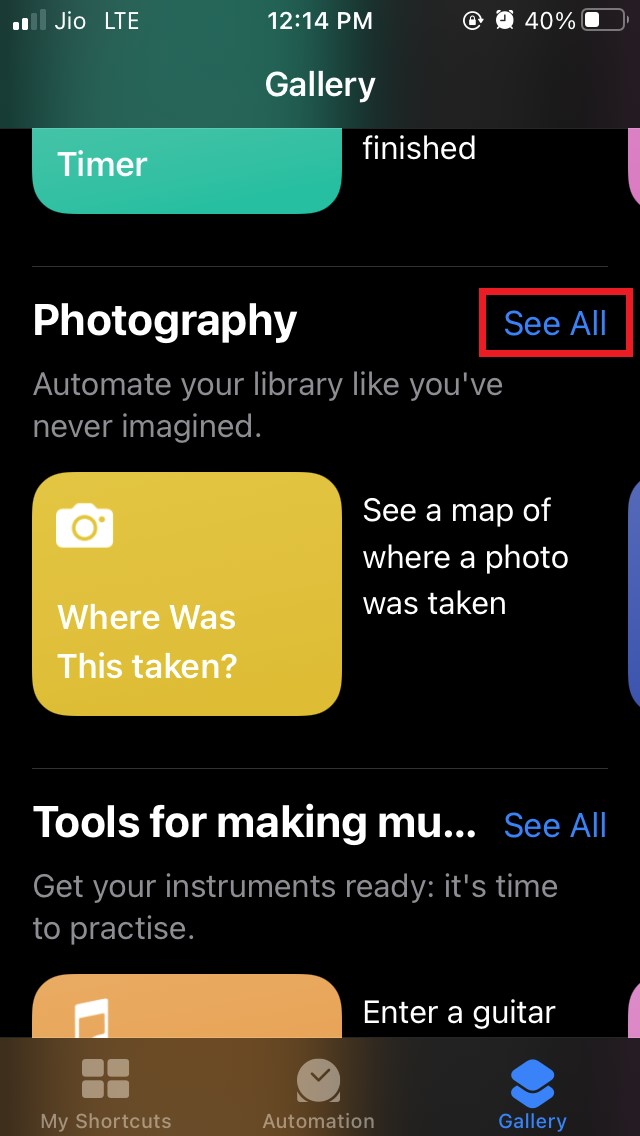
- Oppure puoi anche scorrere a sinistra sulla Fotografia fino a vedere una scheda Converti Burst in GIF
- Successivamente, devi toccare su Converti Burst in GIF.
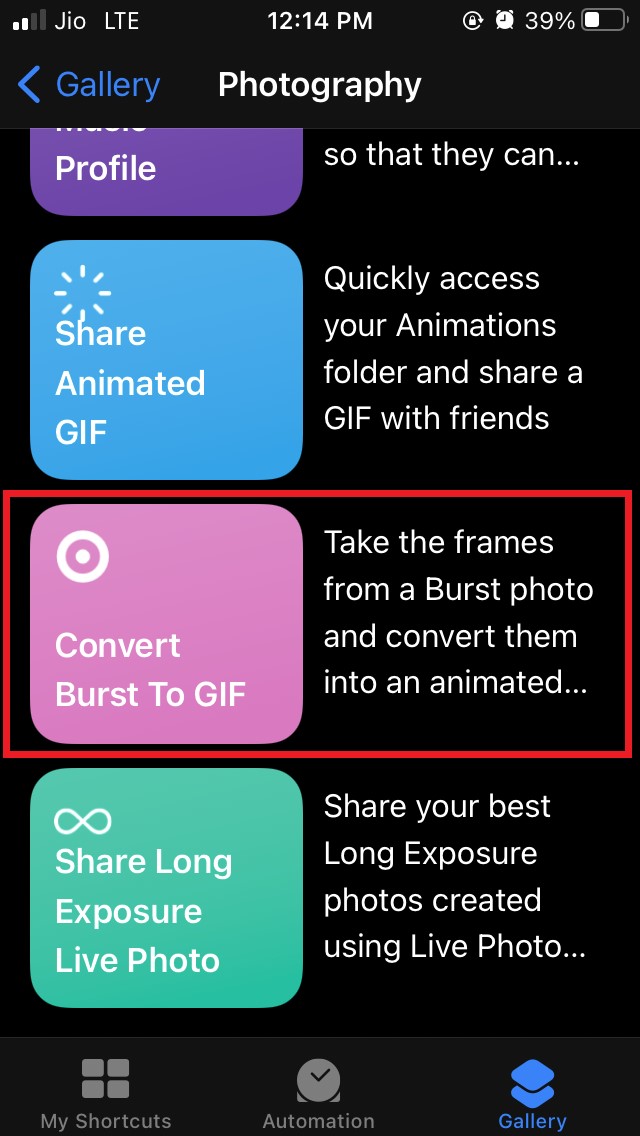
- All’interno di essa, scorri verso il basso fino al pulsante Aggiungi collegamento e toccalo.
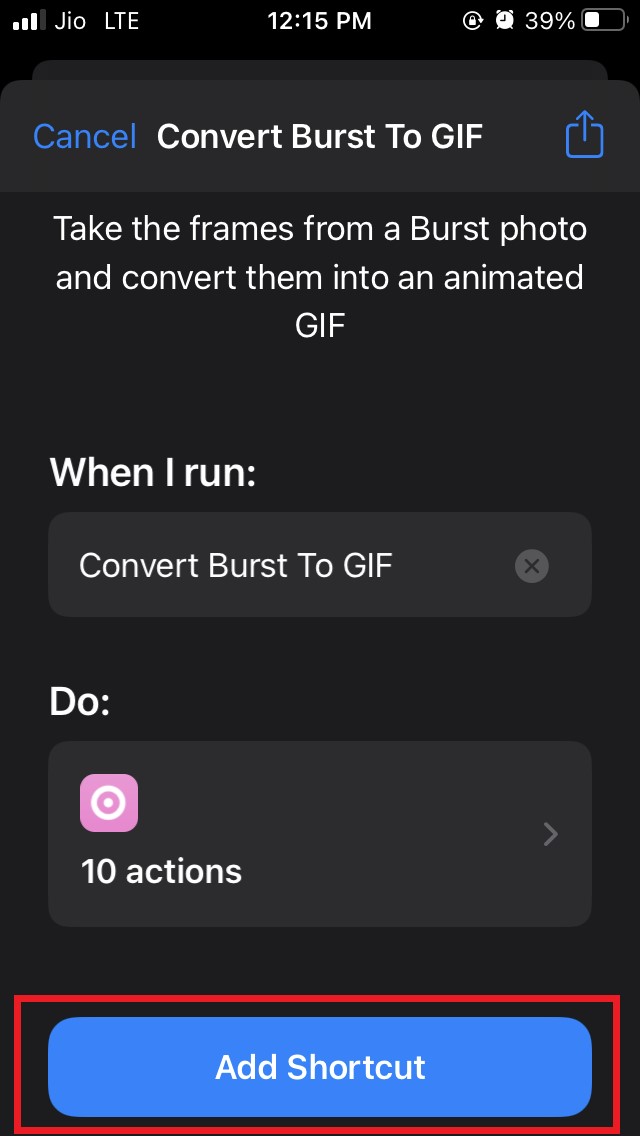
- Apparirà un piccolo pop-up con un segno di spunta che menziona che il collegamento è stato aggiunto con successo
Usa il collegamento per creare GIF
Ora che il collegamento per convertire le immagini in modalità burst in GIF è stato impostato, è tempo di metterlo in uso.
- Tocca l’opzione I miei collegamenti nell’angolo in basso a sinistra dello schermo. Questa sezione ospita tutti i collegamenti che crei sul tuo iPhone o iPad
- Ora puoi vedere l’opzione Converti Burst in GIF. Tocca su di essa.
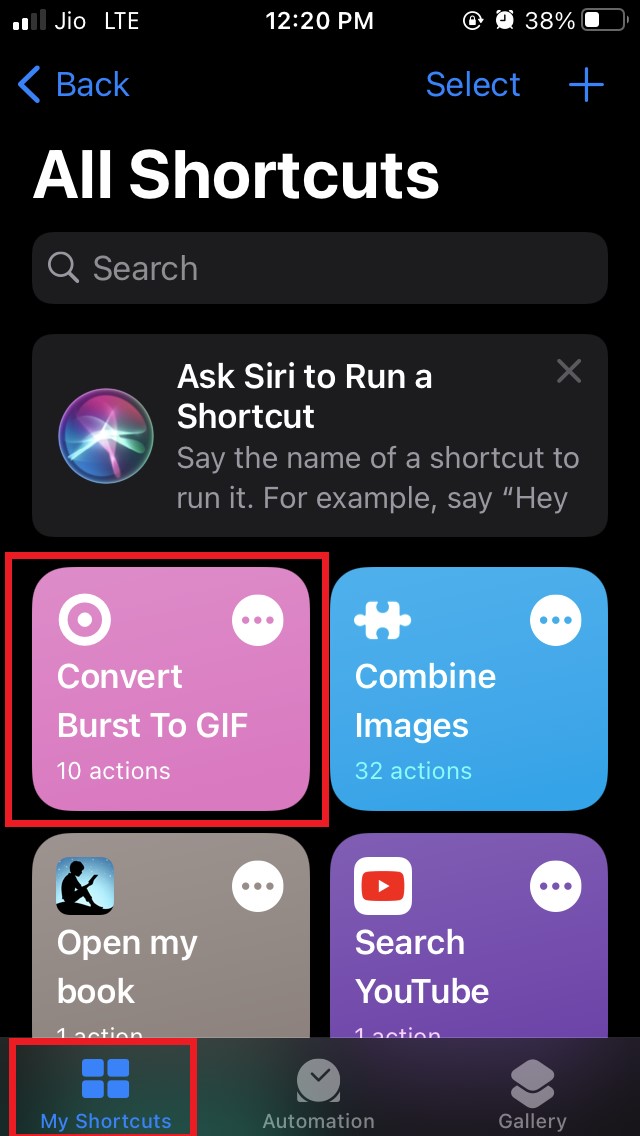
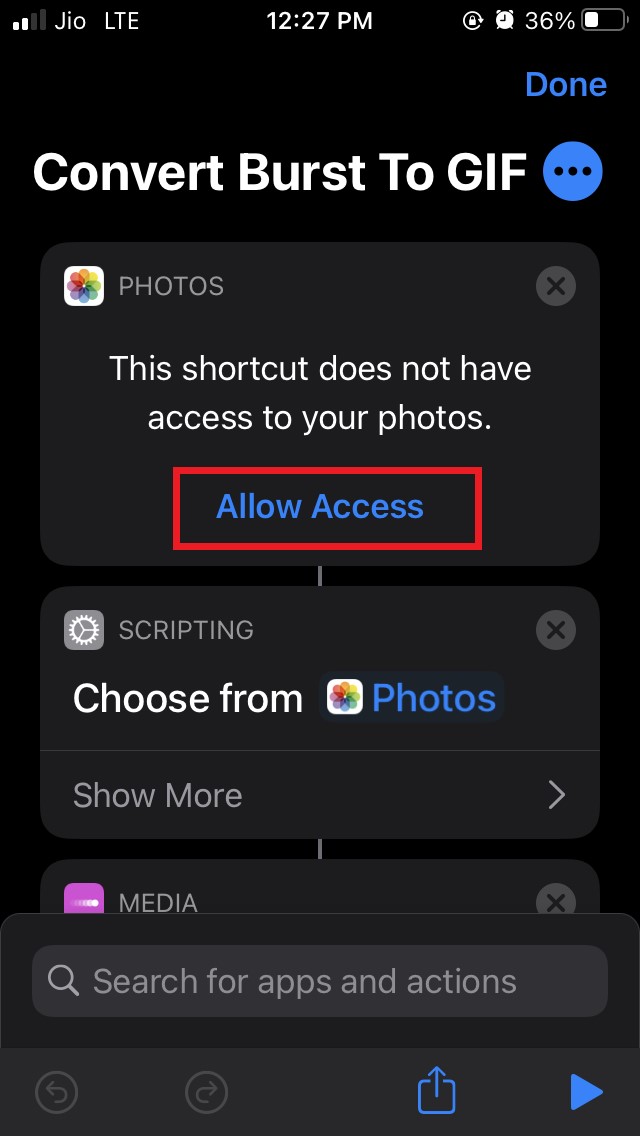
- A questo punto, devi consentire all’app Foto su iPhone di consentire l’accesso al nuovo collegamento. [Per impostazione predefinita, i collegamenti personalizzati non hanno il permesso di accedere a nessuna app fino a quando non viene concesso dall’utente.]
- Nella schermata successiva, tocca su Consenti accesso.
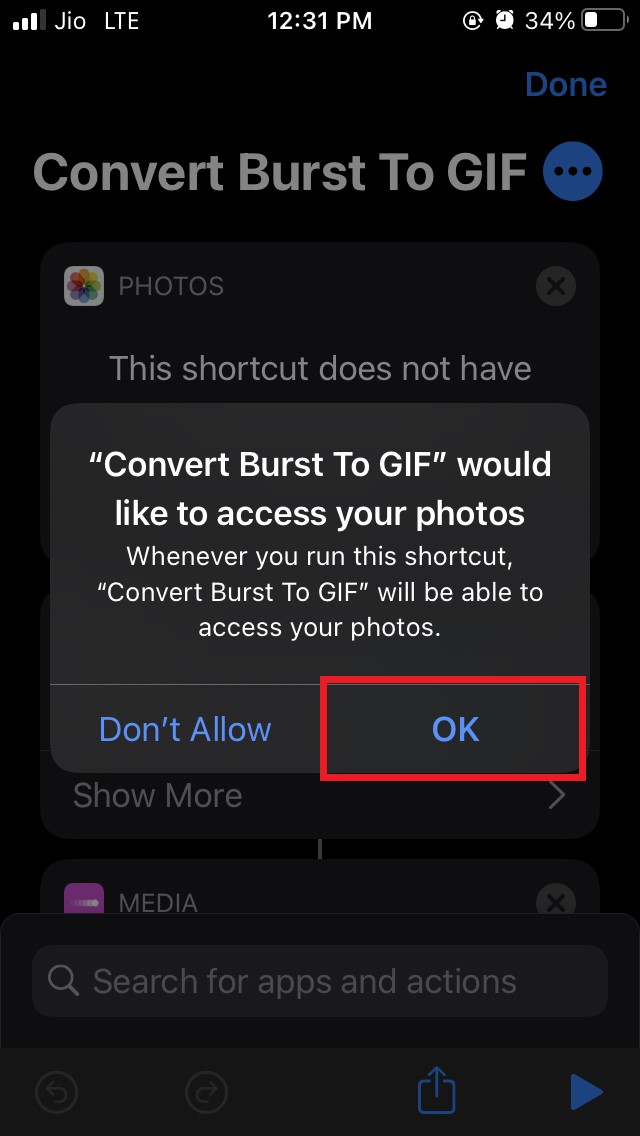
- Apparirà una piccola finestra pop-up che menziona che ogni volta che esegui il collegamento da Burst a GIF, accederà automaticamente all’app Foto.
- Per concordare e confermare, tocca su OK.
- Ora, apri l’app Foto e tocca su Album.
- Scorri verso il basso fino a Tipi di media.
- Sotto quell’elenco tocca su Burst per accedere alle tue foto in modalità burst
- Torna all’app Shortcut, devi toccare il pulsante di riproduzione che vedrai nell’angolo in basso a destra dello schermo
- Verrai reindirizzato alla schermata successiva che è fondamentalmente la cartella Burst. Vedrai un’intestazione che dice Quale Burst vuoi convertire in GIF?
- Seleziona le foto in modalità burst.
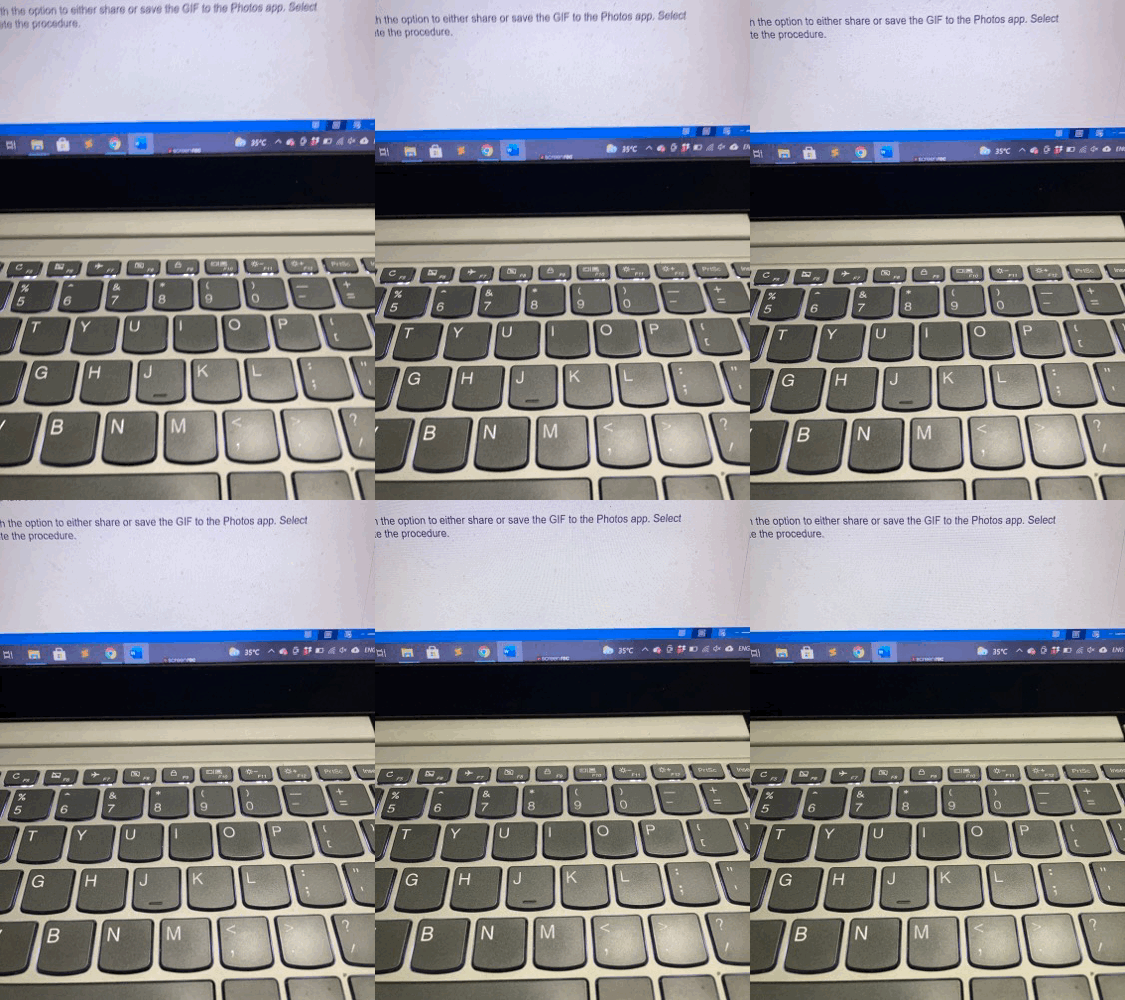
- Immediatamente vedrai la GIF della foto in modalità burst prendere vita sullo schermo.
- Puoi dare un’occhiata alla GIF qui sotto che ho creato dalle foto in modalità burst che mostra come la GIF viene visualizzata sullo schermo del tuo iPhone/iPad.
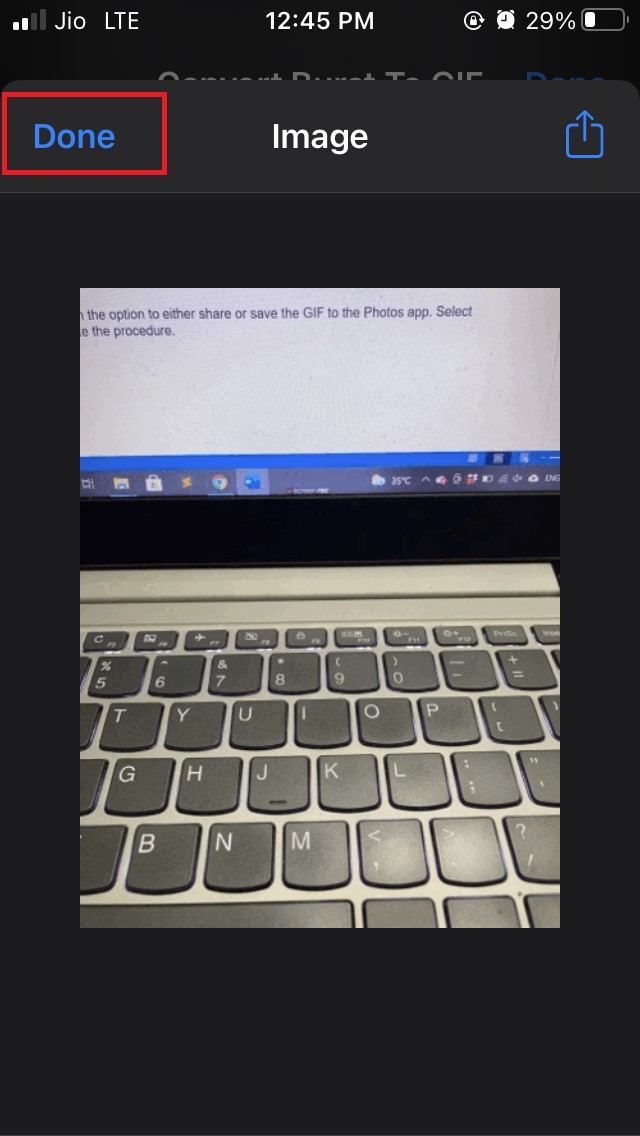
- Dopo aver visualizzato, tocca su Fatto.
- Apparirà un pop-up nella parte superiore dello schermo che ti chiede Cosa vuoi fare con la tua nuova GIF?
- Puoi toccare su Condividi per condividere la GIF oppure puoi toccare su Salva in Foto per salvare la nuova GIF.
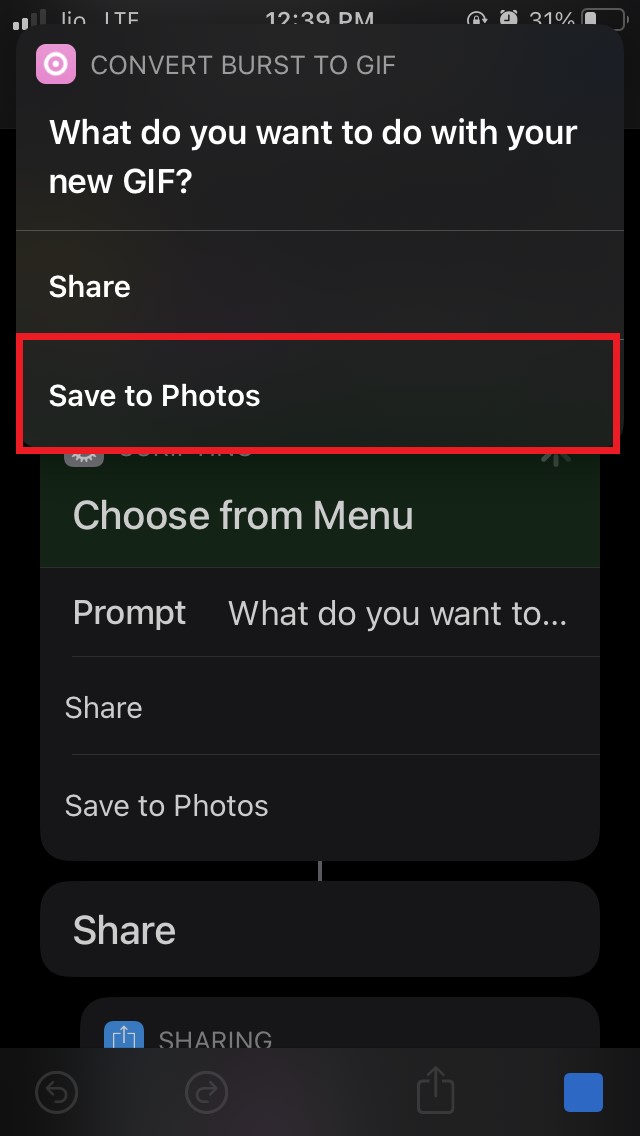
- Dopo aver salvato la GIF, tocca su Fatto per completare il processo.
Nota: Come ho già menzionato, tutti questi passaggi che ho scritto sopra funzioneranno facilmente anche su iPadOS. L’unica cosa che devi assicurarti è che l’iPad stia eseguendo iPadOS 12 o superiore.
Quindi, ora sai come creare una GIF interessante dalle tue foto in modalità burst. Fammi sapere nella sezione commenti se hai problemi nell’eseguire uno dei passaggi che ho messo in questa guida.
Se hai pensieri su Converti le foto in modalità Burst in GIF su iOS utilizzando Shortcut, sentiti libero di lasciare un commento qui sotto. Inoltre, iscriviti al nostro canale YouTube di DigitBin per video tutorial. Saluti!
Ricevi i nuovi post nella tua casella di posta.
Nessuno spam. Disiscriviti in qualsiasi momento.