Video conversion · 2 min read · Dec 15, 2025
Conversione Video per iPod con iTunes 6 (Mac e PC)
Quando l’iPod di quinta generazione con capacità video è stato lanciato lo scorso anno, iTunes di Apple ha deluso molti utenti per la mancanza di strumenti integrati per convertire i loro video esistenti in un formato compatibile con l’iPod. Durante quei mesi, era necessario utilizzare alcune soluzioni di terze parti per codificare contenuti video per l’iPod. Ne abbiamo trattato diverse qui per Mac, ma sono diventate in gran parte superflue per l’utente occasionale.
Perché? Beh, non è comune che una piccola revisione di iTunes porti a nuove funzionalità importanti, ma iTunes 6.0.2 è un’eccezione. Ora gestisce la conversione video in un formato compatibile con l’iPod, dando ai proprietari di iPod accesso alla potenza di una funzione chiave di QuickTime Pro senza il costo di $29.
Come è tipico per Apple, le funzionalità aggiunte sono integrate in modo così sottile che potrebbero essere difficili da trovare per alcuni utenti. iLounge è qui per aiutare in questo mini-tutorial.
Conversione di Clip Video con iTunes 6.0.2
iTunes 6.0.2 può creare file pronti per l’iPod da molti formati video compatibili con QuickTime, inclusi MOV, MPEG e MP4. I file vengono automaticamente convertiti in video formato H.264 largo 320 pixel, e questa impostazione non può essere personalizzata all’interno di iTunes. Per determinare se questa è una scelta di formato soddisfacente per le tue abitudini d’uso, leggi il nostro tutorial sui formati video qui. Basta dire che è perfettamente buono per la visione su iPod, ma la visione su TV o su Mac/PC è un’altra storia.
Se non lo hai già fatto, inizia aggiungendo i tuoi file MOV, MPEG o MP4 alla tua Libreria iTunes utilizzando l’elemento di menu “File → Aggiungi alla Libreria…” oppure semplicemente trascinandoli nella finestra principale della tua Libreria iTunes.
Quindi, evidenzia qualsiasi video che desideri convertire. È possibile selezionare più elementi contemporaneamente tenendo premuto “Shift” o “Control” (Mac: “Command”) mentre si fa clic su più elementi.
Shift selezionerà tutti i file tra due clic, e Control/Command selezionerà elementi discreti individuali.
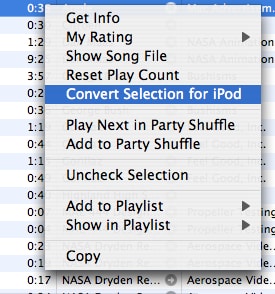
Quindi, fai clic con il tasto destro (Mac: Control-clic) su uno degli elementi che hai selezionato e seleziona “Converti Selezione per iPod.”
Immediatamente, iTunes inizierà a lavorare sui tuoi file. Puoi monitorare i suoi progressi in due posizioni. Innanzitutto, l’intestazione di iTunes mostrerà il progresso della conversione attraverso un singolo file:

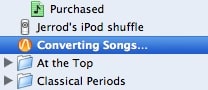
Per vedere a che punto è arrivata la selezione di più file, monitora l’elenco reso disponibile sotto l’elemento “Conversione Canzoni…” che è apparso nella tua colonna “Sorgente”:
Quando la conversione è completa, ora avrai due file con lo stesso nome, uno dei quali è il tuo originale, e l’altro è la nuova versione compatibile con l’iPod. Come si determina quale file eliminare? Il nuovo file può essere più grande o più piccolo dell’originale, quindi non utilizzare questo criterio. Tuttavia, la colonna “Tipo” per il nuovo file mostrerà “File video MPEG-4,” e la sua “Data di Aggiunta” sarà più recente dell’originale. Rimuovi il file più vecchio dalla tua libreria.
Ricevi i nuovi post nella tua casella di posta.
Nessuno spam. Disiscriviti in qualsiasi momento.