iPod Guide · 8 min read · Nov 10, 2025
Copiare contenuti dal tuo iPod al tuo computer – La guida definitiva
Probabilmente la domanda più frequentemente posta dai nostri editor qui su iLounge è “Come posso copiare la musica dal mio iPod di nuovo sul mio computer?”
Sebbene il programma iTunes di Apple sia molto bravo a mantenere una libreria basata su computer sincronizzata automaticamente con un iPod, o a trasferire manualmente brani dalla libreria di iTunes del computer sul tuo iPod, fornisce funzionalità estremamente limitate per trasferire informazioni nella direzione opposta—dal tuo iPod al tuo computer.
Una delle probabili ragioni per cui Apple ha adottato un approccio così restrittivo è per combattere la pirateria e mantenere buone relazioni con le etichette musicali che attualmente vendono i loro contenuti tramite l’Apple iTunes Store. In realtà, tuttavia, ci sono numerosi motivi legittimi per cui un utente potrebbe voler copiare la musica dal proprio iPod di nuovo sul computer, come recuperare da un guasto catastrofico del sistema o trasferire facilmente una grande libreria di iTunes su un nuovo computer.
Sfortunatamente, ad eccezione dei brani acquistati dall’iTunes Store, di cui parleremo ulteriormente più avanti in questo articolo, iTunes non fornisce alcun metodo per trasferire la tua musica e altri contenuti multimediali dal tuo iPod di nuovo sul computer. È quindi toccato agli sviluppatori di terze parti raccogliere dove iTunes ha lasciato in questo senso, e oggi ci sono numerose utilità molto robuste e complete che faranno tutto, dalla copia di base dei contenuti multimediali di nuovo sul tuo hard disk fino alla ricostruzione dell’intera libreria di iTunes utilizzando le informazioni sul tuo iPod, complete di playlist, valutazioni e informazioni sul conteggio dei brani.
In questo tutorial, inizieremo con un background su come la musica è memorizzata sull’iPod in primo luogo, e poi esamineremo le opzioni disponibili per copiare musica e altri file multimediali dall’iPod di nuovo sul computer, sia su base individuale che in massa per uno scenario completo di recupero da disastri.
Va notato che le informazioni in questo articolo si applicano a tutti i modelli passati e attuali di iPod, inclusi l’iPod nano, l’iPod mini, l’iPod shuffle e ora anche l’iPod touch e l’iPhone. Tuttavia, non c’è garanzia che le future generazioni di iPod continueranno a supportare questi metodi. Inoltre, queste informazioni non si applicano ai contenuti memorizzati su Apple TV, poiché nonostante la sua integrazione con iTunes, viene utilizzata una tecnologia di sincronizzazione diversa per questo dispositivo e attualmente non ci sono metodi per recuperare contenuti da Apple TV senza hackerare o smontare fisicamente l’unità.
Sotto il cofano—Come i contenuti sono memorizzati sull’iPod
Prima di entrare nei dettagli su come copiare contenuti multimediali dall’iPod di nuovo sul computer, è importante iniziare con una discussione su come quel contenuto è effettivamente memorizzato sull’iPod. Comprendere come l’iPod memorizza i suoi contenuti renderà più chiaro quali sono le varie opzioni di recupero o copia e aiuterà a decidere quale sia la migliore opzione per una particolare situazione.
A differenza di molti altri lettori multimediali portatili, l’iPod memorizza i suoi contenuti utilizzando una metodologia database. iTunes copia il contenuto stesso in una struttura di directory nascosta sull’iPod e poi aggiorna un database memorizzato sull’iPod. È questo database che viene utilizzato sia da iTunes che dall’interfaccia dell’iPod stesso per indicizzare e catalogare i contenuti memorizzati sull’iPod.
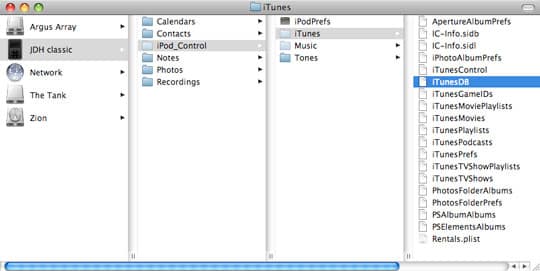
Per la maggior parte, queste informazioni del database vengono estratte dai tag di intestazione interni all’interno dei file multimediali stessi, in modo molto simile a come iTunes indicizza e cataloga la tua libreria multimediale. Informazioni come il nome del brano, artista, album, genere e una miriade di altre informazioni che puoi trovare per ogni brano in iTunes sono effettivamente memorizzate in ciascun file, e il nome del file non ha alcun impatto su ciò che iTunes o l’iPod vedono o su come catalogano un dato file multimediale.
In effetti, l’unica volta in cui il nome del file viene utilizzato da iTunes è se i tag stessi non sono presenti (o se il formato del file non supporta i tag, come nel caso dei file WAV).
Il database dell’iPod contiene anche informazioni aggiuntive sulla tua musica che normalmente non sono memorizzate all’interno dei brani stessi. Questo include le tue playlist e l’elenco dei loro contenuti, così come i metadati dei brani come valutazione, conteggio dei brani, ultimo tempo di riproduzione, conteggio delle saltature, ultimo tempo di salto e altro ancora.
Questo particolare modo di memorizzare informazioni sull’iPod ha sia vantaggi che svantaggi. Il principale vantaggio di questo approccio è che la musica è catalogata in modo tale da essere facilmente e rapidamente accessibile dai vari menu sull’iPod stesso, senza dover cercare tra le informazioni sui singoli brani o costruire una cache separata. Lo svantaggio è che la musica deve essere etichettata correttamente affinché questo funzioni, e ovviamente questo oscura il layout effettivo dei file musicali stessi, rendendo più difficile trovare e copiare brani specifici dall’iPod di nuovo sul computer.
Fortunatamente, sono state sviluppate numerose utilità di terze parti che possono leggere questi database dell’iPod direttamente e utilizzarli non solo per localizzare brani specifici da recuperare, ma in alcuni casi persino recuperare playlist e altri metadati aggiuntivi come valutazione e conteggio dei brani.
Sull’iPod stesso, tutte le informazioni interne dell’iPod si trovano in una cartella nascosta chiamata iPod_Control. La maggior parte delle informazioni in questa cartella riguarda le operazioni interne dell’iPod, come configurazione del dispositivo e impostazioni e il database della libreria descritto sopra. Tuttavia, sotto questa cartella iPod_Control c’è una cartella Music che contiene tutti i singoli file audio e video memorizzati su quell’iPod particolare. L’unica informazione non memorizzata qui sono le foto, di cui parleremo separatamente più avanti in questo articolo.
I file nella cartella Music non saranno necessariamente organizzati in modo significativo per un umano, poiché ci si aspetta che vengano accessibili tramite il database della libreria dell’iPod, che contiene tutte le informazioni e altri metadati per ciascun brano incrociati con la posizione di questi singoli file.
I tempi stanno cambiando—I modelli di iPod del 2007, l’iPhone e l’iPod touch
Tradizionalmente, per quanto riguarda il tuo sistema operativo, l’iPod è semplicemente apparso al tuo computer come un dispositivo di archiviazione rimovibile—fondamentalmente un hard disk esterno. In effetti, iTunes stesso accede fondamentalmente ai modelli tradizionali di iPod in modo molto simile—i file multimediali vengono copiati sul dispositivo come un hard disk esterno, e iTunes accede semplicemente direttamente al database dell’iPod e aggiorna le informazioni contenute in esso utilizzando normali metodi di accesso ai file.
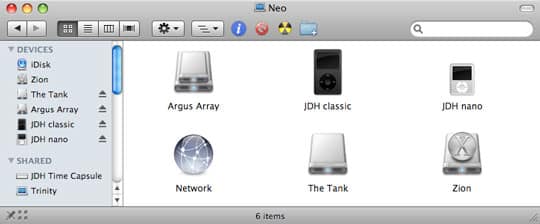
Essenzialmente, i modelli tradizionali di iPod sono dispositivi “stupidi” quando si tratta di sincronizzazione con iTunes. Il dispositivo stesso non “partecipa” al processo di sincronizzazione… iTunes stesso fa tutto il lavoro, e l’iPod rimane semplicemente connesso come un hard disk esterno.
Quando la sincronizzazione è terminata e l’iPod viene espulso, torna all’uso normale, e poiché iTunes ha aggiornato il database dell’iPod, eventuali nuovi brani che sono stati aggiunti appariranno nei posti appropriati.
Questo metodo ha permesso ai primi iPod di funzionare in modo abbastanza efficace senza richiedere tecnologie complicate, ma aveva l’evidente svantaggio che poiché l’iPod non era coinvolto nel processo di sincronizzazione, qualsiasi errore da parte di iTunes nell’aggiornare correttamente il database dell’iPod avrebbe portato a comportamenti strani e incoerenti. Questo è stato osservato più comunemente quando si disconnetteva l’iPod prima che una sincronizzazione di iTunes fosse completata—iTunes non sarebbe stato in grado di aggiornare il database, e poiché l’iPod stesso non sapeva cosa stesse succedendo, sarebbe rimasto con un database incoerente o incompleto delle informazioni sui brani.
L’iPod classic e l’iPod nano (video) rilasciati a settembre 2007 hanno mantenuto lo stesso approccio alla sincronizzazione con iTunes, ma hanno aggiunto un ulteriore “checksum” nel database dell’iPod per aiutare a garantire che fosse lasciato in uno stato più coerente in caso di problemi durante la sincronizzazione con iTunes. Sfortunatamente, queste modifiche hanno interrotto la compatibilità con un certo numero di applicazioni di gestione dell’iPod di terze parti, poiché dovevano aggiornare il checksum quando aggiornavano i contenuti sull’iPod. Ci sono state alcune voci in quel momento secondo cui Apple aveva aggiunto “criptografia” al database dell’iPod per interrompere deliberatamente le applicazioni di terze parti. Tuttavia, non c’è verità in queste voci, e in effetti le applicazioni che semplicemente leggono il database dell’iPod (come molte di quelle di cui parleremo ulteriormente in questo tutorial) sono state per lo più inalterate da queste modifiche. Dal punto di vista del recupero dell’iPod, non ci sono differenze significative tra i modelli tradizionali di iPod del 2007 (iPod classic e iPod nano (video)) e le generazioni precedenti.
D’altra parte, l’iPod touch e l’iPhone hanno introdotto un protocollo di sincronizzazione completamente nuovo per comunicare con iTunes. Poiché questi dispositivi eseguono un sistema operativo basato su OS X molto simile a un computer, non devono più essere obiettivi passivi per iTunes, ma possono partecipare al processo di sincronizzazione. Con l’iPod touch e l’iPhone, iTunes essenzialmente passa le informazioni al dispositivo per l’elaborazione, e il dispositivo aggiorna il proprio database. Questo garantisce l’integrità del database in caso di problemi durante la sincronizzazione, poiché il sistema operativo sull’iPod touch o sull’iPhone può garantire che il database sia stato aggiornato correttamente, anche se il dispositivo viene estratto dalla base nel mezzo di una sincronizzazione. Questo, infatti, era una caratteristica importante per l’iPhone—la possibilità di estrarre il dispositivo per rispondere a una chiamata se squilla mentre si sincronizza con iTunes.

Il risultato di queste modifiche sull’iPod touch e sull’iPhone è che la maggior parte dei metodi tradizionali per recuperare contenuti non funzionerà. Fortunatamente, molti sviluppatori di software sono intervenuti per colmare questo vuoto e, negli ultimi mesi, diverse applicazioni esistenti sono state aggiornate e alcune nuove sono state rilasciate specificamente per gestire il recupero di contenuti da iPod touch e iPhone.
Recupero da disastri
Quindi hai un bel grande iPod da 160 GB con l’intera libreria multimediale caricata su di esso, sincronizzando automaticamente con la tua libreria di iTunes, quando improvvisamente accade l’impensabile… L’hard disk del tuo computer decide che ha girato abbastanza a lungo e si arrende.
Ora ti trovi improvvisamente nella posizione in cui l’unica copia della tua libreria musicale è sul tuo iPod stesso, e hai bisogno di recuperare quei brani dall’iPod sul tuo computer, in modo da poter ricostruire la tua libreria di iTunes.
In una situazione in cui hai utilizzato la sincronizzazione automatica con la tua libreria di iTunes, e ti trovi improvvisamente a non avere più una libreria di iTunes con cui sincronizzarti, ci sono un paio di considerazioni aggiuntive che è importante tenere a mente.
Ricevi i nuovi post nella tua casella di posta.
Nessuno spam. Disiscriviti in qualsiasi momento.