Instagram Errori · 4 min read · Jan 12, 2026
Errore ‘Immagine non caricata, tocca per riprovare’ su Instagram
Instagram è un nome che non ha bisogno di presentazioni. È diventata una piattaforma di social media per la condivisione di foto dominante ed è utilizzata da milioni di persone in tutto il mondo che desiderano esprimersi attraverso le immagini. Ma ciò non significa che Instagram sia esente da errori. Ci sono numerosi errori che potresti riscontrare mentre utilizzi l’app di condivisione di immagini social. “Immagine non caricata, tocca per riprovare“ è uno degli errori più comuni di Instagram.
Forse stai anche riscontrando l’errore Tocca per riprovare su Instagram nei tuoi DM. Se è così, sei nel posto giusto. In questo post, scoprirai il motivo più comune che può causare questo errore e quali sono le migliori soluzioni disponibili per risolvere il problema.
Perché appare l’errore Immagine non caricata su Instagram?
Prima di passare alla soluzione, è buona norma conoscere i motivi principali che possono provocare questo errore. Facendo così, sarai in grado di adottare misure più appropriate per risolvere il problema.
Il motivo più comune che provoca l’errore Immagine non caricata, tocca per riprovare è una connessione internet scadente. È un fatto noto che Instagram avrà difficoltà se sei connesso con una connessione internet scadente. Pertanto, è il primo passo assicurarsi di essere connessi a una connessione internet stabile affinché Instagram possa caricare correttamente le immagini.
Un altro motivo prominente potrebbe essere che Instagram è inattivo. Tuttavia, sono casi molto rari quando Instagram smette di funzionare o va giù. Se vuoi essere sicuro dello stato attuale di Instagram, basta andare su Google e digitare È Instagram giù. Se vedi che diversi utenti segnalano che Instagram è giù in questo momento, non devi preoccuparti poiché Instagram risolverà automaticamente il problema.
Se i server di Instagram funzionano correttamente ma non riesci ancora a vedere le immagini, potrebbe essere che l’immagine sia stata eliminata dai server di Instagram, questo di solito accade se la persona elimina la chat o le immagini dal suo telefono. Ma comunque, puoi provare i seguenti metodi uno per uno per vedere quale funziona per te.
Come risolvere l’errore Immagine non caricata, tocca per riprovare su Instagram?
Qui condividerò alcuni passaggi rapidi e facili che puoi seguire per risolvere gli errori di immagine non caricata su Instagram.
1. Cambia connessione Internet
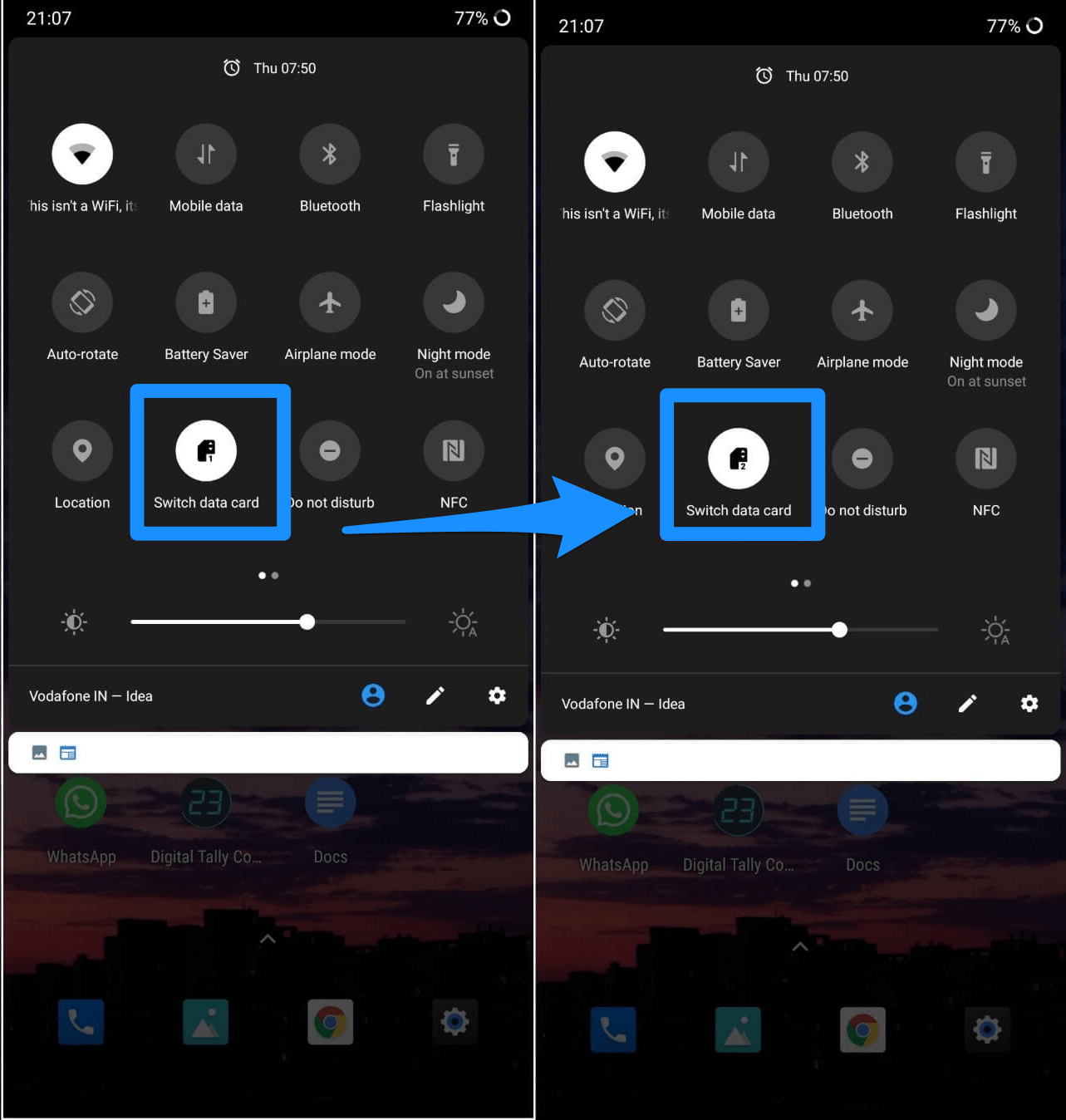
Come ho detto in precedenza, Instagram richiede una connessione internet stabile per caricare le immagini sul tuo PC o mobile. Se sei connesso con una connessione internet scadente o instabile, probabilmente incontrerai questo errore. Ti consigliamo di connetterti a una connessione internet ad alta velocità come Wi-Fi prima di aprire Instagram.
2. Apri Instagram sul Web
Puoi provare ad aprire Instagram su un browser PC. Accedi con le tue credenziali e cerca l’immagine, qui fai clic destro sull’immagine per Windows PC o fai doppio clic sul trackpad per Mac per aprire più opzioni. Qui fai clic su Apri immagine in una nuova scheda per caricare l’immagine nella nuova scheda.
Se l’immagine è disponibile, l’immagine si caricherà nella nuova scheda o darà nullo.
3. Cancella i dati di Instagram
Molti utenti di Instagram hanno segnalato che cancellando i dati di Instagram sono riusciti a risolvere l’errore. Quindi vale la pena eliminare i dati di Instagram ogni volta che Instagram inizia a avere difficoltà nel caricare le immagini. Se sei un utente iPhone, dovrai reinstallare Instagram sul tuo iPhone per cancellare i dati di Instagram.
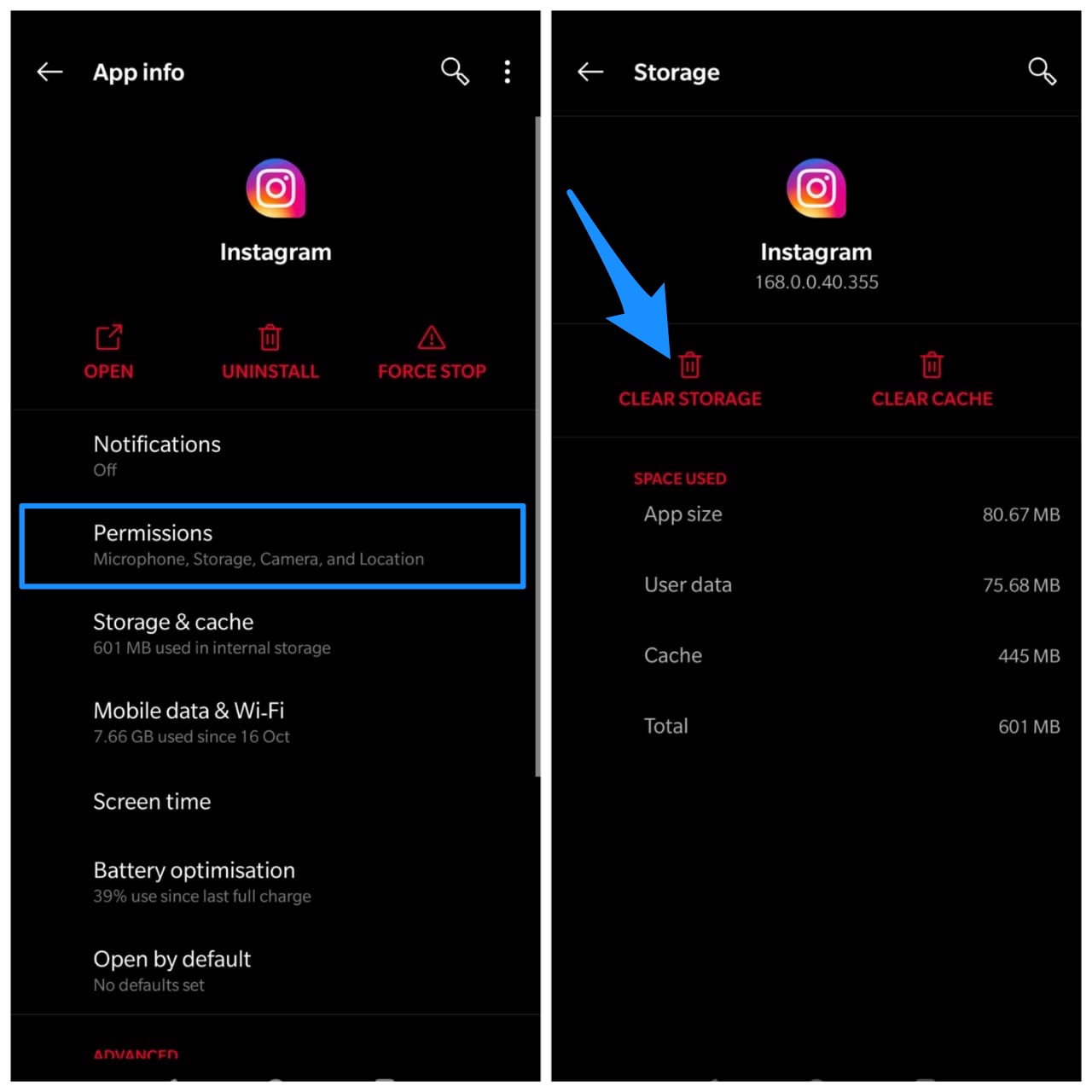
Se sei un utente Android, puoi cancellare i dati di Instagram seguendo i passaggi che abbiamo riassunto di seguito.
- Vai alle impostazioni dello smartphone Android e fai clic sull’opzione App.
- Cerca Instagram e seleziona l’opzione Archiviazione.
- Nella schermata successiva vedrai le informazioni di archiviazione occupate dall’applicazione Instagram.
- Fai clic sull’opzione cancella dati per cancellare i dati di Instagram.
4. Aggiorna l’applicazione Instagram
Alcuni utenti tendono a ignorare l’aggiornamento della loro applicazione Instagram all’ultima versione rilasciata da Instagram. Se anche tu fai lo stesso, probabilmente potresti riscontrare numerosi errori con la tua applicazione Instagram. Quindi ti consigliamo vivamente di aggiornare Instagram per prevenire che quegli errori occasionali si presentino.
Gli utenti iPhone possono aggiornare la loro applicazione visitando l’App Store, mentre gli utenti Android possono aggiornare la loro applicazione con l’aiuto del Google Play Store.
Conclusione
L’errore Immagine non caricata, tocca per riprovare su Instagram è facile da gestire finché conosci il motivo dell’errore e le possibili soluzioni. Nel post di oggi, abbiamo condiviso sia le cause che la soluzione per risolvere l’errore Immagine non caricata, tocca per riprovare su Android o iPhone.
Quale metodo ti ha aiutato a risolvere l’errore? Facci sapere commentando qui sotto. Se il nostro post di oggi ti ha aiutato in qualche modo, facci un pollice in su condividendo questo post con la tua comunità Instagram, così anche loro possono beneficiare di queste informazioni utili.
Se hai qualche pensiero sull’errore ‘Immagine non caricata, tocca per riprovare’ su Instagram, sentiti libero di scrivere nel box commenti qui sotto. Inoltre, iscriviti al nostro canale YouTube di DigitBin per video tutorial. Saluti!
Ricevi i nuovi post nella tua casella di posta.
Nessuno spam. Disiscriviti in qualsiasi momento.