Hardware · 6 min read · Mar 28, 2026
CPU_OPT vs. CPU_FAN | Tutto ciò che devi sapere
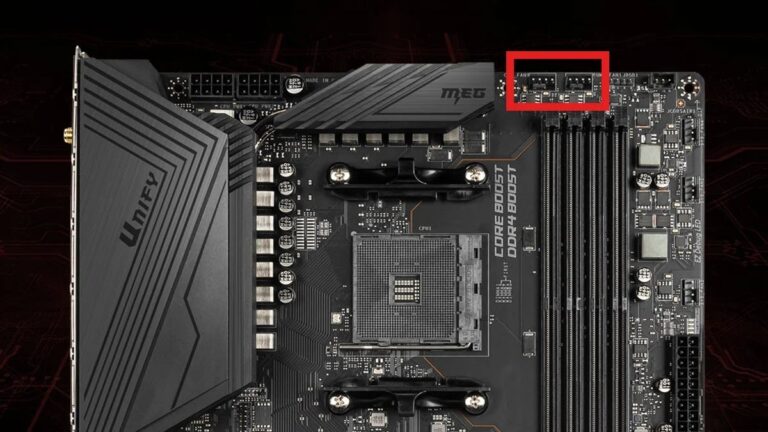
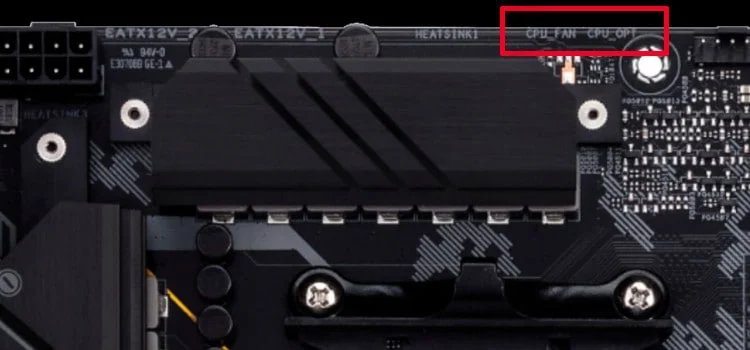
Se hai mai aperto un cabinet di un computer o costruito un PC da zero, devi aver visto diversi connettori per ventole sulla scheda madre. Due nomi compaiono quasi ovunque: CPU_FAN e CPU_OPT. Come quando un giorno ho aperto il mio cabinet PC, a prima vista, li ho trovati simili.
Sì, hanno, tipo, gli stessi pin e anche gli stessi connettori per ventole, quindi è difficile per me differenziarli. Ecco perché la maggior parte dei principianti si confonde e pensa che entrambi siano identici. Alcuni li usano persino a caso senza sapere il loro scopo.
Ma quando li ho studiati, ho scoperto che entrambi i connettori sono lì per buone ragioni. I loro ruoli nel nostro CPU sono diversi, e usarli correttamente aiuta il nostro processore a funzionare correttamente.
Quindi, se non sai quale sia la funzione e cosa sono realmente CPU_FAN e CPU_OPT, come funzionano, e quando dovresti usare ciascuno di essi, allora questa guida ti aiuterà.
Cos’è un connettore CPU_FAN?
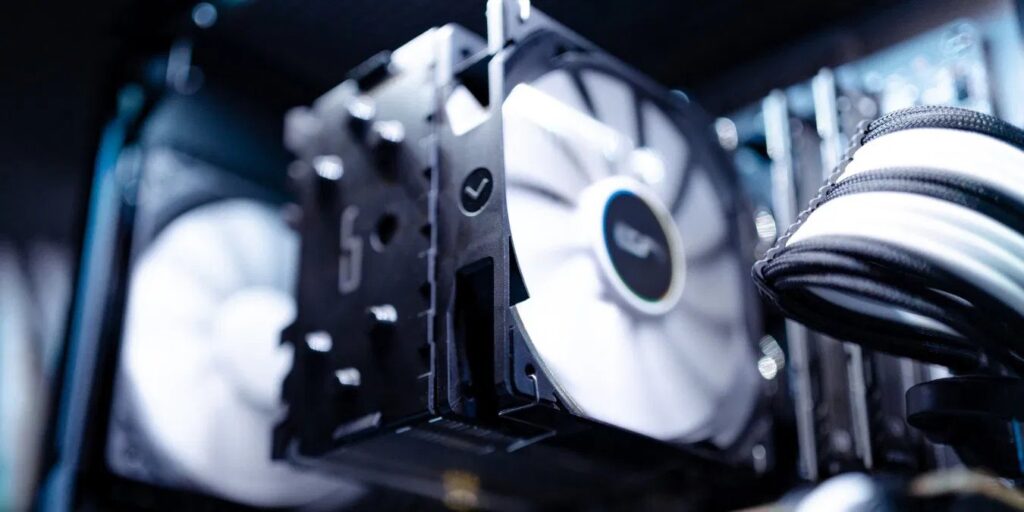
Il connettore CPU_FAN è il principale connettore di raffreddamento su una scheda madre che controlla la ventola principale collegata al dissipatore CPU.
Che tu stia usando un dissipatore ad aria di serie, un dissipatore a torre, o un dissipatore AIO a liquido, la ventola principale che raffredda direttamente il processore è collegata a questo connettore. Il sistema controlla costantemente quanto velocemente gira la ventola e quanto è caldo il CPU. In base a ciò, aumenta o diminuisce automaticamente la velocità della ventola.
Perché è importante CPU_FAN?
Se non viene rilevata alcuna ventola qui, la maggior parte dei computer rifiuta di avviarsi o mostra un “errore della ventola CPU”.
Protegge il CPU spegnendo il sistema se la ventola smette di funzionare.
Fornisce letture RPM accurate al BIOS.
Controlla la temperatura del processore.
Quindi, i progettisti di schede madri considerano questo connettore critico perché è direttamente responsabile della sicurezza del CPU.
Quali sono le somiglianze tra CPU_FAN e CPU_OPT?
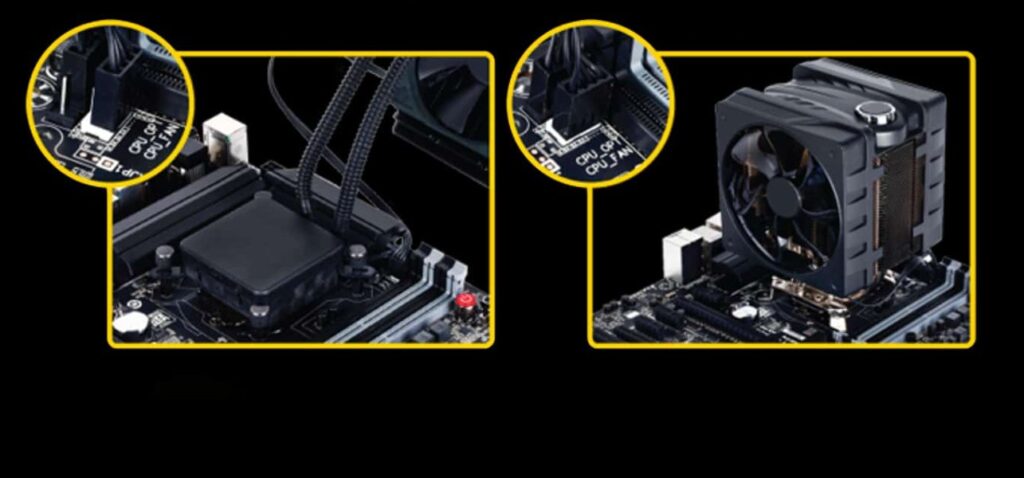
Qui è dove inizia la confusione, perché entrambi i connettori sono tecnicamente abbastanza simili. Ecco perché:
Stesso tipo di pin: Entrambi i connettori supportano ventole PWM a 4 pin. Puoi anche usare ventole DC a 3 pin, ma si raccomanda PWM per un migliore controllo.
Stessa tensione: Entrambi funzionano agli stessi livelli di tensione (12V), quindi l’alimentazione non è un problema.
Stesse impostazioni BIOS: Entrambi i connettori possono essere visti nel BIOS, e puoi monitorare le loro RPM.
Stessa posizione: Di solito sono posizionati vicini l’uno all’altro vicino al socket CPU.
Quindi, per un principiante come me, sembrano identici perché condividono quasi tutto. Ma la loro funzione è diversa.
Leggi: Come risolvere l’errore della ventola CPU nella scheda madre ASUS?
Come lavorano insieme nei veri sistemi di raffreddamento
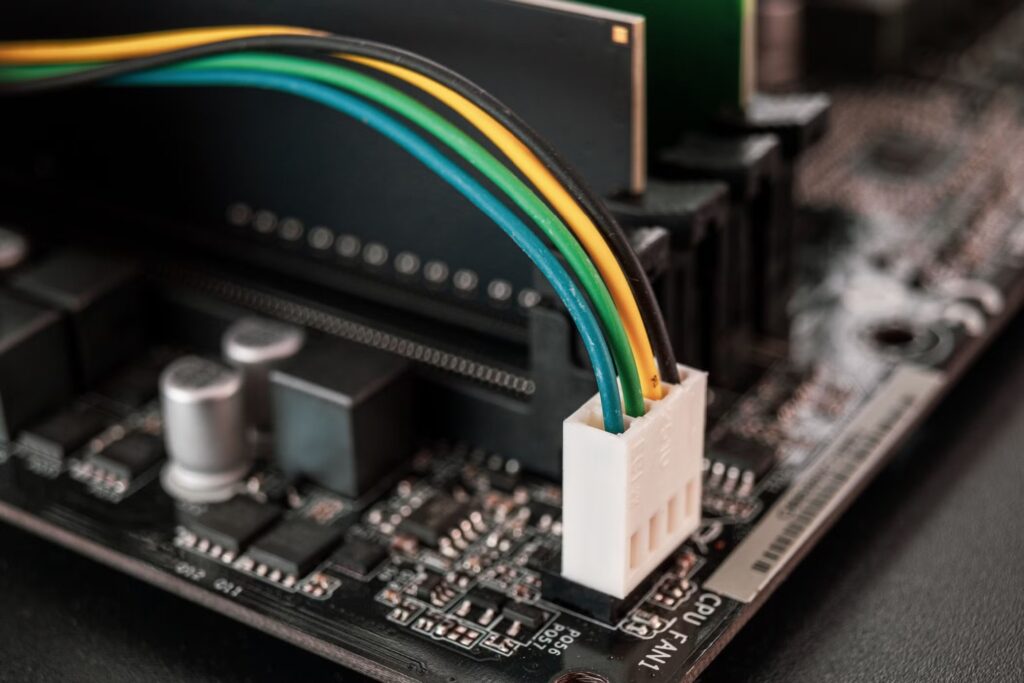
Per capire la vera differenza, immagina di costruire un PC utilizzando un dissipatore ad aria a doppia ventola come il Noctua NH-D15. Questo dissipatore viene fornito con due grandi ventole. Hai bisogno di entrambe attive. Se solo una ventola funziona, il dissipatore perde parte delle sue prestazioni.
Quindi, colleghi la prima ventola a CPU_FAN. E poi la seconda ventola deve andare da qualche parte. Naturalmente, la colleghi a CPU_OPT. Una volta collegate entrambe le ventole, la scheda madre le tratta come un sistema di raffreddamento accoppiato.
Leggi: Migliori ventole per case PC da 120 mm | Migliore ventola per case PC da 140 mm
Quando il CPU diventa più caldo, il BIOS aumenta simultaneamente la velocità di entrambe le ventole. Quando il CPU si raffredda, entrambe le ventole rallentano insieme. Questo cambiamento di velocità sincronizzato è utile perché se una ventola gira più veloce e l’altra più lentamente, il flusso d’aria diventa sbilanciato.
Nelle ultime tecnologie, come un dissipatore a liquido, la configurazione è simile ma con una parte extra: la pompa. Nella maggior parte delle schede madri moderne, troverai un connettore chiamato AIO_PUMP o a volte PUMP_FAN. Quel connettore è fatto per alimentare la pompa stessa. Le ventole del radiatore vanno di nuovo in CPU_FAN e CPU_OPT.
Leggi: Migliori dissipatori AIO da 360 mm: le nostre 5 scelte migliori
Alcune persone collegano accidentalmente la pompa a CPU_FAN, il che crea problemi. La pompa continua a cambiare velocità in base alla temperatura, e questo può influenzare il raffreddamento. Quindi, raccomandiamo sempre di collegare la pompa al connettore della pompa e di usare CPU_FAN + CPU_OPT per le ventole del radiatore.
Cosa succede quando li usi in modo errato?
Poiché ci sono quasi migliaia di istruzioni su Internet, a volte le persone commettono errori semplici. Come un nuovo utente potrebbe collegare la ventola principale del CPU a CPU_OPT. La ventola girerà, ma la scheda madre dirà comunque “Errore della ventola CPU” perché si aspetta che la ventola principale sia su CPU_FAN. Questo può confondere i principianti perché pensano che la ventola sia rotta. Ma il problema è solo la connessione errata.
Come quando uno dei miei amici passa a un dissipatore a liquido, usa il CPU_FAN per la pompa e collega le ventole del radiatore a CPU_OPT e a qualche connettore per ventole di sistema casuale. Dopo, il suo computer si avvia normalmente, ma le prestazioni di raffreddamento diminuiscono, poiché la velocità della pompa fluttua continuamente.
Bene, a causa di questo, la temperatura del CPU continua a salire durante il gioco, e a volte il processore può anche ridurre la sua velocità di clock per raffreddarsi, un processo noto come thermal throttling. Ma ora tutto funzionava bene per lui, poiché ho risolto il problema per lui.
Tuttavia, se vuoi evitare tali problemi, segui una semplice regola, cioè la ventola che raffredda direttamente il CPU deve andare in CPU_FAN, e qualsiasi ventola aggiuntiva utilizzata per lo stesso sistema di raffreddamento dovrebbe andare in CPU_OPT.
Leggi: [Risolto] Ventole GPU non in funzione
E se la tua scheda madre non ha CPU_OPT?
Bene, non tutte le schede madri sono costose. Molte schede madri di livello base vengono fornite solo con un connettore CPU_FAN e alcuni connettori per ventole di sistema. Se stai usando un dissipatore con due ventole, potresti confonderti e iniziare a pensare a come collegarle.
In tali casi, hai due opzioni facili. La prima opzione è utilizzare un cavo splitter PWM. Questo cavo ti consente di collegare due ventole a un connettore. Dopodiché, la scheda madre vedrà solo un segnale della ventola, e entrambe le ventole seguiranno la stessa velocità. Funziona perfettamente per i dissipatori a doppia ventola.
Tuttavia, la seconda opzione è utilizzare un hub per ventole. Un hub può alimentare più ventole da un unico posto e mantenere la tua gestione dei cavi pulita. Alcuni hub consentono persino il controllo della velocità direttamente tramite software.
Come il BIOS controlla la velocità della ventola
Bene, se stai anche pensando a come funzionano questi sistemi di ventole o come controllare la velocità della ventola. Allora, all’interno del BIOS, c’è una pagina dove puoi vedere il grafico della temperatura del tuo CPU, e in base a ciò, puoi dire alla ventola quanto velocemente dovrebbe girare.
Quando il CPU è fresco, la ventola gira molto lentamente, producendo quasi nessun rumore. Quando la temperatura aumenta, la ventola inizia a girare più velocemente.
La maggior parte delle schede madri offre anche il controllo su CPU_OPT, a seconda del tipo di dissipatore. Alcune schede avanzate consentono persino una curva di personalizzazione per le ventole push e pull, consentendo una regolazione fine del flusso d’aria.
Se vuoi un PC silenzioso, puoi creare una curva dolce. Se qualcuno desidera massime prestazioni, può creare una curva più ripida in modo che la ventola raggiunga rapidamente la massima velocità. Tuttavia, i moderni sistemi BIOS rendono questo facile con un grafico visivo.
Leggi: Miglior software per PC Windows per il controllo della velocità della ventola
Conclusione
Quindi, questo è tutto ciò che abbiamo per te riguardo a CPU_OPT vs CPU_FAN. Speriamo che questa guida ti sia stata utile. Tuttavia, nel caso tu abbia qualche dubbio riguardo a questa guida, commenta qui sotto e facci sapere.
Ricevi i nuovi post nella tua casella di posta.
Nessuno spam. Disiscriviti in qualsiasi momento.