iTunes Match · 4 min read · Dec 16, 2025
Creare una libreria iTunes Match da un disco rigido esterno
Q: Non sono sicuro da dove cominciare. Non ho mai usato iTunes o prodotti Apple prima d’ora. Ho tutta la mia collezione musicale memorizzata su un disco rigido esterno – circa 80GB. I file sono in una cartella principale, poi sottocartelle per ogni CD per nome dell’artista.
Ho appena scaricato e installato iTunes e mi sono abbonato alla funzione iTunes Match, pensando che non ci sia abbastanza spazio per tutta la musica sul disco rigido del mio laptop. Pensavo che potesse essere una buona opzione rispetto a spostare tutta la musica nella mia libreria. Qual è il miglior approccio per iniziare la mia esperienza con Apple/iTunes? Ho provato ad aggiungere una cartella e a puntare al mio disco rigido esterno, ma è un processo dolorosamente lento, e ancora – il disco rigido del mio laptop non è abbastanza grande per contenere tutta la musica. Ho provato a cercare su Google, ecc. e sembra che non mi stia portando dove ho bisogno di essere, quindi mi rivolgo agli esperti! Il mio prossimo acquisto sarà un iPad o un MacBook Pro.
Non ho attrezzature Apple al momento. Sto usando un laptop Dell e un disco rigido esterno HP. Apprezzo qualsiasi aiuto / suggerimenti che potete darmi!
– Ken
A: Un buon punto di partenza sarebbe controllare la nostra Guida per principianti a iTunes, che copre le basi per impostare la tua libreria su Windows o Mac OS X.
Per utilizzare iTunes Match per accedere alla tua libreria dal cloud, devi prima creare una nuova libreria che contenga una copia locale dei tuoi brani. Puoi quindi abbonarti o aggiornare iTunes Match per creare la tua libreria basata sul cloud, abbinando i tuoi brani all’iTunes Store e caricando quelli che non possono essere abbinati.
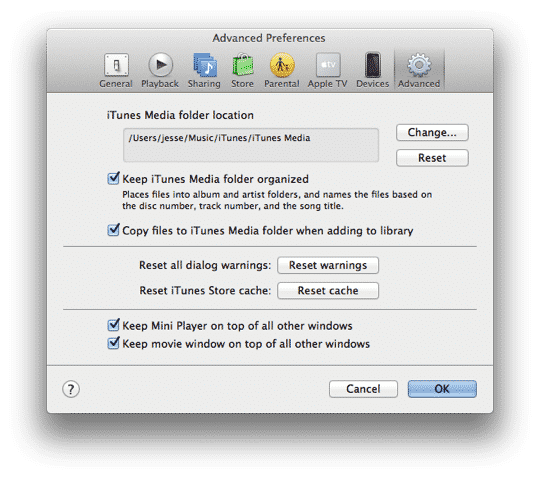
Puoi importare la tua musica nella tua libreria iTunes sul tuo laptop lasciando il contenuto effettivo sul tuo disco rigido esterno. La nostra Guida per principianti spiega come fare questo in modo più dettagliato, ma fondamentalmente devi semplicemente andare nelle tue preferenze Avanzate in iTunes e specificare il disco rigido esterno come percorso della cartella iTunes Media oppure disabilitare l’opzione Copia file nella cartella iTunes Media quando si aggiunge alla libreria.
Se vuoi preservare la tua struttura di file e cartelle esistente sul tuo disco rigido esterno, allora è meglio semplicemente deselezionare l’opzione Copia file…. Questo lascerà tutti i tuoi file al loro posto, organizzati esattamente come sono ora, semplicemente posizionando riferimenti a loro nel database della libreria di iTunes. Questo accelererà anche notevolmente il processo di importazione dei tuoi brani in iTunes, poiché nulla deve effettivamente essere copiato da nessuna parte.
In confronto, cambiare il percorso della cartella iTunes Media alla cartella musicale del tuo disco rigido esterno permetterebbe a iTunes di riorganizzare i tuoi file e cartelle per adattarsi alla sua struttura organizzativa, anche se potresti prevenire questo disattivando l’opzione Mantieni organizzata la cartella iTunes Media. Inoltre, quando rimuovi un brano dalla tua libreria, iTunes offrirà di eliminare il file sottostante solo se si trova nella cartella iTunes Media, quindi non impostare questo percorso sul tuo disco rigido esterno fornisce anche una misura di sicurezza extra contro l’eliminazione accidentale dei tuoi file reali.
Tieni presente, tuttavia, che indipendentemente dalle opzioni Copia file… e Mantieni organizzata…, qualsiasi nuovo brano che importi da CD o scarichi dall’iTunes Store sarà comunque posizionato nella posizione della cartella iTunes Media, organizzato in cartelle per Artista, Album e nome del brano; a differenza dei tuoi brani esistenti, i nuovi file devono essere creati da qualche parte, quindi le impostazioni predefinite si applicano in questo caso.
Una volta che hai importato i tuoi brani nella tua libreria iTunes, puoi quindi abbonarti a iTunes Match, o se ti sei già abbonato, selezionare l’opzione Aggiorna iTunes Match presente nel menu Store in iTunes. Questo dirà a iTunes di esaminare la tua libreria, abbinando ciò che può con l’iTunes Store e caricando tutto ciò che non corrisponde.
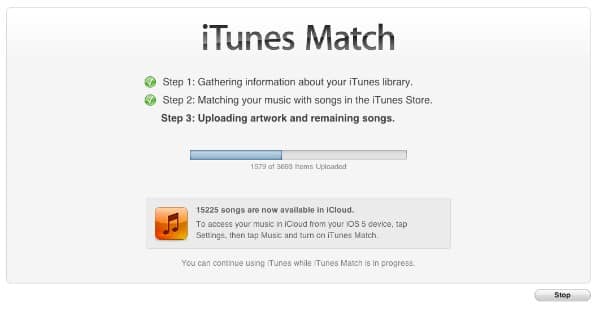
In teoria, dopo che questo processo è completato, tutta la tua musica dovrebbe essere disponibile tramite iTunes Match. Potresti quindi eliminare le copie locali dalla tua libreria—facendo attenzione a non permettere a iTunes di eliminare il file reale se ti viene chiesto di farlo—e semplicemente fare affidamento sulle copie trasmesse dal cloud. A questo punto, la musica sul tuo disco rigido esterno sarebbe effettivamente solo un backup di ciò che già esiste nel cloud.
La realtà, tuttavia, è che non è raro che iTunes Match non riesca ad abbinare o caricare alcuni brani, quindi prima di intraprendere questo passo vorrai confermare che tutto sia stato effettivamente caricato correttamente. Puoi farlo accedendo alla tua libreria iTunes, assicurandoti che la colonna Stato iCloud sia visualizzata e cercando brani che mostrano un errore o uno stato non idoneo.
Ricevi i nuovi post nella tua casella di posta.
Nessuno spam. Disiscriviti in qualsiasi momento.