Suonerie iPhone · 2 min read · Feb 22, 2026
Creare suonerie per iPhone
Q: Ho appena acquistato un iPhone 3G. La prima cosa che ho fatto è stata scaricare canzoni da iTunes sul mio PC al mio telefono. C’è un modo per utilizzare le canzoni scaricate nel mio telefono come suonerie?
– Mike
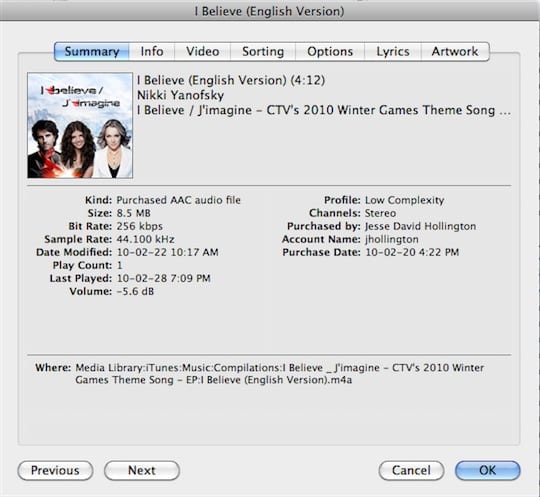
A: Le canzoni che sono memorizzate sul tuo iPhone nella sezione “iPod” non possono essere utilizzate direttamente come suonerie, tuttavia puoi trasformare questi brani in suonerie sul tuo computer e poi sincronizzarli di nuovo nella sezione “Suonerie” del tuo iPhone tramite iTunes.
Nota che per fare questo con la musica acquistata dovrai utilizzare brani privi di DRM dall’iTunes Store. I brani “iTunes Plus” acquistati prima di aprile 2009 e tutti i brani acquistati da allora sono privi di DRM. Puoi controllare questo in iTunes evidenziando il brano e scegliendo File, Ottieni informazioni dal menu di iTunes. La scheda “Riepilogo” indicherà se il brano è un “File AAC protetto” o un “File AAC acquistato.” Solo i file AAC acquistati possono essere convertiti in suonerie.
Ci sono diversi strumenti di terze parti che puoi effettivamente utilizzare per creare suonerie, inclusi il gratuito MakeiPhoneRingtone per utenti Mac e Ringtone Expressions (precedentemente iPhoneRingToneMaker) per utenti Windows. Gli utenti Mac possono anche utilizzare GarageBand per creare suonerie.
Nota che le suonerie sono in realtà solo file audio in formato AAC che sono lunghi 40 secondi o meno e hanno un’estensione M4R. Pertanto, per convertire un brano in una suoneria in iTunes devi semplicemente creare una versione AAC ritagliata della tua canzone, rinominarla per avere un’estensione M4R e poi reimportarla in iTunes. Puoi fare tutto questo direttamente all’interno di iTunes.
Per creare una versione ritagliata di un brano, prima scegli una sezione lunga meno di 40 secondi che desideri trasformare in una suoneria. Nota i tempi di inizio e fine all’interno del brano.
Una volta fatto questo, seleziona il brano e scegli Ottieni informazioni dal menu File in iTunes. Quando appare la finestra delle proprietà del brano, scegli la scheda “Opzioni”.
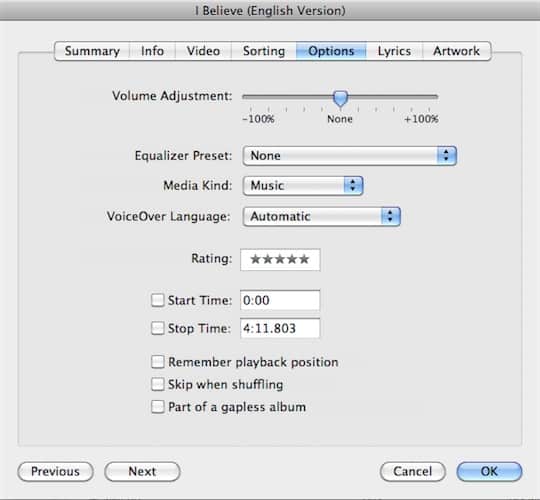
Da qui, puoi specificare un tempo di inizio e un tempo di fine per il tuo brano. Specifica i tempi di inizio e fine che hai annotato in precedenza, assicurandoti che il totale sia inferiore a 40 secondi, e poi fai clic su OK. Questo dirà a iTunes di riprodurre solo questa sezione del brano, ma questi sono solo marcatori a questo punto. Per creare effettivamente la versione accorciata devi dire a iTunes di convertirla in un nuovo file. Per fare questo, assicurati che il brano sia ancora selezionato e scegli Crea versione AAC dal menu Avanzate in iTunes.
Ricevi i nuovi post nella tua casella di posta.
Nessuno spam. Disiscriviti in qualsiasi momento.