Risoluzione problemi · 4 min read · Nov 16, 2025
Il cursore o il puntatore del mouse non appare in Windows 11 [Risolto]

Una tastiera e un mouse sono i due principali dispositivi di input che utilizziamo con i nostri PC. Recentemente, diversi utenti di Windows hanno segnalato che il cursore del mouse non è visibile sullo schermo dopo aver aggiornato il PC a Windows 11. Windows 11 è il sistema operativo più recente di Microsoft. Tuttavia, nel suo breve periodo di disponibilità, molti problemi fastidiosi sono stati segnalati dagli utenti di Windows 11, uno dei quali è il problema della scomparsa del cursore del mouse.
Sebbene non si tratti di qualcosa di serio, è effettivamente frustrante. Fortunatamente, ci sono molte soluzioni che abbiamo elencato in questa guida che ti aiuteranno a risolvere il problema sul tuo PC. Non c’è una ragione specifica per cui il cursore del mouse scompare su un PC Windows 11. Pertanto, è necessario provare ad applicare più soluzioni e vedere quale funziona per te. Detto ciò, passiamo direttamente all’articolo stesso.
1. Ricollegare il mouse
Una delle prime soluzioni che puoi applicare per risolvere la scomparsa del cursore del mouse su un PC Windows 11 è ricollegare il mouse. Se stai utilizzando un mouse cablato, scollegalo dal PC e ricollegalo. Lascia che il tuo PC riconosca il mouse e, dopo che tutto è impostato, controlla se il cursore del mouse è visibile o meno.
D’altra parte, se stai utilizzando un mouse wireless, ti consigliamo di rimuovere il ricevitore USB del mouse dal PC e ricollegarlo dopo alcuni secondi, quindi controlla se questo risolve il problema.
2. Cambiare porta USB
Potrebbe esserci un problema con la porta USB a cui hai collegato il mouse. Spesso, le porte USB, a causa di usura e strappi, diventano non reattive e alla fine non riescono a riconoscere i dispositivi collegati. Questo potrebbe essere il caso anche del tuo mouse. In tali casi, ti consigliamo di passare a un’altra porta USB e controllare se questo ti aiuta a risolvere il problema.
3. Prova a collegare il mouse tramite Bluetooth
I mouse wireless moderni offrono opzioni di connessione duali. In particolare, puoi collegare il mouse tramite il tradizionale ricevitore USB fornito con esso o semplicemente tramite Bluetooth. Se pensi che il problema sia dovuto al ricevitore USB, puoi provare a collegare il mouse al PC tramite l’opzione Bluetooth.
4. Premi tasti specifici sulla tastiera
Diversi utenti hanno suggerito di premere tasti specifici sulla tastiera per far tornare visibile il cursore del mouse scomparso su un PC Windows 11. Prima di tutto, puoi provare a premere tutti i tasti funzione (Fn) da F1 a F12. Se non funziona, puoi provare a premere una combinazione Fn + F3/ Fn + F5/ Fn + F9/ Fn + F11.
Inoltre, se stai utilizzando un laptop senza un attacco per mouse esterno, potresti aver accidentalmente disattivato il touchpad. Quindi, controlla anche questo.
![Il cursore o il puntatore del mouse non appare in Windows 11 [Risolto] 1](https://cdn.digitbin.com/wp-content/uploads/Touchpad.jpg)
5. Aggiorna il driver del mouse
Windows 11 è il sistema operativo più recente di Microsoft. È essenziale che tutti i driver siano aggiornati per evitare problemi di compatibilità. I driver obsoleti potrebbero anche essere il motivo per cui il PC non riconosce il tuo mouse. In tali casi, è consigliabile controllare se ci sono aggiornamenti per il driver.
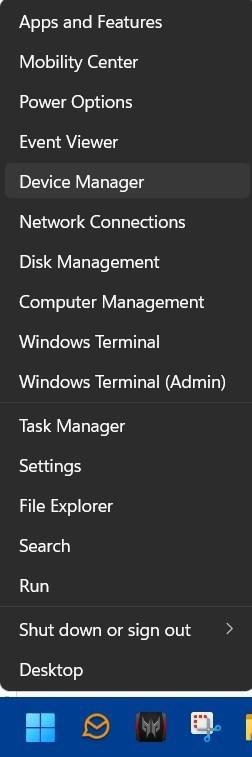
- Apri Gestione dispositivi facendo clic con il tasto destro sul menu Start e selezionando Gestione dispositivi dall’elenco delle impostazioni che appare.
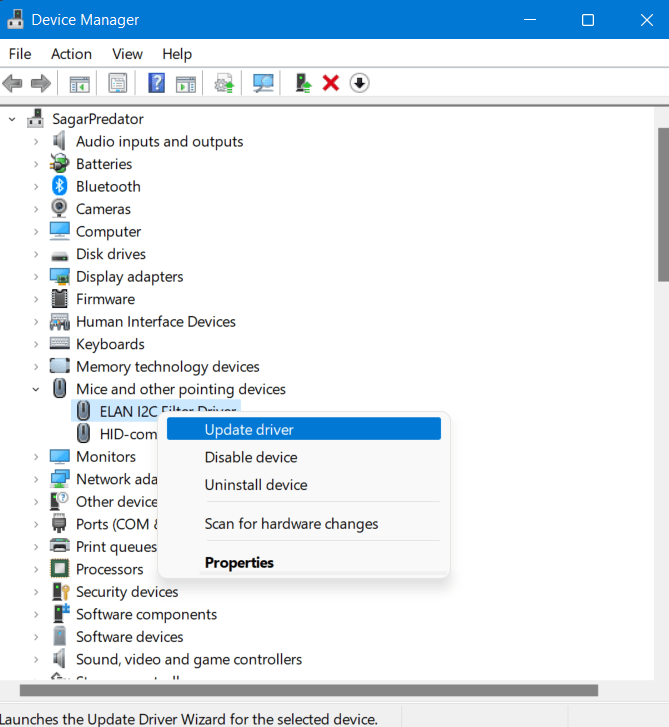
- Espandi l’opzione Mouse e altri dispositivi di puntamento.
- Fai clic con il tasto destro sul dispositivo mouse che stai utilizzando e seleziona Aggiorna driver.
- Nella nuova finestra che si apre, seleziona il pulsante Cerca automaticamente i driver. Questo permetterà automaticamente al tuo sistema di controllare un nuovo aggiornamento del driver sui server ufficiali.
Lascia che il sistema installi i driver più recenti per il tuo mouse. Una volta completata l’installazione, riavvia il PC e verifica se questo risolve il problema o meno.
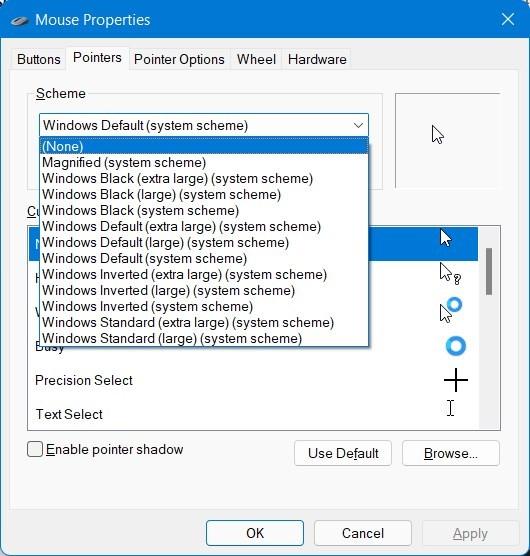
6. Imposta lo schema del puntatore del mouse su Nessuno
Impostare lo schema del puntatore del mouse su nessuno ha aiutato diversi utenti a rendere visibile il cursore del mouse su Windows 11. Anche se potrebbe non essere utile per tutti, non c’è danno nel controllare questa soluzione.
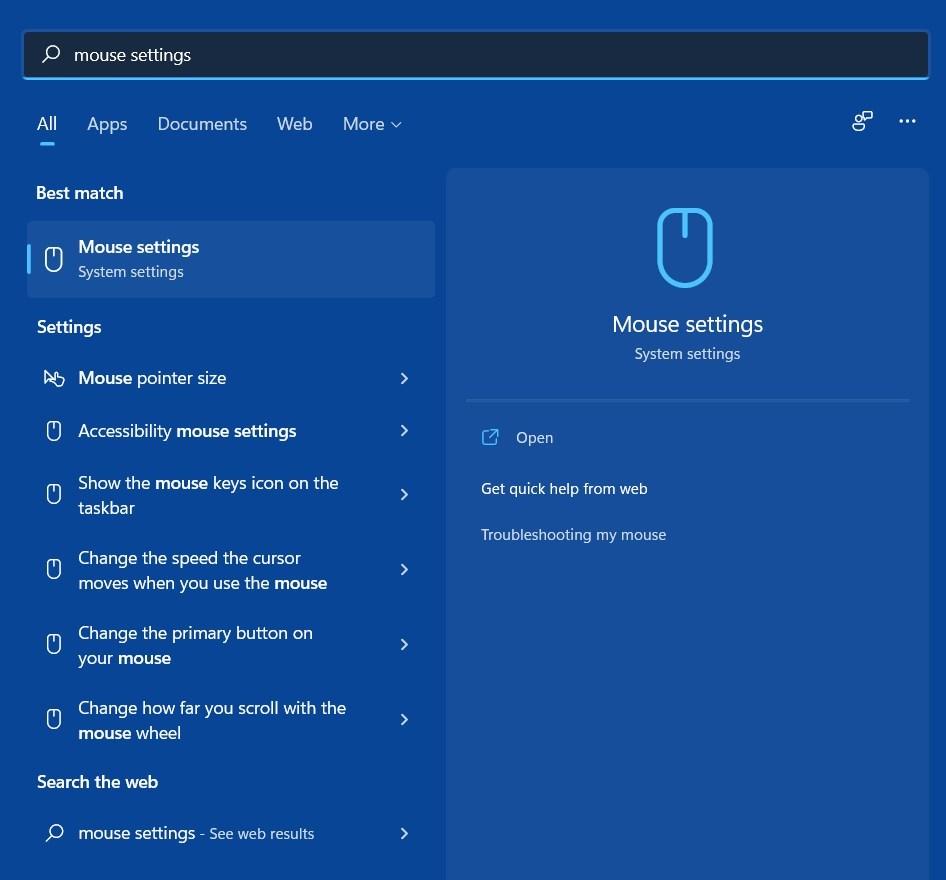
- Nel menu Start, cerca Impostazioni mouse e premi Invio.
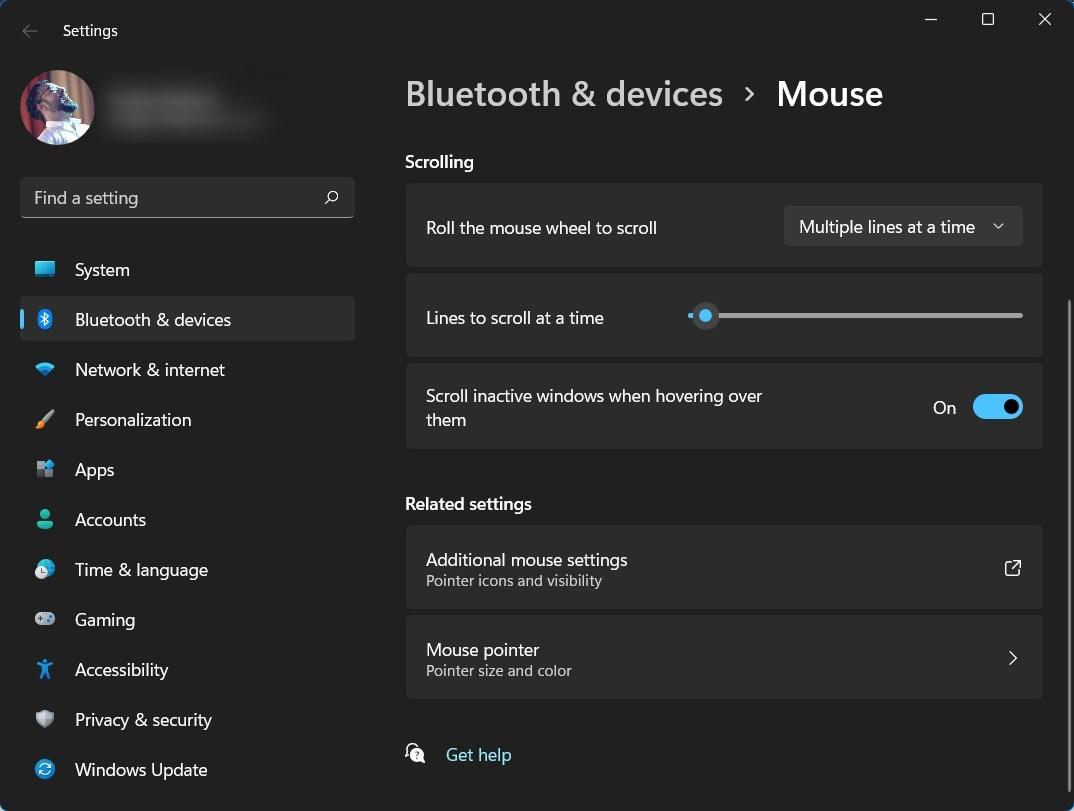
- Nella pagina delle impostazioni del mouse, scorri verso il basso e, sotto Impostazioni correlate, fai clic sull’opzione Ulteriori impostazioni mouse.
- Si aprirà una nuova finestra delle proprietà del mouse in cui devi fare clic sulla scheda Puntatori.
- Sotto Schema, seleziona Nessuno dal menu a discesa nella scheda Puntatori. Dopo aver fatto ciò, chiudi la finestra e verifica se questo risolve il problema o meno.
7. Esegui SFC (Controllo file di sistema)
File corrotti potrebbero essere una delle molte ragioni per cui il clic del mouse non funziona. Esegui una scansione SFC per controllare se ci sono file corrotti presenti sul tuo PC e ripararli. Segui questi passaggi per completare il lavoro:
- Cerca Prompt dei comandi nel Menu Start.
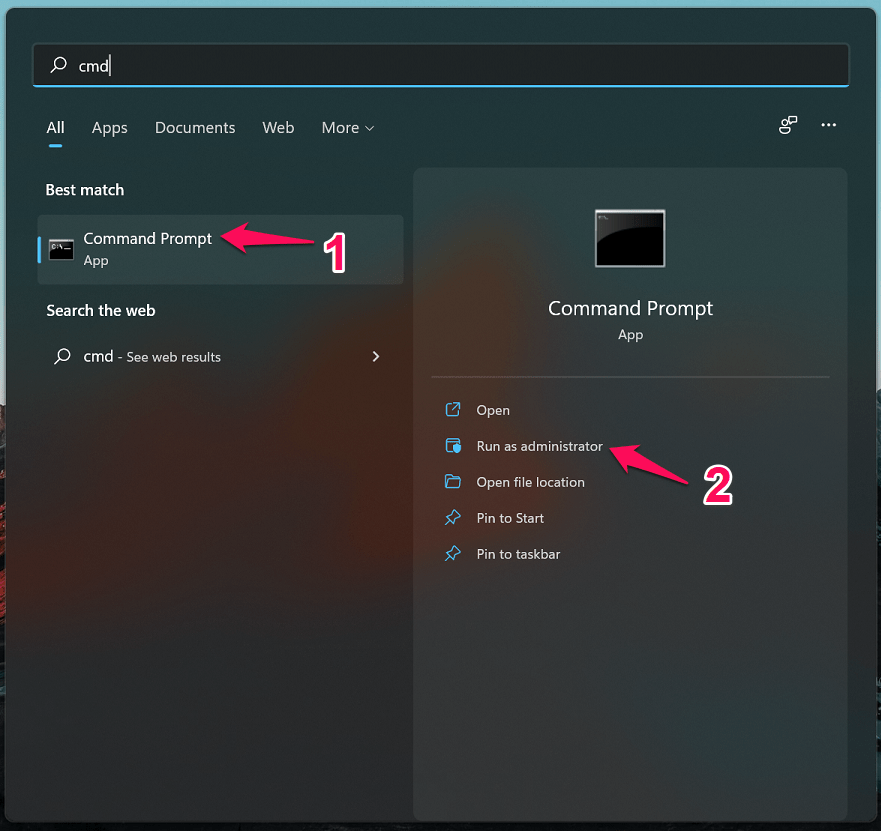
- Fai clic su Esegui come amministratore.
- Digita sfc /scannow nel prompt dei comandi e premi Invio.
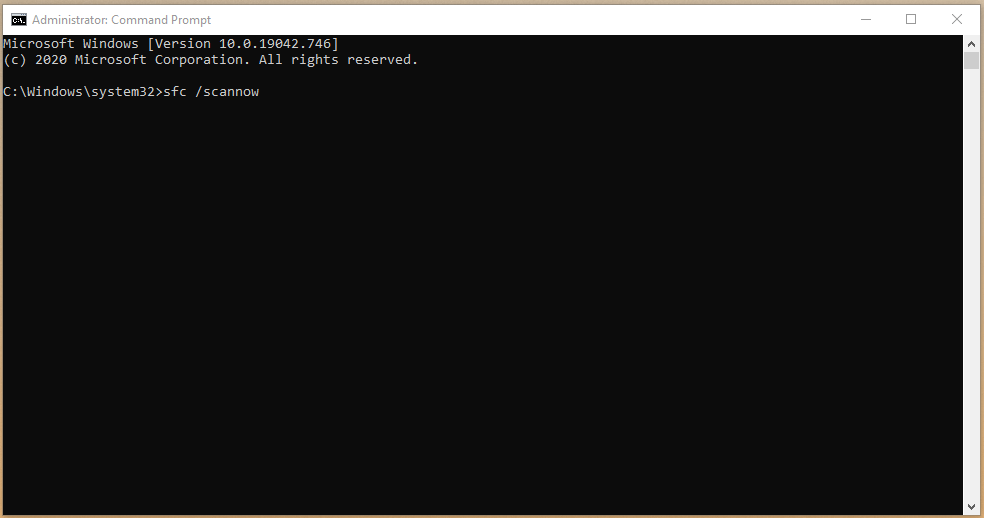
- Ora, attendi che il processo inizi e lo scanner cercherà automaticamente file corrotti.
- Una volta completato il metodo, chiudi il prompt dei comandi e il clic del mouse dovrebbe iniziare a funzionare correttamente.
Se il puntatore o il cursore del mouse è mancante o scomparso sul tuo PC Windows 11, puoi recuperarlo utilizzando le migliori soluzioni disponibili.
Se hai qualche pensiero su Il cursore o il puntatore del mouse non appare in Windows 11 [Risolto], sentiti libero di lasciare un commento qui sotto. Inoltre, iscriviti al nostro canale YouTube di DigitBin per video tutorial. Saluti!
Ricevi i nuovi post nella tua casella di posta.
Nessuno spam. Disiscriviti in qualsiasi momento.