Giochi · 6 min read · Jan 26, 2026
Cyberpunk 2077 | Risolvi il Motion Blur o lo Schermo Sfocato
Cyberpunk 2077, un gioco che è stato sotto i riflettori grazie alla sua grafica impressionante, al gameplay e, cosa più importante, a un personaggio interpretato da Keanu Reeves. È riuscito a creare così tanto hype che anche alcuni dei miei amici non giocatori volevano mettere le mani sul gioco, solo per Keanu Reeves (beh, è mozzafiato!). Ma subito dopo il lancio, il gioco è caduto preda di un incubo videoludico, ovvero è stato rovinato da problemi e bug.
Una serie di passi falsi e il desiderio di far uscire il gioco “in tempo“ hanno creato un gioco con molteplici problemi. Il gioco è stato in sviluppo per oltre 10 anni, ma uno dei problemi più comuni che i giocatori di Cyberpunk 2077 hanno riscontrato è il problema dello schermo sfocato. Notoriamente, il gioco appare sfocato su tutte le piattaforme, inclusi PS4, Xbox e PC. Fortunatamente, in questo post, ti daremo alcune soluzioni che puoi utilizzare per risolvere il problema dello schermo sfocato in Cyberpunk 2077. Detto ciò, passiamo direttamente all’articolo.
7 Metodi per Risolvere il Motion Blur in Cyberpunk 2077
Ecco i Migliori Metodi per Risolvere l’Aspetto Sfocato dello Schermo nel Gioco Cyberpunk 2077
Modifica le Impostazioni di Gioco
Questo è un gioco da ragazzi. A seconda delle specifiche del tuo PC, devi modificare le impostazioni di gioco per ottenere il massimo da qualsiasi gioco, sia esso Cyberpunk 2077. Se hai un PC di fascia alta, puoi provare a massimizzare la maggior parte delle impostazioni grafiche per ottenere le prestazioni ottimali dal gioco e, nel corso, risolvere anche il problema dello schermo sfocato.
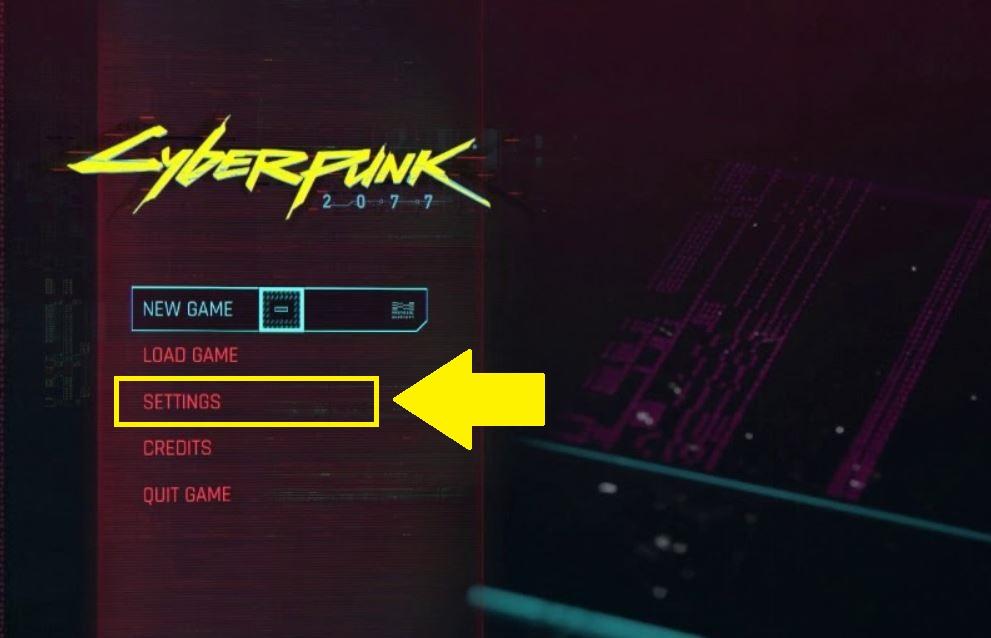
- Vai al gioco e apri Impostazioni.
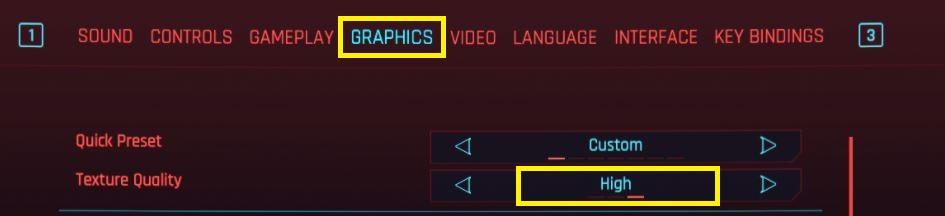
- Sotto la scheda Grafica, devi impostare la Qualità Texture su media o alta. Ma questo dipende totalmente dalla capacità del tuo PC.
- Ora, devi assicurarti di disabilitare le impostazioni sotto menzionate:
– Film Grain: Rende il gioco apparire granuloso.
– Aberrazione Cromatica: Dà al gioco un aspetto leggermente sfocato.
– Motion Blur: Rende il basso framerate sopportabile riducendo la qualità di rendering.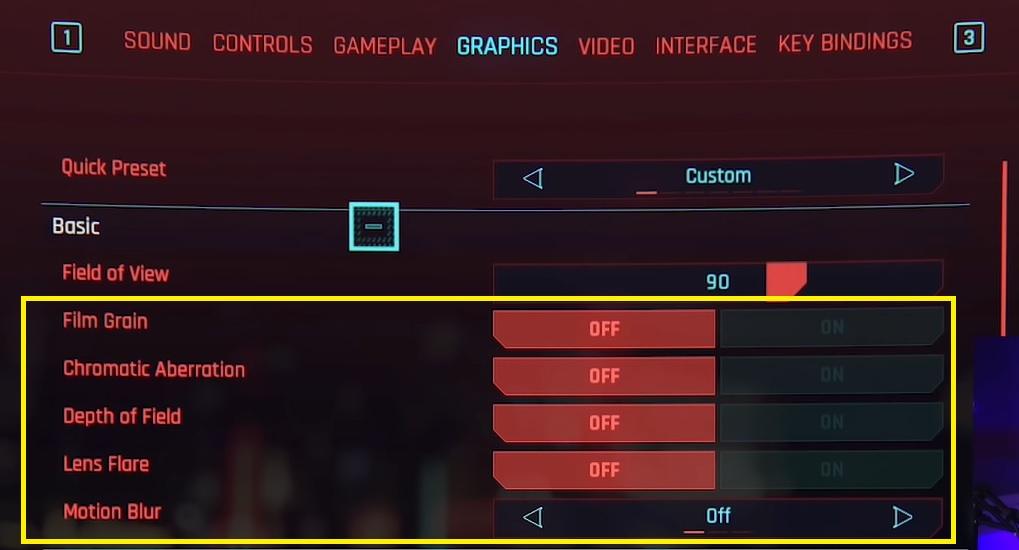
- Puoi anche controllare se disabilitare Profondità di Campo e Riflesso della Lente migliora o risolve il problema dello schermo sfocato in Cyberpunk 2077 o meno.
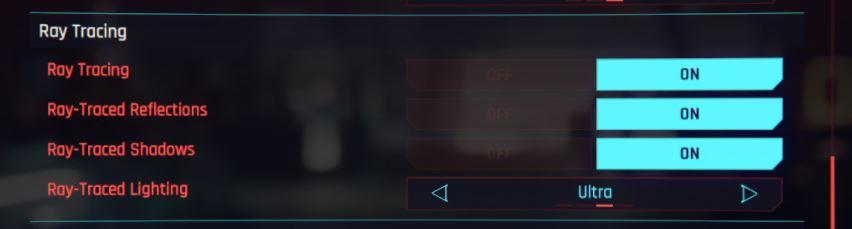
- Per coloro che utilizzano un PC di fascia alta per giocare a Cyberpunk 2077, puoi approfittare del Ray Tracing. Il Ray Tracing aggiunge riflessi realistici, illuminazione migliorata, ombre migliorate e occlusione ambientale raffinata.
Aggiorna il Driver Grafico
Mantenere i driver aggiornati installati sul tuo PC è una delle cose più essenziali che devi assicurarti di fare per poter eseguire qualsiasi gioco senza intoppi, almeno dal lato grafico. Fortunatamente, mentre cerchiamo di risolvere il problema dello schermo sfocato nel gioco Cyberpunk 2077, sia NVIDIA che AMD hanno rilasciato un nuovo aggiornamento dei driver per Cyberpunk 2077 che è destinato a risolvere molteplici problemi e offrire ai giocatori un’esperienza di gioco brillante.
Abilita l’Affilatura dell’Immagine NVIDIA
Se il tuo PC ha una scheda grafica NVIDIA, puoi utilizzare l’Affilatura dell’Immagine NVIDIA per migliorare la qualità dell’immagine. Apparentemente, molteplici rapporti su Reddit confermano questo come una soluzione per il problema dello schermo sfocato in Cyberpunk 2077.
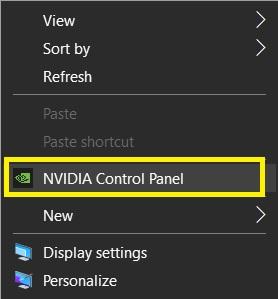
- Sulla schermata vuota del desktop, fai clic con il tasto destro e seleziona Pannello di Controllo NVIDIA.
- Nella finestra appena aperta, seleziona Gestisci Impostazioni 3D dalla barra laterale sinistra.
- Poi, sul lato destro sotto l’opzione Impostazioni Globali, fai clic su Affilatura dell’Immagine.
- Nel menu a discesa, seleziona Attiva, e lascia tutti i valori predefiniti. Ora, fai clic su OK per applicare le modifiche.
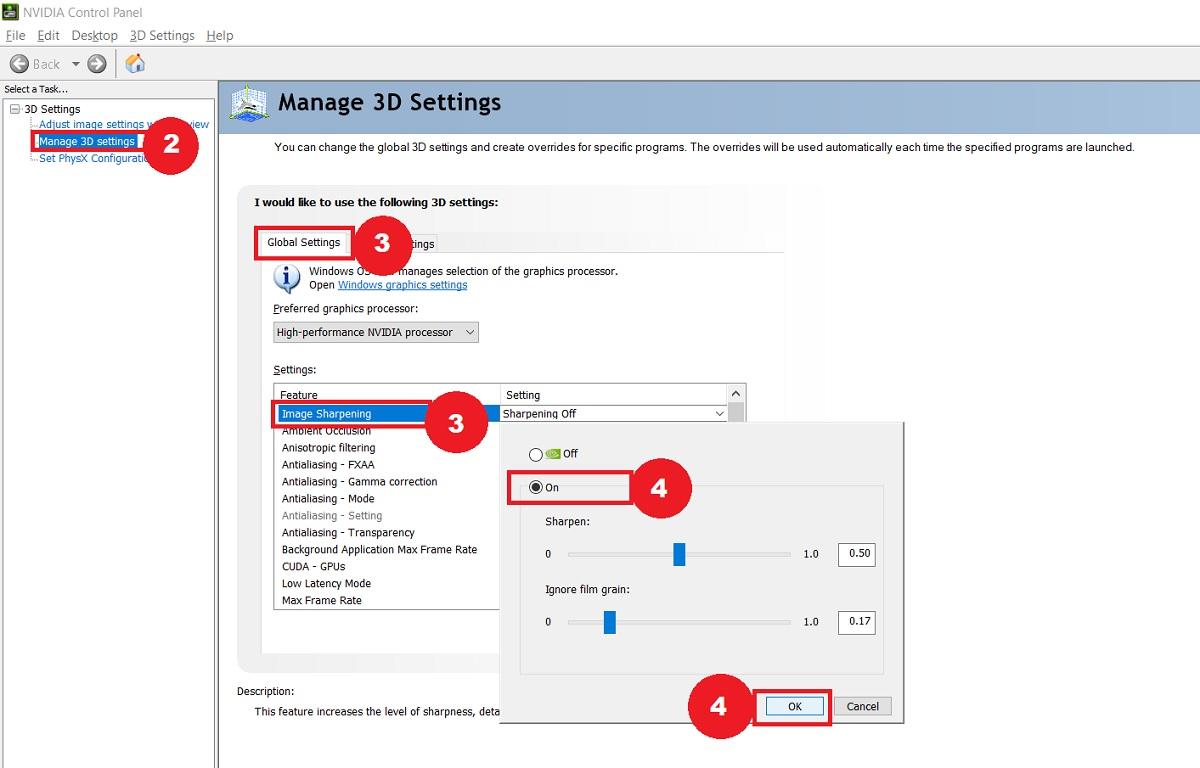
- Poiché i passaggi sopra applicheranno l’Affilatura dell’Immagine per tutti i giochi sul tuo PC, devi andare alla scheda Impostazioni Programma e selezionare il tuo gioco dal menu a discesa.
Disabilita l’Ottimizzazione a Schermo Intero
- Chiudi il gioco.
- Apri l’Esplora File.
- Vai all’unità in cui hai installato il gioco Cyberpunk 2077.
- Ora vai su Steam > steamapps > common > Cyberpunk 2077 > bin > x64 location.
- Qui troverai il file Cyberpunk 2077.exe. Fai clic con il tasto destro su di esso e seleziona l’opzione Proprietà.
- Nella finestra Proprietà, fai clic sulla scheda Compatibilità e seleziona Disabilita ottimizzazioni a schermo intero. E infine, fai clic su Applica > OK.
Controlla la Risoluzione di Gioco
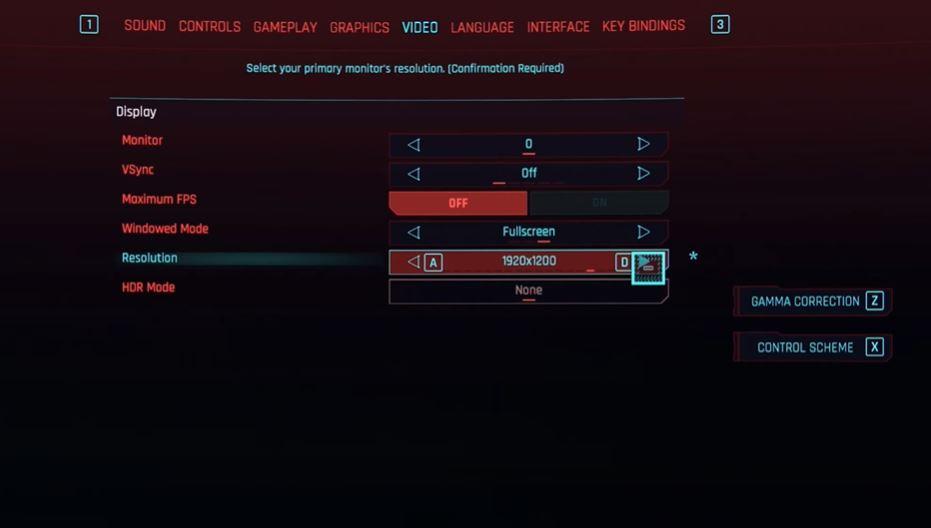
Una delle cose che la maggior parte dei giocatori dimentica è impostare la risoluzione video del gioco per corrispondere alla risoluzione del proprio schermo.
- Apri il gioco.
- Vai su Impostazioni.
- Poi tocca la scheda Video.
- Sotto la scheda Video, vai su Risoluzione e seleziona la risoluzione ottimale in base alla massima risoluzione del tuo schermo.
Cambia le Opzioni di Scaling della Risoluzione
- Apri il gioco e vai su Impostazioni.
- Poi tocca la scheda Grafica.
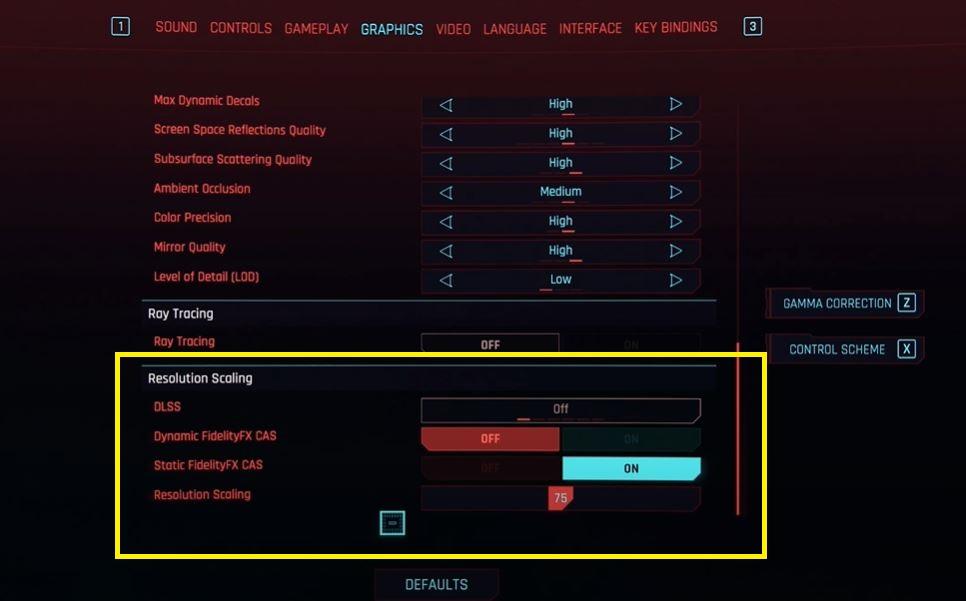
- Sotto la scheda Grafica, scorri verso il basso e vedrai una sezione Scaling della Risoluzione.
- Qui, devi abilitare Static FidelityFX CAS e impostare il cursore di Scaling della Risoluzione a 75 per lo schermo 1080p.
Migliora la Qualità dell’Immagine di CyberPunk nel Software AMD Radeon
AMD ha aggiornato il Software Radeon e ha una nuova interfaccia e un nuovo set di funzioni che sono impressionanti e complicate per i nuovi utenti allo stesso tempo. Lascia che le mani esperte ti mostrino come migliorare la chiarezza visiva con un carico GPU minimo.
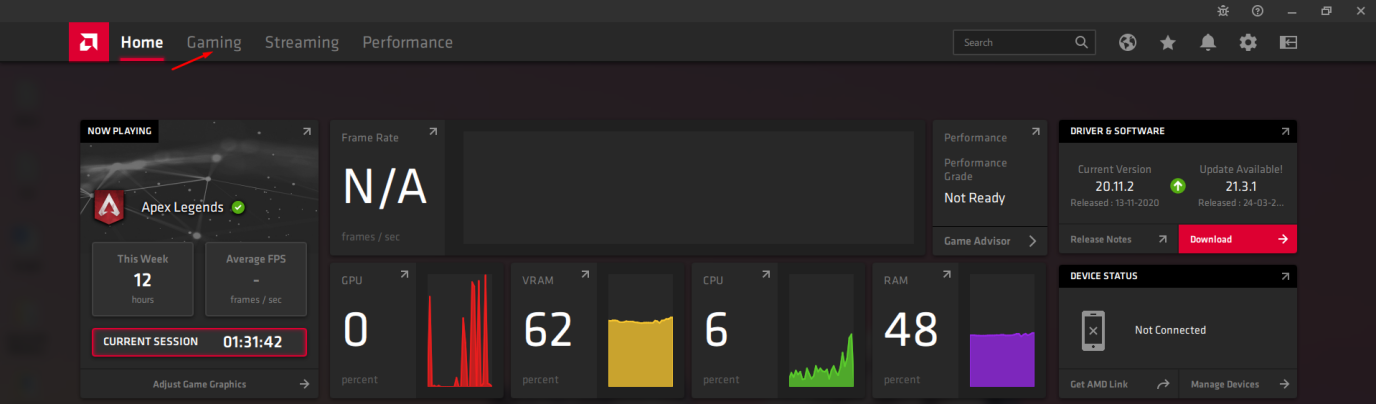
Passo 1: Premi Windows Key + S e apri “Software AMD Radeon“.
Passo 2: Fai clic su “Gaming“ situato nel menu principale in alto.
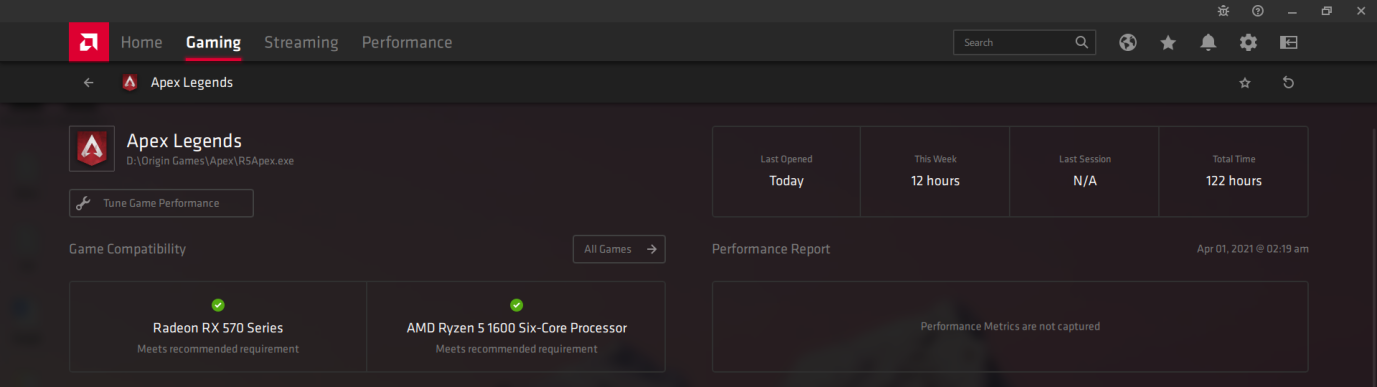
Passo 3: Scegli “Cyberpunk 2077“ dall’elenco dei giochi scansionati.
Passo 4: Puoi apportare modifiche avanzate per Cyberpunk qui.
Passo 5: Dai un’occhiata al profilo grafico e copia le impostazioni.
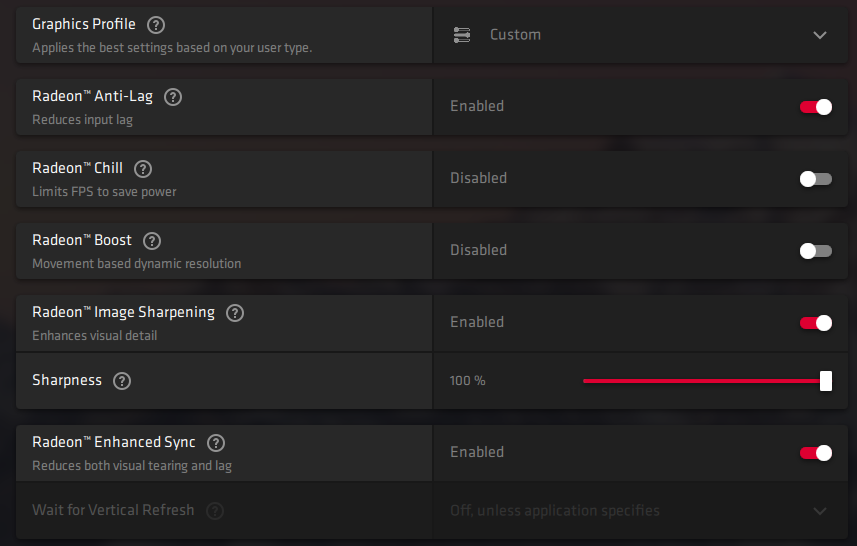
- Abilita Radeon Anti-lag
- Abilita l’affilatura dell’immagine Radeon e scegli la nitidezza dal 60% al 100%, se la tua GPU può gestire il carico.
- Abilita la Sincronizzazione Migliorata, se la tua GPU può gestire il carico.
Ricorda, ho provato tutte queste impostazioni in giochi competitivi e la GPU non ha subito rallentamenti durante una battaglia intensa. In generale, sono fiducioso che questa impostazione migliorerà la qualità visiva complessiva e non influenzerà negativamente la GPU.
Conclusione
Ecco fatto da parte mia in questo post. Nota che, sebbene non ci sia una soluzione permanente o specifica per il problema dello schermo sfocato nel gioco Cyberpunk 2077, puoi sicuramente provare tutte o una singola soluzione per risolverlo. Diversi utenti hanno segnalato diverse soluzioni per risolvere questo problema, ma abbiamo incluso la maggior parte delle soluzioni popolari che funzionano davvero.
Faccelo sapere nei commenti qui sotto, quale delle soluzioni ha funzionato per te. Nota che è stata rilasciata una nuova patch da CD Projekt per Cyberpunk 2077, ma invece di risolvere i problemi, aggiunge un sacco di bug al gioco. Per contenuti altrettanto fantastici, puoi seguire il nostro canale YouTube DigitBin. Come sempre, fino al prossimo post… Saluti!
Se hai qualche pensiero su Cyberpunk 2077 | Risolvi il Motion Blurry o lo Schermo Sfocato, sentiti libero di lasciare un commento qui sotto. Inoltre, ti preghiamo di iscriverti al nostro canale YouTube DigitBin per video tutorial. Saluti!
Ricevi i nuovi post nella tua casella di posta.
Nessuno spam. Disiscriviti in qualsiasi momento.