Tecnologia · 2 min read · Dec 18, 2025
Modalità Scura nei Risultati di Ricerca di Google su Chrome
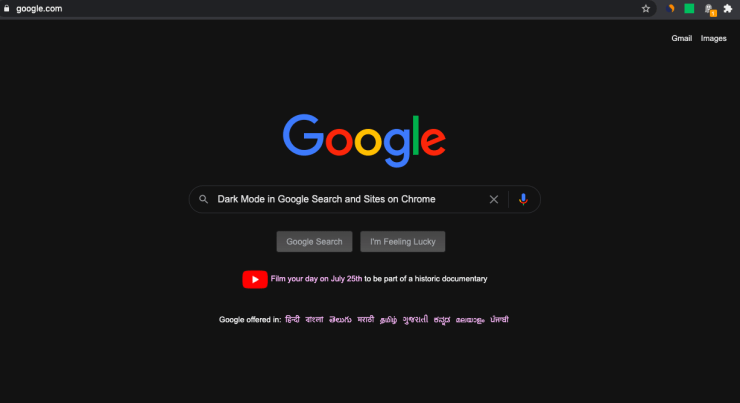
Google ha introdotto la Modalità Scura per il Browser Chrome su Android. Ma cosa fare se vuoi che i Risultati di Ricerca di Google e i Siti su Chrome si carichino in Modalità Scura? Bene! Puoi farlo con l’aiuto delle Google Flags, caricando i Risultati di Ricerca e i Siti in Google Chrome in modalità notturna.
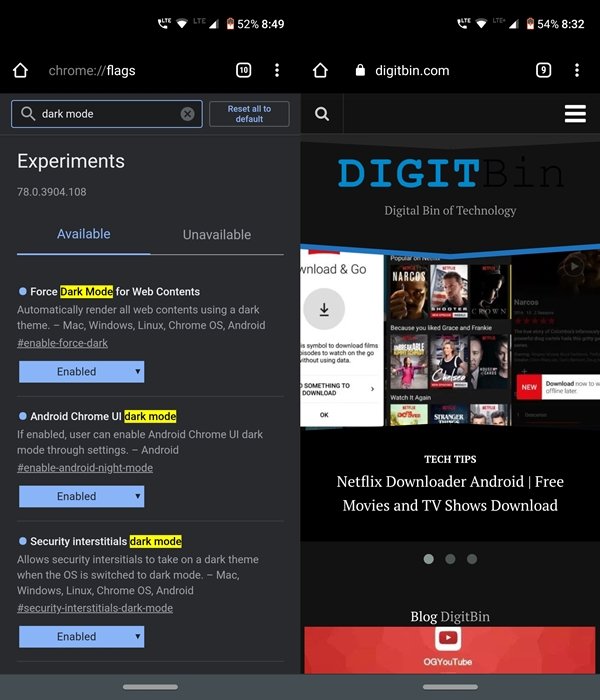
La Modalità Scura è stata una delle funzionalità più attese che finalmente è arrivata sul browser Chrome. Per ridurre l’affaticamento degli occhi, dovresti sicuramente considerare di attivare la modalità scura sul tuo dispositivo Android così come sul PC. Le flag per abilitare la Modalità Scura sui dispositivi Android sono Forza Modalità Scura, modalità scura UI di Android Chrome e modalità scura per interstitial di sicurezza.
D’altra parte, considera di abilitare le flag Forza Modalità Scura per Contenuti Web per ottenere un tema completamente scuro sul tuo desktop e mobile. Assicurati di abilitare tutte le flag sopra menzionate, altrimenti potresti ottenere solo una modalità scura parziale sulla piattaforma desiderata.
Come Abilitare la Modalità Scura nei Risultati di Ricerca?
Ecco i Passaggi per Abilitare la Modalità Scura nei Risultati di Ricerca di Google e nei Siti su Google Chrome
1. Apri il Browser Chrome sul tuo Mobile o PC.
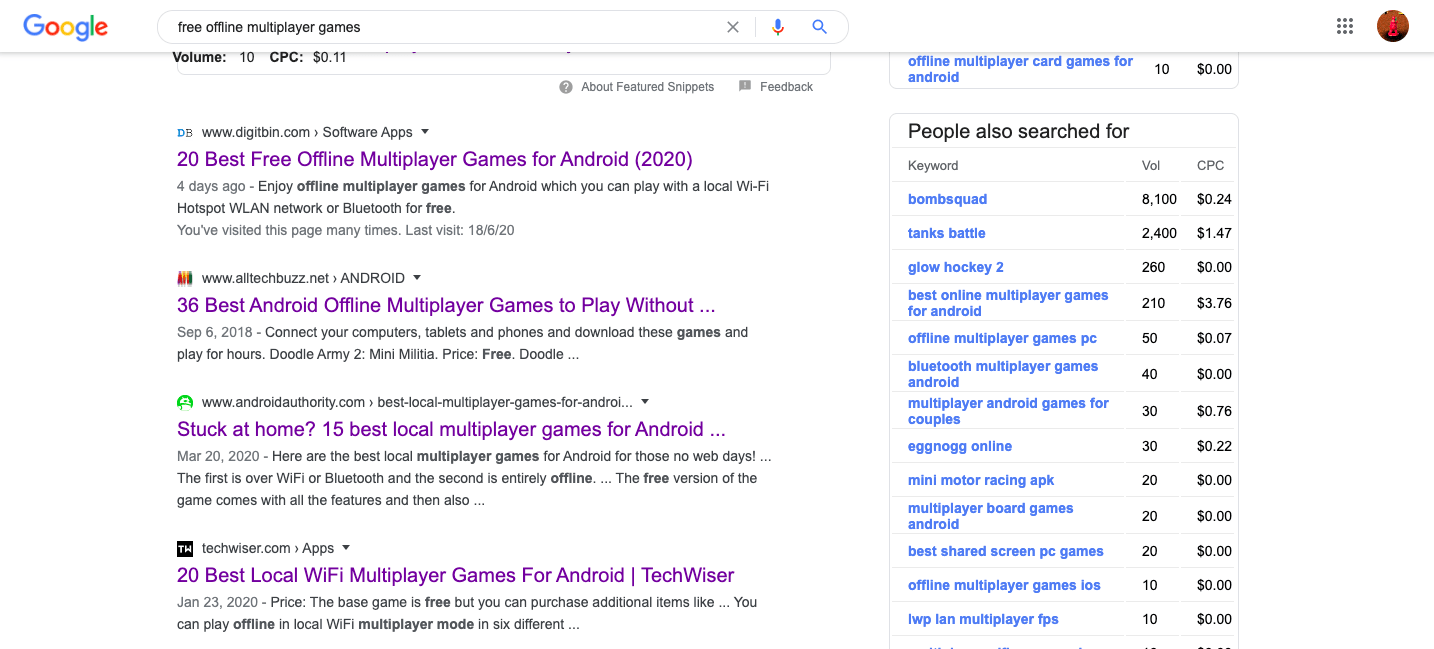
2. Vai all’Omnibox (cioè la barra degli indirizzi), digita chrome://flags, e premi Invio.
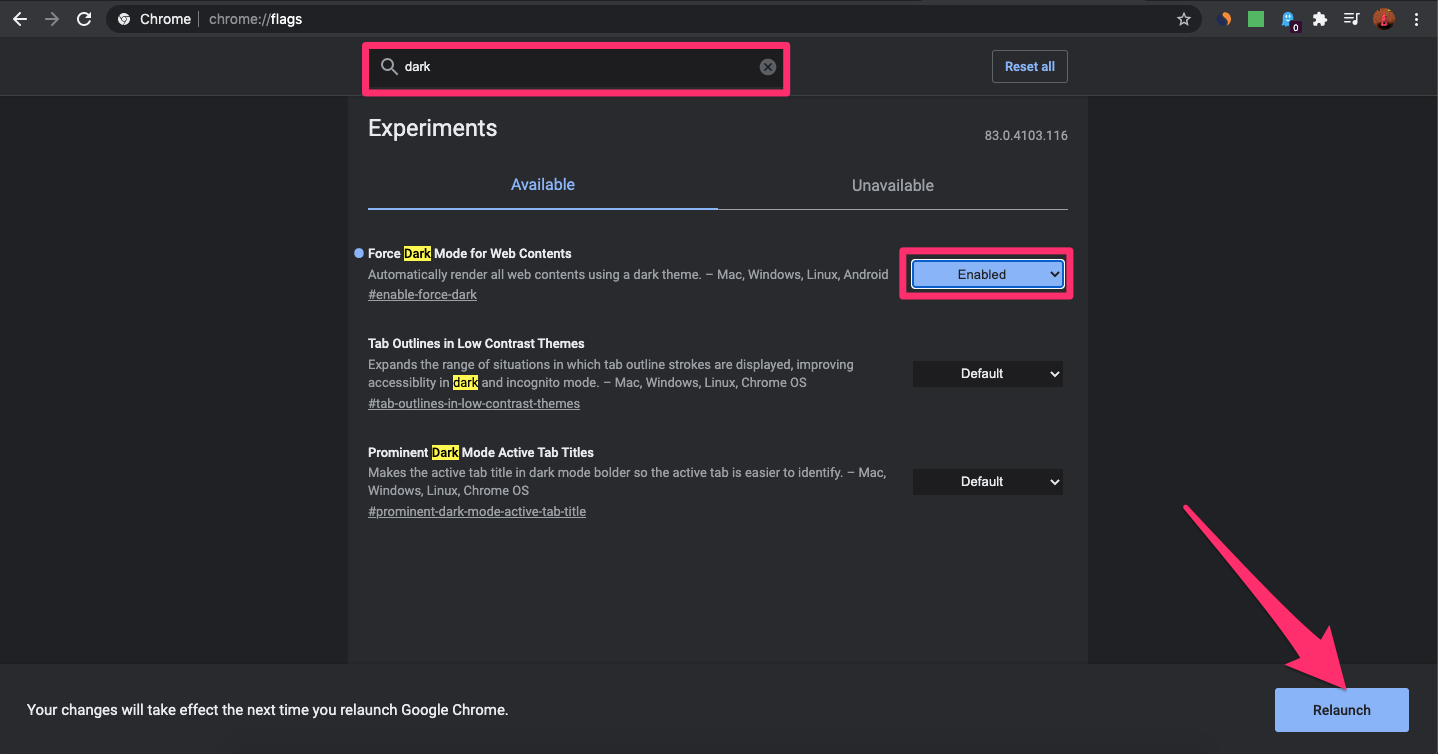
3. Ora puoi utilizzare la barra di ricerca per digitare Modalità Scura.
4. Puoi anche abilitare la Modalità Scura sul Browser Chrome Mobile per Android con la stessa Flag.
5. Una volta raggiunta quella flag; Forza Modalità Scura per Contenuti Web, tutto ciò che devi fare è cambiare il suo stato predefinito. Per farlo, clicca sulla casella che dice Predefinito e cambia il suo stato in Abilitato.
6. Non appena lo fai, riceverai una notifica per riavviare il tuo browser. Clicca semplicemente sul pulsante Rilancia per farlo.
7. Questo è tutto. Non appena il browser Chrome si riavvia, la flag in questione sarà abilitata e vedrai la Modalità Scura su Chrome.
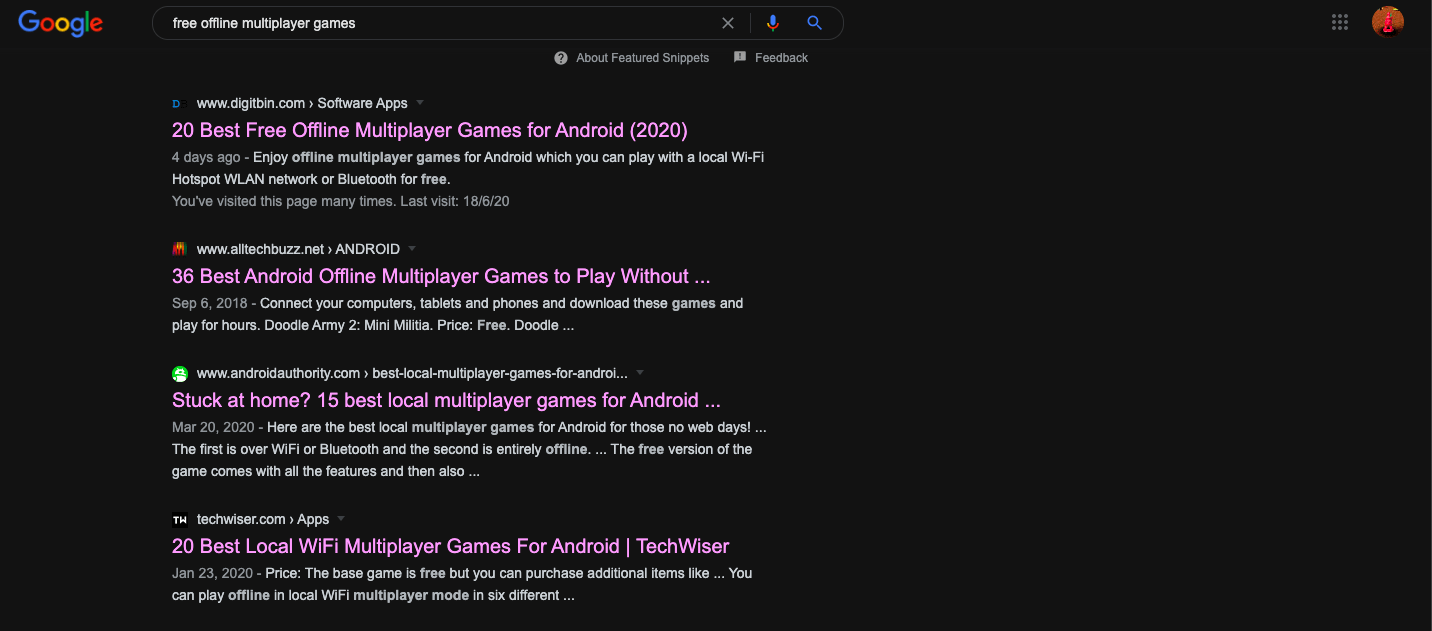
8. I Risultati di Ricerca e i Siti sul Browser Chrome sono Forzati in Modalità Scura.
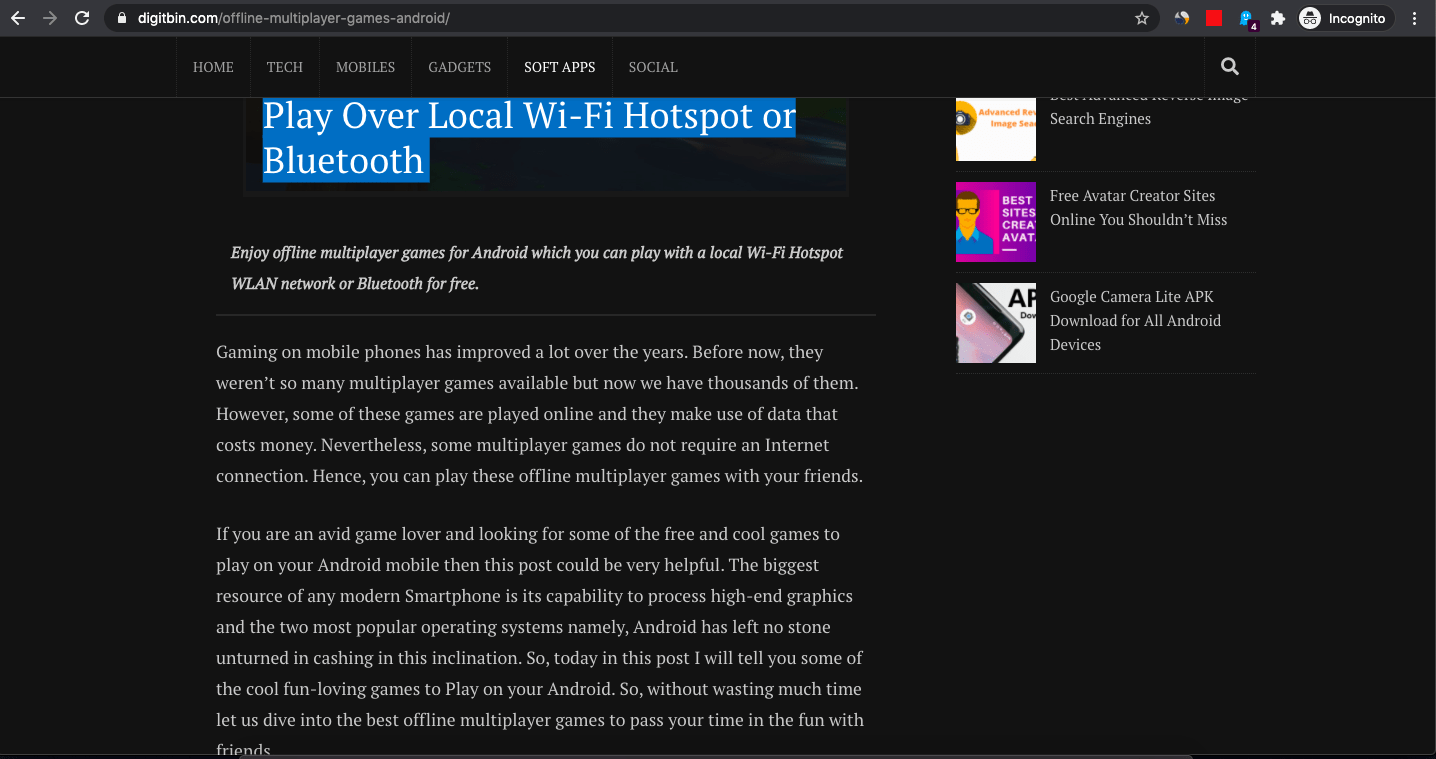
Conclusione: Usa Google Chrome con la Modalità Scura e goditi la Modalità Notturna nei Risultati di Ricerca e Forza tutti i siti in Chrome a caricarsi in Scuro.
Se hai qualche pensiero sulla Modalità Scura nei Risultati di Ricerca di Google su Chrome, sentiti libero di lasciare un commento qui sotto. Inoltre, iscriviti al nostro canale YouTube di DigitBin per video tutorial. Saluti!
Ricevi i nuovi post nella tua casella di posta.
Nessuno spam. Disiscriviti in qualsiasi momento.