Assistenza dispositivi · 19 min read · Dec 01, 2025
Affrontare problemi con iPad, iPhone, iPod e iTunes
Sebbene i dispositivi multimediali portatili di Apple siano sempre stati rinomati per la loro facilità d’uso, la sfortunata realtà è che, come qualsiasi altro dispositivo elettronico, a volte le cose non funzionano come dovrebbero. Questi problemi possono essere causati da difetti hardware reali nel dispositivo a problemi software più semplici che possono essere risolti con un po’ di comprensione e impegno da parte dell’utente finale.
Inoltre, l’iPod, l’iPhone e l’iPad hanno generato un enorme mercato di accessori e, sebbene ci siano sicuramente molti accessori di fascia bassa là fuori, anche gli accessori delle migliori e più rispettabili aziende possono a volte incontrare problemi.
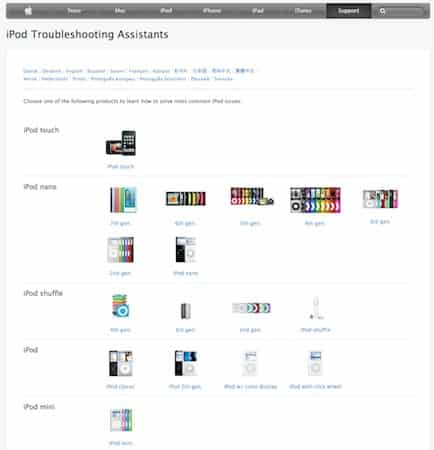
Questo articolo è destinato ad assistere i nostri lettori con alcune informazioni e risorse utili su cosa fare e chi contattare quando si hanno problemi con il proprio iPhone, iPad, iPod, iTunes o accessori di terze parti. Sebbene non sia destinato a essere un articolo approfondito sulla risoluzione dei problemi, forniamo alcune informazioni di base su come determinare se si ha un problema software o hardware e alcune informazioni su come segnalare questi problemi e sperare di risolverli.
Diagnosi della tua situazione
A un certo punto, quasi ogni utente scoprirà che il proprio dispositivo non funziona come dovrebbe. Questo potrebbe essere qualsiasi cosa, da problemi di qualità del suono (a volte manifestati da “saltelli” o distorsione del suono durante la riproduzione di file), informazioni mancanti o danneggiate sul dispositivo (le tracce non vengono visualizzate correttamente) o guasti completi (il dispositivo non si accende o visualizza un messaggio di errore invece di mostrare il menu principale).
Apple mantiene una guida dettagliata passo-passo per affrontare alcuni di questi problemi di base, e il primo passo da compiere dovrebbe sempre essere quello di utilizzare l’assistente alla risoluzione dei problemi dell’iPod, che copre tutti i modelli di iPod passati e attuali e ti guiderà attraverso le fasi per risolvere i problemi più comuni. Sebbene Apple non fornisca un assistente alla risoluzione dei problemi comparabile per l’iPhone e l’iPad, molti problemi di base con questi dispositivi possono essere risolti utilizzando gli stessi principi.
I passaggi esatti utilizzati dall’assistente alla risoluzione dei problemi varieranno a seconda del modello del tuo dispositivo, ma Apple tradizionalmente li ha ridotti a quello che chiamava le “Cinque R”—Ripristina, Riprova, Riavvia, Reinstalla e Ripristina.
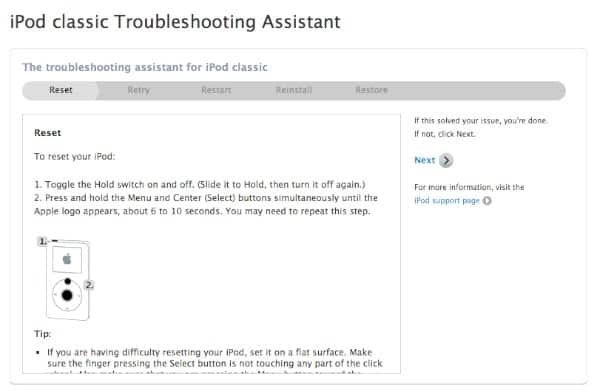
In generale, queste “Cinque R” sono sufficienti per affrontare la maggior parte dei problemi specifici software, poiché una volta che hai completato l’intero processo, hai effettivamente cancellato il tuo iPod, riportandolo alle impostazioni di fabbrica predefinite “pronte all’uso” e ricaricato il tuo contenuto su di esso. Se il tuo problema era causato da un problema con il database interno dell’iPod o dal modo in cui il contenuto è stato memorizzato su di esso, allora è molto probabile che questo abbia risolto il problema.
Tieni anche presente che anche i problemi che possono sembrare legati all’hardware non sono necessariamente tali. Abbiamo osservato molti casi in cui un semplice ripristino dell’iPod (il primo delle Cinque R) ha risolto problemi come interruttori di blocco bloccati, pulsanti della Click Wheel che non rispondono correttamente o pulsanti home o volume non reattivi sui dispositivi iOS.
La possibilità di ripristinare rapidamente un iPod, iPhone o iPad in caso di problemi è anche un grande vantaggio dell’utilizzo della sincronizzazione automatica del contenuto del tuo iPod e del mantenimento della tua libreria iTunes sul tuo computer. In questo caso, un ripristino è un processo estremamente semplice, che generalmente richiede solo il tempo necessario per attendere che il tuo dispositivo venga ripristinato da un backup e ricaricato. D’altra parte, se gestisci manualmente il tuo contenuto e non mantieni una libreria sul tuo computer, dovrai eseguire il backup del tuo iPod prima di ripristinarlo (la nostra guida su Come copiare contenuti dal tuo iPod al tuo computer può aiutarti in questo processo).
Per i dispositivi iOS—l’iPhone, l’iPad e l’iPod touch—sincronizzare con iTunes per un ripristino completo è spesso più veloce e talvolta più importante anche nell’era di iCloud. Mentre iCloud può ripristinare le tue applicazioni e i tuoi dati, solo la musica acquistata verrà ricaricata sul tuo dispositivo, a meno che tu non ti abboni anche a iTunes Match. Altri tipi di contenuto come audiolibri, film e programmi TV possono essere ripristinati automaticamente solo da iTunes, tuttavia.
Informazioni specifiche su questo processo possono essere trovate ai seguenti link:
Assistenti alla risoluzione dei problemi dell’iPod
Ripristino dell’iPod alle impostazioni di fabbrica
iTunes: Ripristino del software iOS
Come ripristinare l’iPod
iPhone, iPad, iPod touch: Spegnere e accendere (riavviare) e ripristinare
Nel minimo, questo processo è destinato a eliminare le cause ovvie della maggior parte dei problemi con l’iPod, l’iPhone e l’iPad. Una volta che hai completato questo processo, inclusa la ricarica completa del tuo contenuto da iTunes, se hai ancora problemi, ci sono di solito solo tre altre possibilità probabili.
1. Un problema con il tuo contenuto multimediale
La possibilità esiste sempre che il contenuto possa essere il problema. Questo è particolarmente vero se stai riscontrando problemi di riproduzione come saltelli all’interno delle tracce o distorsione audio, ma può anche manifestarsi sotto forma di tracce mancanti o persino blocchi e/o riavvii spontanei del dispositivo durante la riproduzione di contenuti.
Il primo passo ovvio in questo caso è riprodurre il contenuto sul tuo computer per vedere se lo stesso problema esiste. Se sì, allora potrebbe semplicemente essere un caso di contenuto codificato in modo errato o altri problemi con i file multimediali.
Tuttavia, non è raro che contenuti che vengono riprodotti correttamente sul tuo computer abbiano problemi di riproduzione sul tuo dispositivo. Se questo problema persiste, anche dopo le Cinque R sopra, potrebbe ancora esserci un problema con quel particolare contenuto. Alcuni modelli di iPod sono noti per avere problemi con contenuti codificati a bit-rate strani o da determinati encoder di terze parti.
I problemi di riproduzione dei contenuti sono più comuni con i contenuti video, poiché ci sono una vasta gamma di diversi encoder e opzioni disponibili, e iTunes non fornisce un metodo di conversione diretto per la maggior parte dei tipi di contenuto video. Tuttavia, non è raro imbattersi in problemi di codifica anche con contenuti audio.
Il modo migliore per confermare che non sia il tuo contenuto è tentare di scaricare una traccia dall’iTunes Store (ci sono download gratuiti disponibili), oppure, nel caso della musica, estrarre un CD tramite iTunes in formato MP3 o AAC. Se il contenuto scaricato dall’iTunes Store e/o il contenuto che hai estratto tu stesso tramite iTunes viene riprodotto correttamente, allora il problema è probabilmente nei tuoi file stessi, e non in un difetto fisico del dispositivo.
Nota che fare questa determinazione è importante, poiché se restituisci un dispositivo ad Apple per assistenza, la prima cosa che faranno sarà cancellarlo e caricarlo con contenuti standard dalla loro libreria. Se questo contenuto viene riprodotto correttamente, allora il tuo dispositivo ti verrà restituito senza problemi riscontrati.
Sebbene gli iPod tradizionali siano più seriamente colpiti da potenziali problemi di contenuto, i dispositivi iOS non sono del tutto immuni a questo problema, sebbene la maggiore capacità di un dispositivo iOS renda generalmente un po’ più ovvio se il problema è legato al contenuto o al dispositivo; se solo la riproduzione all’interno delle app Musica o Video è influenzata mentre i tuoi giochi funzionano bene, allora è molto più probabile che il problema sia con il tuo contenuto.
Allo stesso modo, le applicazioni su un dispositivo iOS sono normalmente “sandboxed” in modo tale da non influenzare il resto del sistema. È molto raro che un’applicazione ribelle causi problemi a livello di dispositivo, sebbene esistano alcune eccezioni per le app che sono autorizzate a funzionare in background come applicazioni audio, di navigazione o di VoIP. Riavviare il dispositivo generalmente cancellerà questi processi, tuttavia, oppure puoi forzarli a chiudere dal vassoio di multitasking seguendo le istruzioni di Apple in iOS: Forzare la chiusura di un’app. Se il problema scompare quando un’app particolare viene chiusa, allora dovresti controllare le impostazioni per quella particolare applicazione o persino rimuoverla e reinstallarla se necessario.
2. Un problema con il tuo computer
C’è sempre la possibilità che il tuo computer possa essere il problema.
L’assistente alla risoluzione dei problemi di Apple suggerisce di utilizzare una porta USB diversa, e in particolare di evitare una connessione tramite qualsiasi tipo di hub USB. Tuttavia, se possibile, prova a seguire il processo di ripristino e ricaricare il tuo dispositivo su un computer completamente diverso—magari un computer al lavoro o a casa di un amico. Questo aiuterà a determinare se il problema è il tuo computer (o la tua particolare installazione di iTunes), o un problema con il dispositivo.
Non è nemmeno una cattiva idea provare un cavo USB diverso se ne hai uno disponibile, solo per assicurarti che il cavo non sia il problema. Se stai utilizzando un dock o un cavo di terze parti, assicurati di testare il tuo cavo Apple originale per garantire che il problema non sia l’accessorio di terze parti. Se il dispositivo funziona bene con il cavo USB originale, il problema è probabilmente l’accessorio di terze parti, e dovrebbe essere affrontato con quel particolare produttore piuttosto che con Apple.
I problemi legati al computer si manifestano solitamente come problemi con il dispositivo che non viene identificato dal computer in primo luogo, o problemi di sincronizzazione e trasferimento dei contenuti, inclusi contenuti che non appaiono correttamente, o tutto il tuo contenuto che scompare all’improvviso dopo una sincronizzazione. Tuttavia, i problemi di comunicazione del computer possono a volte essere responsabili della corruzione dei dati sul dispositivo, che può manifestarsi su un iPod come audio distorto, tracce saltate o blocchi e riavvii su un iPod durante la riproduzione di queste tracce o anche semplicemente navigando nella tua libreria. Sebbene questa seconda situazione sia molto più rara, può accadere. Nota che i dispositivi iOS sono un po’ più immuni a questo tipo di problema di corruzione a causa del modo in cui la sincronizzazione viene gestita con iTunes.
Una nota importante: Per l’iPod classic e nano, e i precedenti dispositivi iPod tradizionali, NON scollegare il tuo iPod mentre mostra il messaggio “Non scollegare”. È importante capire che durante la sincronizzazione del tuo iPod, iTunes copia prima il contenuto e poi aggiorna il database sull’iPod. Scollegare l’iPod prima che questo database sia stato aggiornato può sicuramente comportare che le tracce appena aggiunte non vengano visualizzate al meglio, o un iPod apparentemente vuoto nel peggiore dei casi. Inoltre, può comportare problemi con il database dell’iPod che potrebbero non manifestarsi nemmeno immediatamente. Se l’iPod non si espelle correttamente per qualche motivo, prova a spegnere e/o riavviare il computer. Nota che questo non è un problema con i dispositivi iOS poiché utilizzano un protocollo di sincronizzazione diverso che non si basa su iTunes per scrivere direttamente nei database del dispositivo.
Indipendentemente dal fatto che il problema sia con il tuo computer o con il database sul dispositivo, le Cinque R eseguite su un computer diverso risolveranno probabilmente il problema.
3. Un problema con l’hardware del dispositivo
Come disse Sherlock Holmes, “Una volta che hai eliminato l’impossibile, ciò che rimane, per quanto improbabile, deve essere la verità.”
Se hai seguito le Cinque R e hai eliminato il contenuto o il computer come potenziale fonte del problema, è molto probabile che il dispositivo sia in qualche modo difettoso. Questo potrebbe essere un problema hardware con il tuo specifico dispositivo, o forse un bug noto nella versione del firmware o di iOS.
Se il tuo dispositivo presenta problemi gravi, come un guasto all’avvio, riavvii spontanei frequenti o blocchi, allora è probabile che sia più di un glitch del firmware o un bug noto e l’unità stessa potrebbe essere difettosa.
Tuttavia, se stai riscontrando un problema più lieve, potrebbe benissimo essere un bug noto, in particolare se hai recentemente aggiornato il tuo firmware o la tua versione di iOS tramite iTunes. I nostri stessi forum di discussione di iLounge sono sempre un buon punto di partenza per vedere se qualcun altro sta avendo problemi simili, nel qual caso potrebbe non essere specificamente il tuo dispositivo, ma solo un problema in un recente aggiornamento del firmware.
Nota che con i modelli di iPod tradizionali puoi anche controllare questo downgrading il tuo firmware. Questo può essere fatto seguendo il processo di “Ripristino” in iTunes, ma tenendo premuto il tasto OPT (Mac) o il tasto SHIFT (Windows) mentre fai clic sul pulsante “Ripristina” per il tuo iPod. Questo ti chiederà quale pacchetto firmware desideri scegliere, e puoi selezionare la versione firmware precedente. Essendo un ripristino, questo cancellerà ovviamente tutto sul tuo iPod, ma sostituirà anche la tua versione firmware attuale con una versione precedente, a condizione che tu l’abbia già scaricata. Nota che non è possibile eseguire il downgrade del firmware su un dispositivo iOS senza ricorrere a metodi di “hacking” molto più avanzati.
Se hai un problema con un dispositivo iOS, un ulteriore passaggio di risoluzione dei problemi che potrebbe valere la pena provare è ripristinare il tuo dispositivo.
Se però questo è più di un semplice bug noto, o i problemi sono gravi, sarà il momento di considerare di far riparare il tuo dispositivo.
Una parola sui dispositivi iOS jailbroken…
Molti utenti scelgono di “jailbreakare” il proprio iPhone, iPod touch o iPad per installare applicazioni di terze parti che non sono disponibili tramite l’App Store di Apple. Molte di queste applicazioni assumono la forma di estensioni di sistema o “hack” che consentono al tuo dispositivo di fare cose che normalmente non sono consentite da Apple, come utilizzare un diverso sistema di schermata iniziale. Sfortunatamente, molti di questi “hack” non ufficiali di terze parti lasceranno impostazioni di preferenza e altri file che saranno comunque inclusi nei tuoi backup standard del dispositivo iOS. Anche se ripristini a uno stato di fabbrica senza ri-jailbreakare e ripristini il tuo backup iOS da iTunes, i residui del jailbreak precedente saranno probabilmente ancora presenti sul tuo dispositivo e potrebbero creare problemi. In questo caso, l’unico modo per garantire di avere un dispositivo “pulito” è ripristinare alle impostazioni di fabbrica e iniziare effettivamente da zero senza ripristinare il tuo backup precedente.
Riparazioni in garanzia
Se il tuo dispositivo ha meno di un anno, o se hai acquistato AppleCare per esso, puoi farlo riparare in garanzia sia visitando un Apple Store che contattando Apple utilizzando le informazioni che possono essere trovate sul loro sito di supporto all’indirizzo http://www.apple.com/support/contact.
Nota che non devi aver acquistato il tuo dispositivo da Apple per portarlo in un Apple Store o contattarli telefonicamente per assistenza. Poiché Apple è il produttore, copriranno le riparazioni in garanzia sul tuo dispositivo indipendentemente da dove lo hai acquistato.
Se non sei sicuro se il tuo dispositivo sia ancora coperto dalla garanzia originale o da una garanzia estesa AppleCare, puoi confermare il tuo stato visitando il sito di supporto di Apple all’indirizzo www.apple.com/support, selezionando Controlla la tua copertura di servizio e supporto e semplicemente inserendo il tuo numero di serie:

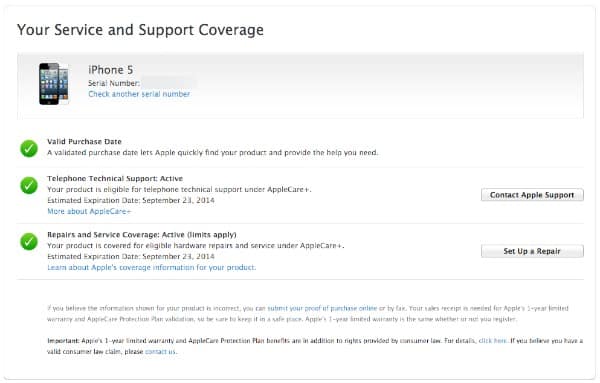
Nota che puoi trovare il tuo numero di serie sia nella schermata Riepilogo di iTunes che viene visualizzata quando il tuo dispositivo è connesso, nella schermata Impostazioni, Informazioni sul dispositivo, o guardando sul retro del dispositivo.
Puoi anche utilizzare iTunes per copiare il tuo numero di serie negli appunti di sistema selezionando il tuo iPod, iPhone o iPad nell’elenco Dispositivi in iTunes e scegliendo
Modifica, Copia numero di serie
dal menu di iTunes.
Tieni presente che una garanzia è, per definizione, una garanzia contro difetti di fabbricazione e problemi che si verificano durante il normale utilizzo. Se hai maneggiato il tuo dispositivo in modo errato, come farlo cadere, immergerlo in acqua o utilizzarlo in modo non conforme ai parametri normali, la tua garanzia potrebbe essere annullata, anche se tale danno accidentale non è stata colpa tua. Il punto è che una garanzia non è un’assicurazione.
Nota che se hai acquistato AppleCare per il tuo dispositivo e lo hai registrato con Apple, questo sarà indicato nelle informazioni sulla tua copertura di supporto.
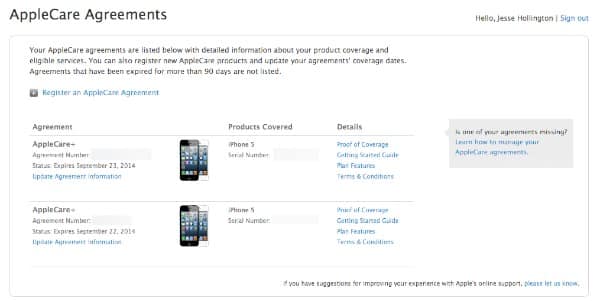
AppleCare sarà automaticamente registrato se acquistato con il tuo dispositivo da Apple; se hai acquistato una confezione retail di AppleCare da un terzo, potresti doverla registrare tu stesso all’indirizzo http://www.apple.com/support/applecare. Da qui puoi anche visualizzare un elenco di tutti i tuoi accordi AppleCare selezionando l’opzione “Visualizza” e accedendo con il tuo ID Apple.
Documentazione—Il Journal of Irreproducible Results
Nel caso in cui il tuo dispositivo debba essere assistito, una delle cose più importanti che puoi avere a disposizione è informazioni dettagliate sulla natura del problema e su cosa hai specificamente fatto per diagnosticarlo o risolverlo. In molti casi, questo può risparmiare a un tecnico una risoluzione dei problemi inutile, oltre a supportare il tuo caso e dimostrare che hai intrapreso alcuni passaggi di base per confermare che il dispositivo è effettivamente non funzionante. Maggiore è la quantità di informazioni disponibili, maggiore è la probabilità che il tuo caso venga risolto rapidamente. Questo è particolarmente vero quando si visita un Apple Store di persona per assistenza.
In altre parole, la documentazione che dettaglia i sintomi esatti di un problema e le condizioni in cui si verifica è solitamente molto più utile di semplici affermazioni generali. Ad esempio, confronta le seguenti due affermazioni:
“Il mio iPod non funziona. Si blocca tutto il tempo. Non so cosa c’è che non va!”
rispetto a:
“Quando collego il mio iPod al computer per sincronizzare nuovi contenuti, copia tra 400 e 500 tracce e poi si blocca, dopo circa cinque minuti. Quando lo scollego e lo guardo, non c’è nulla su di esso. Ho provato a collegarlo a porte USB diverse e persino a computer diversi con lo stesso problema, e ho provato a sincronizzare contenuti diversi, con gli stessi risultati ogni volta. Sto usando l’ultima versione di iTunes e ho ripristinato e aggiornato l’iPod diverse volte.”
Quale di queste affermazioni è più utile e più probabile che ti fornisca l’assistenza di cui hai bisogno?
C’è anche sempre la temuta possibilità che un problema possa non essere riproducibile su richiesta, il che può rendere difficile per il Genius dell’Apple Store confermare che il dispositivo ha effettivamente bisogno di essere riparato o sostituito. Documentazione dettagliata su quando e in quali condizioni si verifica il problema può aiutare il tuo caso in questa situazione, in particolare se puoi dimostrare che il problema si è verificato ripetutamente e non è solo un tipo di occorrenza “una tantum”. Non c’è garanzia che questo sia sufficiente se il problema è intermittente, ma può certamente aiutare a dimostrare che hai intrapreso alcuni passaggi da solo nella risoluzione del problema, e probabilmente con un po’ di perseveranza l’unità può essere riparata o sostituita.
In breve, assicurati di annotare cosa è successo quando hai seguito il processo delle Cinque R, il processo di conferma che il tuo contenuto non era il problema e che il tuo computer non era il problema. Il Genius vorrà comunque probabilmente tentare di riprodurre il problema sui propri sistemi, motivo per cui è ancora più importante assicurarsi di aver seguito questo processo da solo. Se il problema è il tuo contenuto o il tuo computer, è probabile che il Genius di Apple non trovi difetti nel dispositivo nelle loro condizioni di test, e avrai sprecato sia il tuo tempo che il loro.
Nota che quando invii il tuo dispositivo o visiti un Apple Store, l’approccio normale è quello di sostituire l’unità piuttosto che ripararla. Assicurati di avere un backup di tutto ciò che è sul tuo iPod, iPhone o iPad prima di portarlo o inviarlo, poiché anche se il Genius non cancella il dispositivo durante i test, se viene trovato un problema, è probabile che tu riceva un’unità di sostituzione.
Queste unità di sostituzione non sono normalmente nuove scatole al dettaglio, ma piuttosto “unità di servizio” ricondizionate che l’Apple Store tiene a disposizione. Sostituiranno la tua unità con un’unità ricondizionata e invieranno il tuo dispositivo originale per riparazione o smaltimento, a seconda della gravità del problema. Se il tuo dispositivo può essere riparato, diventerà probabilmente un’unità di servizio ricondizionata per qualcun altro in futuro, o semplicemente sarà venduto come stock ricondizionato a un prezzo scontato.
L’unità di sostituzione che ricevi avrà la stessa data di scadenza della garanzia del tuo dispositivo originale, o fino a 90 giorni dalla data di sostituzione, a seconda di quale sia più lunga. Tuttavia, le unità ricondizionate che vengono acquistate da un Apple Store hanno la stessa garanzia di un anno di un nuovo iPod e sono idonee per AppleCare.
AppleCare—Vale la pena?
AppleCare è il piano di servizio esteso di Apple—simile a una garanzia estesa, sebbene con alcuni piccoli vantaggi aggiuntivi come supporto telefonico esteso per problemi di configurazione e impostazione. La parte più significativa, tuttavia, è che estende la garanzia originale per un ulteriore anno. Può essere acquistato in qualsiasi momento durante il periodo di garanzia iniziale di un anno del tuo dispositivo (non è necessario acquistarlo contemporaneamente all’acquisto del dispositivo) ed è trasferibile a qualcun altro nel caso in cui tu venda o regali il tuo dispositivo.
AppleCare costa $59 per un iPod touch o iPod classic, $39 per un iPod nano o shuffle, e $29 per un Apple TV. Una versione migliorata, AppleCare+, è venduta per l’iPhone e l’iPad; costa $99 per entrambi i dispositivi e include copertura per fino a due incidenti di danno accidentale oltre a tutti gli altri vantaggi del programma AppleCare standard. L’AppleCare di base non è disponibile per l’iPhone e l’iPad; gli utenti devono optare per l’AppleCare+ più costoso anche se desiderano semplicemente una garanzia estesa.
Quindi, vale la pena tutto questo? C’è molto dibattito su questo, ma dipende in gran parte da come intendi utilizzare il tuo dispositivo e per quanto tempo pensi di tenerlo. Ricorda, però, che con l’AppleCare standard non devi effettuare l’acquisto in anticipo: puoi acquistarlo in qualsiasi momento fino al giorno in cui scade la garanzia originale di un anno. Anche l’AppleCare+ può essere acquistato dopo l’acquisto iniziale del dispositivo, ma hai solo 30 giorni e dovrai portare il tuo iPhone o iPad in un Apple Store per un’ispezione per confermare che non ci siano danni preesistenti.
Come regola generale, gli utenti con uno stile di vita attivo e un modello di iPod basato su disco rigido troveranno probabilmente l’AppleCare un investimento ragionevole. Il disco rigido è una parte mobile ed è il punto di guasto più probabile in qualsiasi modello di iPod, in particolare se viene utilizzato come parte di uno stile di vita attivo (camminare, correre, andare in bicicletta, ecc.). I proprietari di iPod nano e shuffle sono meno propensi a trovare questo un problema, e il costo di sostituzione inferiore di questi dispositivi può giustificare più facilmente il rischio: un pacchetto AppleCare da $39 su un iPod shuffle da $49 non ha molto senso a meno che tu non voglia davvero le opzioni di supporto telefonico esteso.
AppleCare prevede anche la sostituzione della batteria nel caso in cui la vita effettiva della tua batteria scenda sotto il 50% delle specifiche pubblicate da Apple durante il periodo di copertura.
Nota che il piano AppleCare standard non è ancora un’assicurazione—è semplicemente una garanzia estesa e una copertura per il supporto telefonico. Proprio come la garanzia originale, i danni causati all’iPod a causa di negligenza o semplice danno accidentale non sono coperti.
La versione AppleCare+ per l’iPhone e l’iPad aggiunge il vantaggio aggiuntivo della copertura per fino a due incidenti di danno accidentale come far cadere il dispositivo o immergerlo in acqua, riducendo il costo di sostituzione a $49 per incidente rispetto al costo normale di $149 – $299.
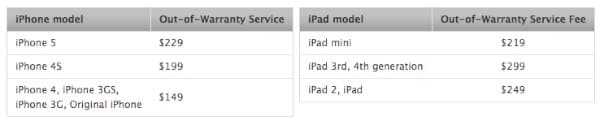
L’AppleCare dovrebbe generalmente essere considerato in confronto alle opzioni di garanzia estesa che possono essere disponibili presso altri rivenditori.
Ricevi i nuovi post nella tua casella di posta.
Nessuno spam. Disiscriviti in qualsiasi momento.