Foto e Video · 2 min read · Dec 10, 2025
Eliminazione delle foto del rullino fotografico dopo il caricamento su Photo Stream
Q: Recentemente ho aggiornato a iOS 5 e mi piace molto la funzionalità Photo Stream con un’eccezione: non riesco a capire come eliminare in blocco le foto dal rullino fotografico, sia sull’iPhone stesso che in iPhoto, dopo aver scelto quelle che mi piacciono in iPhoto. Mi piace scattare quante più foto possibile e poi eliminare quelle che non mi piacciono in seguito. Sarò costretto a eliminare ogni foto singolarmente o dovrò portare con me tutto ciò che scatto?
– Jordon
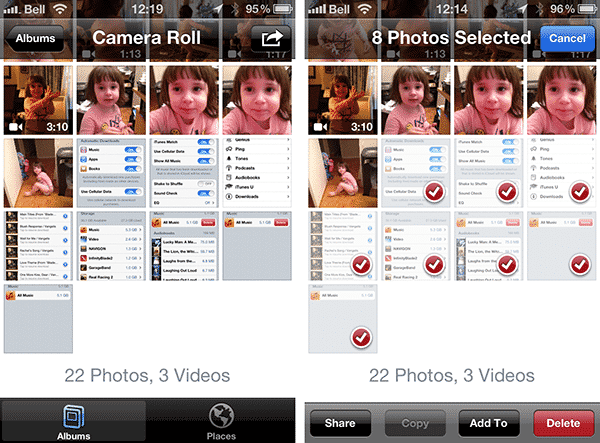
A: Sfortunatamente, non c’è modo di eliminare automaticamente in blocco le foto che sono state caricate su Photo Stream direttamente sul tuo dispositivo iOS; per questo sei praticamente costretto a eliminare manualmente le foto, anche se puoi selezionare più foto ed eliminarle in un solo passaggio semplicemente entrando nell’app Foto sul tuo iPhone e toccando il pulsante di modifica nell’angolo in alto a destra della vista delle miniature. Dovrai comunque toccare ciascuna foto manualmente per selezionarla e poi toccare il pulsante “Elimina” in fondo allo schermo, ma questo è comunque un po’ più veloce che eliminarle una per una.
iPhoto e Aperture possono effettivamente essere utilizzati per rimuovere automaticamente le foto dal tuo rullino fotografico che sono state importate tramite la funzionalità Photo Stream, tuttavia questo richiede che tu colleghi il tuo iPhone al computer tramite USB e lo selezioni nell’applicazione appropriata come se stessi importando foto manualmente.
Nota che se stai registrando video sul tuo iPhone, dovrai comunque collegarlo per trasferire i tuoi video poiché questi non sono supportati da Photo Stream.
Quando colleghi il tuo iPhone o un altro dispositivo iOS al computer e lo selezioni in iPhoto, ti verrà mostrato un elenco di elementi che sono già stati importati nella tua libreria, comprese quelle foto che sono già state trasferite tramite Photo Stream. Gli elementi che sono sul tuo dispositivo ma non nella tua libreria iPhoto verranno mostrati di seguito e il pulsante principale “Importa” importerà solo quegli elementi.
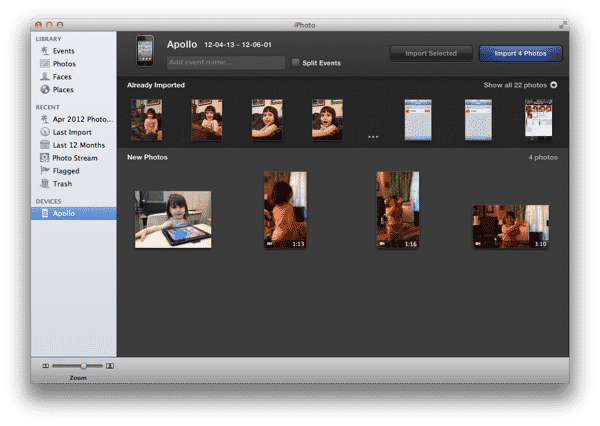
Tuttavia, se tutti gli elementi sul tuo dispositivo sono già nella tua libreria iPhoto, vedrai invece una nota a riguardo con un pulsante che può essere utilizzato per rimuovere tutti quegli elementi dal rullino fotografico del tuo dispositivo.
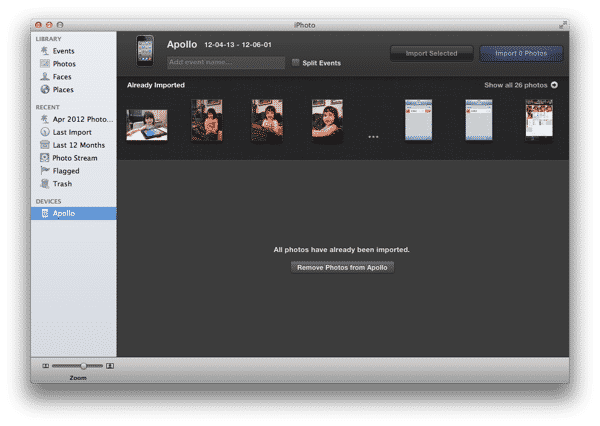
Nota che affinché questo funzioni, devi effettivamente importare le tue foto in iPhoto, sia automaticamente che manualmente, e queste foto devono ancora esistere nella tua libreria iPhoto quando colleghi il tuo iPhone.
Le foto che sono semplicemente visualizzate nella sezione Photo Stream in iPhoto non sono considerate parte della tua effettiva libreria iPhoto e non verranno rilevate quando confronti la tua libreria iPhoto con il rullino fotografico del tuo iPhone. Questo significa anche che se stai utilizzando la sezione principale “Photo Stream” per selezionare foto da importare manualmente, qualsiasi foto che scegli di non importare verrà comunque rilevata come nuovi elementi dal tuo iPhone, poiché queste non sono effettivamente nella tua libreria.
Un modo migliore per gestire questo è semplicemente impostare iPhoto per importare tutto dal tuo Photo Stream nella tua libreria. Questa opzione può essere attivata nelle impostazioni di Photo Stream di iPhoto.
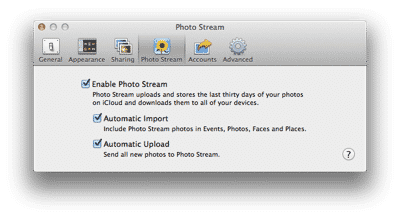
Questo creerà automaticamente un Evento iPhoto per ogni mese di contenuto nel tuo Photo Stream, posizionando il contenuto appropriato in ciascun evento per mese.
Ricevi i nuovi post nella tua casella di posta.
Nessuno spam. Disiscriviti in qualsiasi momento.