iCloud Backup · 2 min read · Sep 21, 2025
Eliminazione di vecchi backup iCloud
Q: Recentemente ho aggiornato il mio iPhone, quindi ho eseguito il backup del mio vecchio e l’ho ripristinato sul nuovo. Ora continuo a ricevere notifiche che sto esaurendo lo spazio di archiviazione in iCloud. Se seleziono l’opzione per eliminare il backup dal mio vecchio iPhone da iCloud, ciò cancellerà anche i dati dal mio telefono?
– Cady
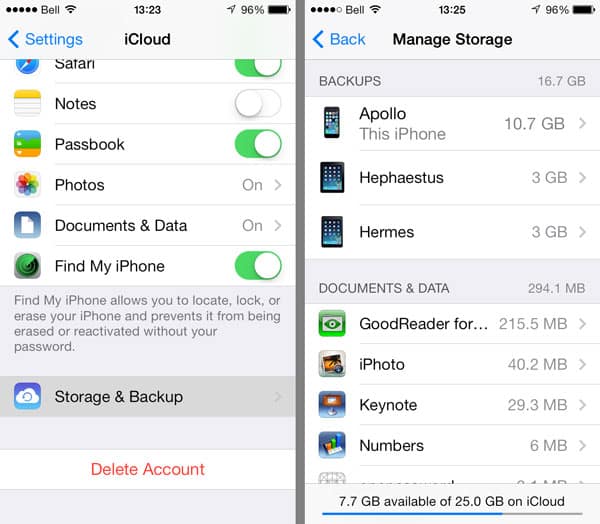
A: La risposta breve è no: eliminare il backup del tuo vecchio iPhone da iCloud è completamente sicuro e non influenzerà alcun dato sul tuo attuale iPhone. Infatti, anche eliminare il backup del tuo attuale iPhone non avrà alcun impatto su ciò che è effettivamente sul tuo dispositivo. Le informazioni memorizzate nei tuoi backup iCloud sono proprio questo: un backup, o copia, di ciò che è attualmente sul tuo iPhone.
Puoi rimuovere qualsiasi backup di dispositivo memorizzato in iCloud accedendo all’app Impostazioni del tuo iOS e selezionando iCloud, Archiviazione e Backup e poi Gestisci Archiviazione. Questo mostrerà un elenco di tutti i backup dei dispositivi memorizzati in iCloud, con il dispositivo che stai attualmente utilizzando elencato in cima e indicato come tale. Selezionando qualsiasi backup toccandolo verrà visualizzata la dimensione del backup, la data e l’ora in cui è stato effettuato l’ultimo backup e un pulsante “Elimina Backup” in fondo. Selezionando il backup per il dispositivo che stai utilizzando verranno visualizzate opzioni aggiuntive per configurare cosa eseguire il backup, ma se scorri verso il basso il pulsante “Elimina Backup” può ancora essere trovato in fondo all’elenco.
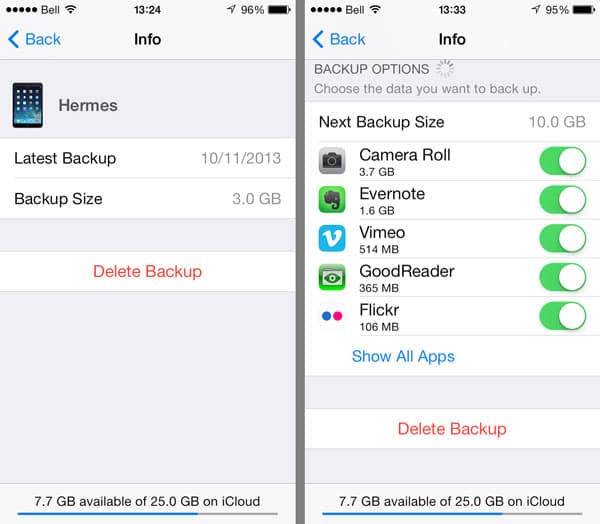
Sebbene rimuovere questo backup non influisca su nulla sul tuo dispositivo, ti lascerà senza un backup fino a quando non ne verrà creato un altro, quindi è una buona idea non eliminare il tuo vecchio backup fino a quando non sei in grado di eseguire il backup dal tuo nuovo dispositivo.
Finché sei su una rete Wi-Fi, puoi eseguire un backup iCloud su richiesta in qualsiasi momento semplicemente toccando il pulsante “Esegui Backup Ora” in fondo allo schermo Archiviazione e Backup di iCloud.
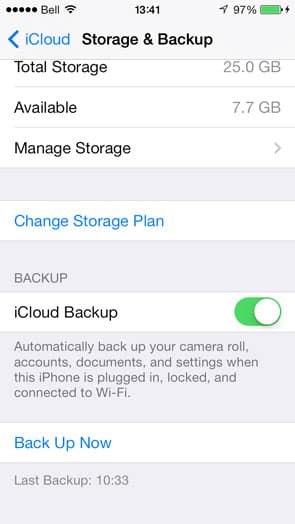
È una buona idea farlo manualmente immediatamente dopo aver eliminato il tuo vecchio backup iCloud per assicurarti di avere un backup attuale dei tuoi dati, giusto nel caso. Una volta effettuato questo backup iniziale, il tuo dispositivo continuerà a essere sottoposto a backup su iCloud automaticamente una volta ogni 24 ore, purché il tuo dispositivo sia collegato e connesso a una rete Wi-Fi.
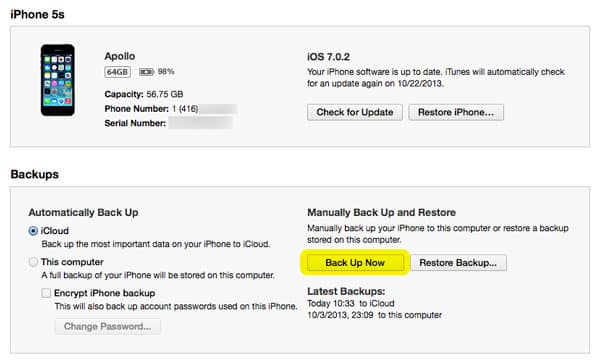
Nota che puoi anche effettuare un backup su richiesta sul tuo computer utilizzando iTunes in qualsiasi momento, anche se normalmente utilizzi iCloud per backup automatici. Basta collegare il tuo iPhone al tuo Mac o PC Windows e fare clic sul pulsante “Esegui Backup Ora” nella schermata Riepilogo per il tuo dispositivo.
Ricevi i nuovi post nella tua casella di posta.
Nessuno spam. Disiscriviti in qualsiasi momento.