iCloud · 1 min read · Mar 11, 2026
Eliminare app indesiderate da iCloud
Q: Come posso eliminare app indesiderate da iCloud? Ho un iPhone 5.
– Giugno
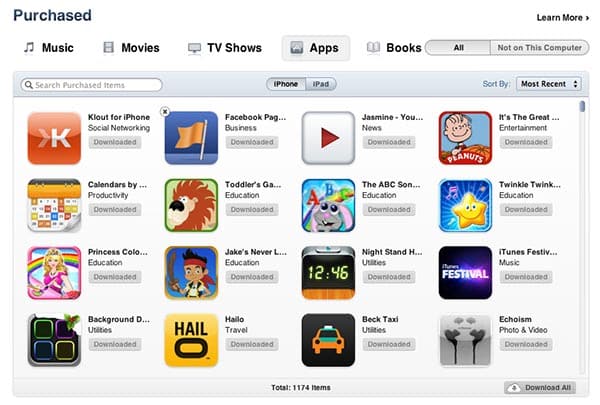
A: Le tue applicazioni stesse non sono memorizzate in iCloud, ma solo sul tuo dispositivo e nella tua libreria iTunes. Alcune applicazioni memorizzeranno i loro dati in iCloud, ma questo è solitamente facoltativo e non si applica a ogni applicazione.
Il negozio iTunes mantiene un elenco di tutte le app che hai precedentemente acquistato o scaricato in modo da poterle riscaricare in iTunes o direttamente sul tuo dispositivo, ma queste non occupano spazio nel tuo account iCloud: è fondamentalmente solo una cronologia degli acquisti collegata alle app effettive nell’App Store.
Infatti, se un’applicazione viene rimossa dall’App Store per qualsiasi motivo, scomparirà anche da questo elenco di app acquistate. Questo è accessibile dalla sezione “Acquisti” presente nell’App Store sul tuo iPhone o nel negozio iTunes nella tua applicazione iTunes sul tuo Mac o PC.
Se c’è un’app nella tua cronologia degli acquisti che non vuoi vedere in questo elenco, puoi “nasconderla” accedendo alla tua cronologia degli acquisti in iTunes, passando il mouse sopra l’app che desideri nascondere e cliccando sulla piccola “X” che appare nell’angolo in alto a sinistra.
Tieni presente che questo nasconderà solo l’applicazione dalla tua cronologia degli acquisti: non la “rimuove” permanentemente dal tuo account, e se accedi all’applicazione direttamente in iTunes o nell’App Store, continuerà a mostrare come precedentemente acquistata/scaricata, con un pulsante “Installa” mostrato accanto ad essa.
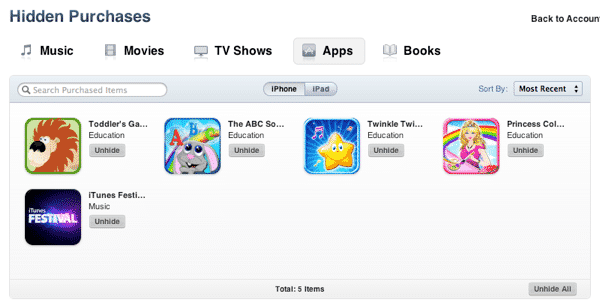
Puoi trovare un elenco di articoli acquistati/scaricati che hai precedentemente nascosto accedendo alle preferenze del tuo account iTunes Store in iTunes e selezionando il link “Visualizza acquisti nascosti” sotto la sezione iTunes nel Cloud.

Questo porterà a una schermata Acquisti Nascosti simile alla vista Acquistati, con solo quegli articoli che sono stati nascosti visualizzati, e opzioni per rendere visibili gli articoli piuttosto che scaricarli.
Se hai un’app che memorizza i suoi dati in iCloud e desideri rimuovere quei dati dal tuo dispositivo e dal tuo account iCloud, puoi farlo accedendo all’app Impostazioni e selezionando iCloud, Archiviazione e Backup e poi l’opzione Gestisci Archiviazione.
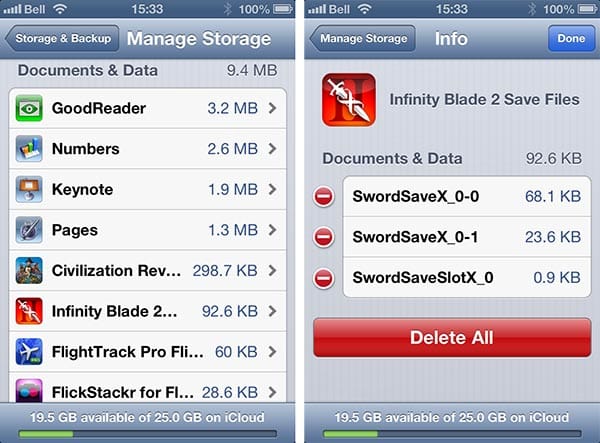
Questo mostrerà un elenco dei backup del tuo dispositivo e delle applicazioni che attualmente memorizzano dati in iCloud e puoi rimuovere i dati per singole applicazioni da qui.
Ricevi i nuovi post nella tua casella di posta.
Nessuno spam. Disiscriviti in qualsiasi momento.