Software grafico · 8 min read · Feb 04, 2026
Guida Dettagliata a Confronto tra GIMP e Krita
Senza dubbio, Adobe Photoshop è la migliore piattaforma per soddisfare tutte le tue esigenze creative. Ha guadagnato enorme popolarità grazie alla moltitudine di strumenti per la fotografia e il design. Tuttavia, devi avere un budget consistente per poter usufruire dei suoi servizi.
Quindi, per affrontare la situazione, molti di noi cercano una migliore alternativa a Photoshop. Ma quale dovresti scegliere, considerando le numerose opzioni disponibili sul mercato?
GIMP e Krita sono due delle principali alternative a Adobe Photoshop che offrono i migliori strumenti orientati alla grafica, arti digitali, ritocco, illustrazioni e molto altro. Soprattutto, entrambe queste applicazioni sono gratuite e possono essere utilizzate su Linux, Mac e Windows.
Quindi, ecco un confronto dettagliato tra GIMP e Krita che ti aiuterà a decidere quale strumento di editing fotografico scegliere.
GIMP vs. Krita: L’Interfaccia Utente
Uno dei motivi principali per cui GIMP e Krita sono considerati le migliori alternative a Photoshop è la loro interfaccia intuitiva e facile da usare. Questo rende facile per i principianti abituarsi ai concetti e agli strumenti che accompagnano queste applicazioni.
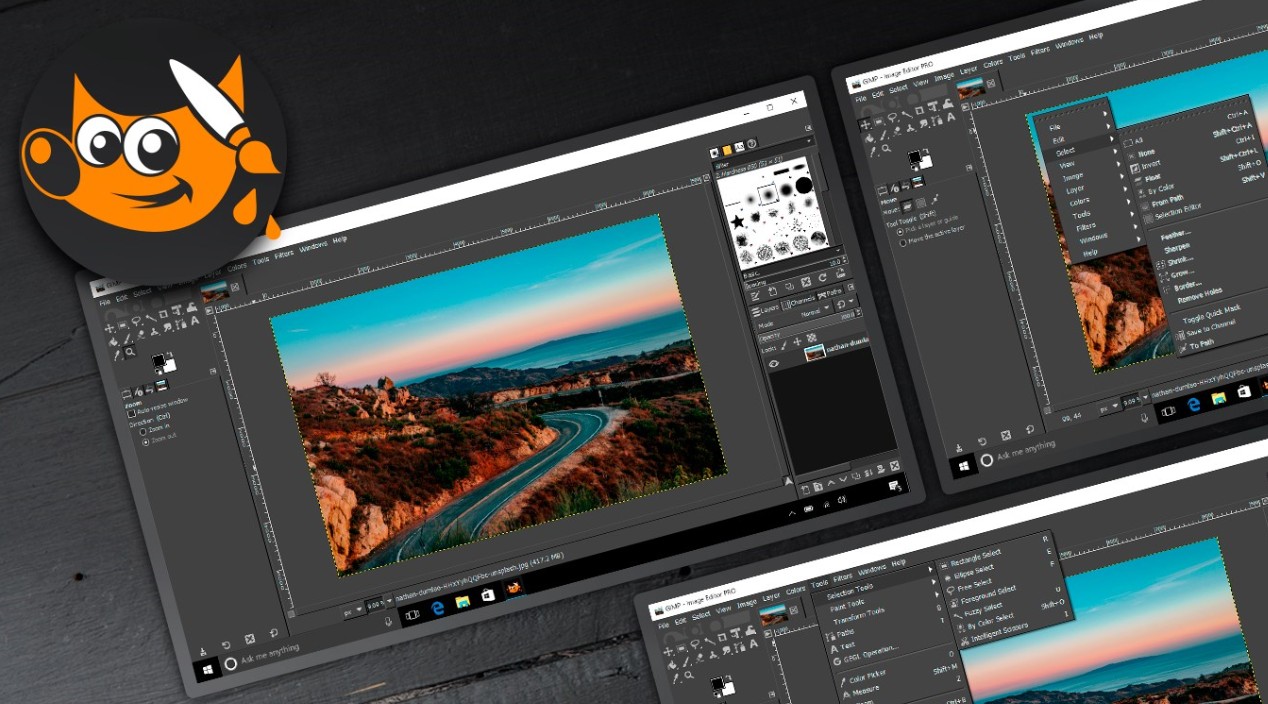
Secondo molti utenti professionisti, l’interfaccia di GIMP è molto simile a quella di Adobe Photoshop. Presenta anche una moltitudine di strumenti situati nella barra laterale sinistra. Inoltre, i dock e i pannelli possono essere spostati e fluttuare intorno allo schermo, il che è di nuovo una caratteristica simile a Adobe Photoshop.
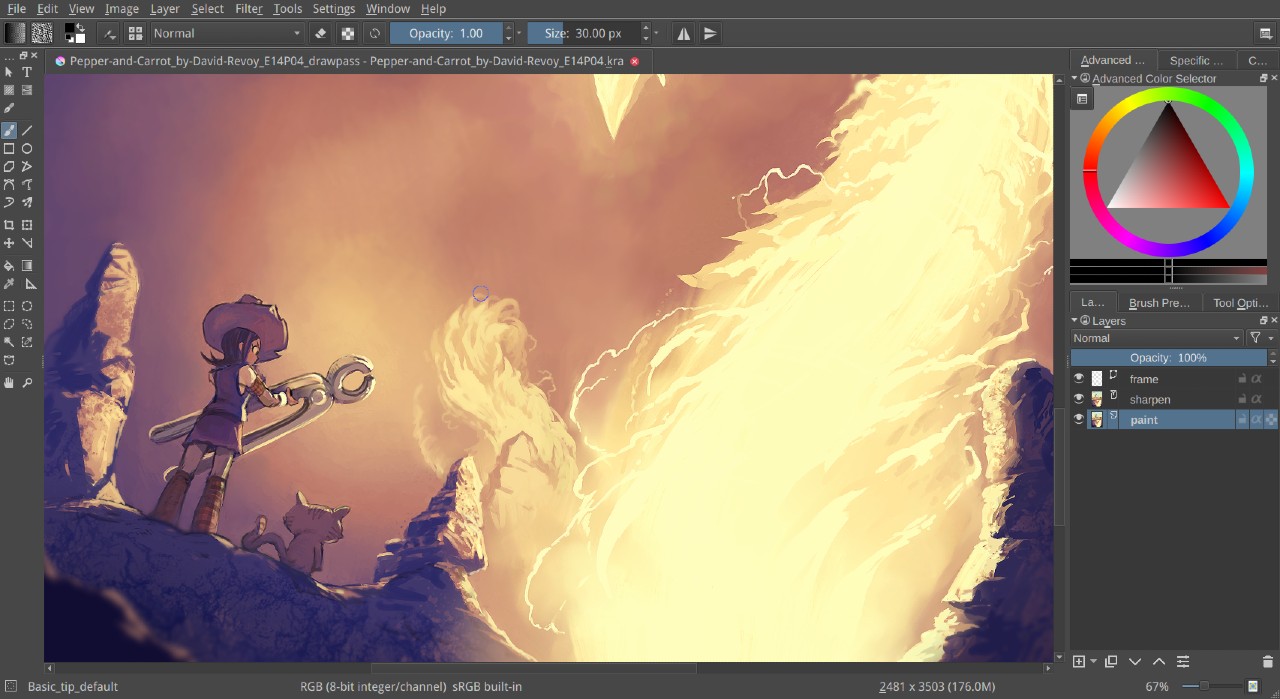
D’altra parte, Krita ha un’interfaccia molto minimalista e fluida, poiché l’intenzione principale degli sviluppatori era quella di evitare qualsiasi tipo di strumento non necessario che potesse fungere da distrazione. Krita mostra solo gli strumenti più utilizzati e importanti nello spazio di lavoro. Tuttavia, in base ai tuoi desideri e necessità, puoi aggiungere di più alla struttura del menu.
GIMP vs. Krita: Curva di Apprendimento
Uno degli aspetti più importanti di qualsiasi applicazione è la sua curva di apprendimento. Più piccola è la curva di apprendimento, più facile sarà per gli utenti abituarsi all’applicazione. Flessibilità, tempo e impegno sono alcune delle aree più importanti che decidono se un’applicazione sarà facile da usare o se sarà difficile per gli utenti abituarsi.
Nonostante la disponibilità di una moltitudine di strumenti orientati alla grafica, sia GIMP che Krita sono molto facili da usare per i principianti. Infatti, sono raccomandati come la piattaforma ideale per chi sta appena entrando nel mondo della creatività.
Sia Krita che GIMP offrono l’opzione di personalizzare gli strumenti in base al tuo ritmo di apprendimento. Soprattutto, troverai molti video online per aiutarti con qualsiasi tipo di difficoltà. Inoltre, entrambe le applicazioni sono open-source, il che significa che sono supportate da una comunità di persone utili e competenti disponibili ad assisterti in qualsiasi situazione.
GIMP vs. Krita: Caratteristiche
Come accennato, entrambe queste alternative a Adobe Photoshop vantano una collezione di funzionalità per soddisfare tutti i tuoi lavori creativi digitali. Quindi, diamo un’occhiata a tutte queste caratteristiche una per una.
Animazioni
Krita vanta animazioni raster frame-by-frame. Infatti, qui hai una sezione di animazione dedicata per rendere tutti i compiti di animazione un gioco da ragazzi. La funzione di visualizzazione della timeline ti consente di visualizzare tutte le animazioni che hai realizzato nella tua creazione. Inoltre, l’esclusivo strumento onion skin ti consente di visualizzare tutte le animazioni implementate nei fotogrammi precedenti.
GIMP offre una concorrenza serrata a Krita quando si tratta di funzionalità di animazione. È la piattaforma ideale per soddisfare tutte le tue esigenze di animazione GIF semplici. Puoi riprodurre tutte le animazioni e persino guardarle dall’inizio alla fine per avere un’idea migliore di cosa sta succedendo con la tua creazione. In generale, Krita ha uno spazio di lavoro per l’animazione relativamente migliore.
Modalità Colore e Livelli
Quando si tratta di modalità colore, Krita ha un vantaggio su GIMP. Per essere precisi, in Krita hai l’opzione di utilizzare sia le modalità colore RBG che CMYK.
Rispetto a GIMP, che ha solo la modalità colore RGB. L’indisponibilità di CMYK può essere un grosso problema se sei più orientato al lavoro di stampa.
A livello di livelli, entrambe queste alternative a Adobe Photoshop utilizzano i livelli. Se sei più orientato all’editing non distruttivo, avrai a disposizione funzionalità come livelli di gruppo, impostazione delle modalità di fusione, opacità e molto altro per aiutarti nella tua creatività.
Strumenti di Selezione
La lista è molto lunga quando si tratta della capacità degli strumenti di selezione sia su GIMP che su Krita.
Dalla selezione libera, selezione a mano libera, alla selezione per forma, hai a disposizione un sacco di strumenti di selezione in Krita. Nella selezione per forma, puoi scegliere tra ovale o rettangolo. La selezione sfocata ti consente di selezionare una regione simile. E lo strumento di selezione per colore aiuta a selezionare tutto ciò che è stato colorato dello stesso colore.
GIMP ha diversi strumenti di selezione. Nella selezione per forma, puoi scegliere tra rettangolo, ellisse, poligono e contiguo. Ha anche molti strumenti di selezione per colori, bezier e magnetici. Lo strumento contiguo aiuta a selezionare tutti i colori contigui in una particolare regione. Mentre, lo strumento di selezione per colore simile aiuta a raccogliere tutte le immagini che hanno lo stesso tono di colore. E infine, lo strumento di forma aiuta a selezionare una forma specifica.
Editing Fotografico
È molto difficile trovare concorrenza per Krita e GIMP quando si tratta di ritocco e modifica delle immagini. Su entrambi, hai accesso a una moltitudine di strumenti per regolare e affinare la tua creatività. Ci sono molte opzioni per regolare i livelli. Puoi modificare il contrasto, il livello, la saturazione e fare molte altre cose con la tua immagine.
Sia Krita che GIMP ti consentono di regolare finemente le immagini, visualizzare qualsiasi filtro prima dell’implementazione permanente, e i livelli artistici aiutano a migliorare l’aspetto generale dell’immagine.
Tuttavia, su entrambi, non puoi elaborare immagini RAW direttamente. Infatti, dovrai convertire l’immagine raw esternamente utilizzando un’applicazione di terze parti e successivamente inserirla utilizzando una di queste applicazioni.
Krita presenta lo strumento Smart Patch. Utilizzando questo strumento, puoi facilmente rimuovere alcune parti di un’immagine, e l’intelligenza riempirà automaticamente l’area rimossa. Mentre su GIMP, hai lo strumento Cloud. Utilizzandolo, puoi copiare una certa parte dell’immagine e incollarla in un’area indesiderata.
Inoltre, entrambe queste applicazioni di editing presentano lo strumento liquify. Utilizzando questa funzione, puoi modificare i pixel delle immagini come desideri. In generale, è quasi impossibile scegliere un vincitore tra GIMP e Krita quando si tratta della disponibilità di potenti strumenti di editing fotografico.
Illustrazione Digitale
L’illustrazione digitale è un altro aspetto in cui è quasi impossibile scegliere un vincitore chiaro tra Krita e GIMP.
Su GIMP, hai accesso a una moltitudine di strumenti per l’illustrazione digitale, tra cui pennelli, strumenti di gradiente, strumenti di bruciatura e riempimento a secchiello. Puoi utilizzare lo strumento pennello per regolare la dimensione, l’opacità, la durezza, lo spazio e il flusso del tuo pennello da disegno. Lo strumento di riempimento a secchiello aiuta a dipingere una particolare regione con un colore solido.
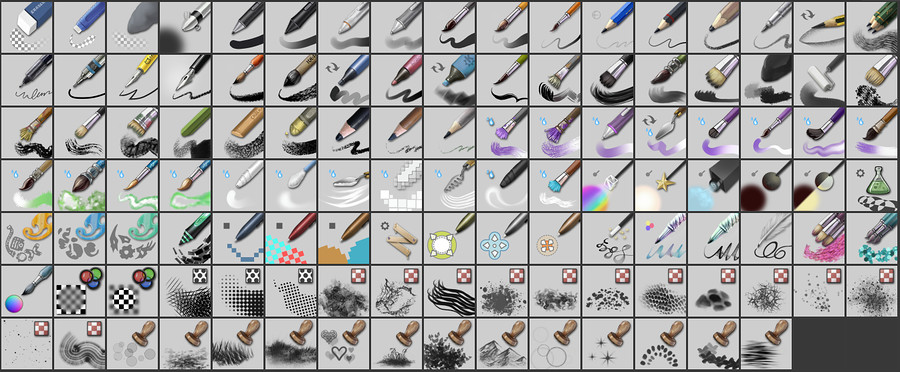
Secondo molti esperti, Krita ha un vantaggio su GIMP quando si tratta di illustrazioni digitali. Il programma ti consente di scegliere qualsiasi colore dal tuo disegno in corso. E simile a GIMP, Krita ti consente anche di personalizzare i pennelli. Inoltre, puoi anche scaricare pacchetti di pennelli personalizzati dal negozio per aumentare la tua collezione.
Entrambe le applicazioni sono compatibili con i pennelli di Photoshop, e possono essere scaricati dai rispettivi negozi. In generale, se sei più orientato al disegno su tablet, allora Krita può essere un’opzione ideale per te, in termini di illustrazioni digitali.
GIMP vs. Krita: Compatibilità
Nessuna delle caratteristiche sopra menzionate avrà senso se l’applicazione non è compatibile con il tuo sistema. Quindi, controlliamo la compatibilità di Krita e GIMP.
Se sei un utente di testo, allora ci sono buone notizie per te, poiché sia GIMP che Krita sono compatibili con Windows, macOS e Linux.
Tuttavia, quando si tratta di disponibilità su dispositivi a schermo piccolo, entrambe le applicazioni hanno alcune lacune. Krita attualmente non è disponibile per dispositivi iOS. E la sua versione Android è ancora in accesso anticipato.
D’altra parte, GIMP ha un’app dedicata sia per dispositivi Android che iOS. Ma considerando le recensioni, GIMP dovrà percorrere una lunga strada per diventare un’applicazione di editing immagini ideale per smartphone.
Entrambe le applicazioni sono compatibili con i file PSD. Pertanto, puoi facilmente trasferire i tuoi progetti incompleti di Adobe Photoshop in una di queste applicazioni per completare il lavoro.
Prezzi
Concludiamo il nostro confronto esaminando i prezzi di GIMP e Krita.
Entrambe queste alternative a Adobe Photoshop sono open-source e gratuite. Tuttavia, se scarichi Krita dal Microsoft Store o Steam, dovrai pagare una tassa di abbonamento. Ma scaricare l’applicazione dal suo sito ufficiale è completamente gratuito.
In termini semplici, nessuna di queste applicazioni ti chiederà di spendere una certa somma di denaro per continuare a utilizzare i loro servizi.
GIMP vs Krita: Quale Dovrebbe Essere il Tuo Prossimo Strumento di Editing Fotografico?
La competizione è molto serrata, poiché sia GIMP che Krita soddisfano tutti i requisiti di un’alternativa ideale a Photoshop. E soprattutto, entrambe sono applicazioni gratuite e open-source. Pertanto, non avrai alcun reclamo in termini di funzionalità, compatibilità e supporto.
Per rendere facile la tua decisione, ti suggeriamo che, se stai cercando uno strumento solo per modificare immagini e dipingere bellissimi disegni, GIMP può essere una scelta ideale per te.
D’altra parte, se sei più orientato all’arte digitale, allora non troverai una scelta migliore di Krita. La sua enorme collezione di pennelli e il modello di pittura user-friendly lo rendono un’alternativa ideale a Photoshop per gli amanti dell’arte digitale.
Se hai qualche pensiero su Guida Dettagliata a Confronto tra GIMP e Krita, sentiti libero di lasciare un commento qui sotto. Inoltre, iscriviti al nostro canale YouTube DigitBin per video tutorial. Saluti!
Ricevi i nuovi post nella tua casella di posta.
Nessuno spam. Disiscriviti in qualsiasi momento.