Recupero dati · 5 min read · Nov 05, 2025
Metodi Diversi per Recuperare Dati Persi Utilizzando Wondershare Recoverit

Il processo di salvataggio dei file nel computer è semplice per diversi tipi di dispositivi. La maggior parte delle persone preferisce memorizzare tutti i propri file digitali nei dispositivi informatici, con uno spazio maggiore disponibile rispetto agli smartphone o alle fotocamere digitali. Inoltre, sono più facili da accedere in questo modo, modificare e gestire.
Tuttavia, come qualsiasi macchina, i computer sono suscettibili a condizioni dannose come virus o bug. Se qualcosa del genere influisce sul tuo sistema, la possibilità di perdere tutti i dati è pericolosamente imminente. Quindi, cosa fare?
Seleziona un software di recupero dati affidabile per combattere questa crisi, e Wondershare Recoverit è un’ottima opzione. Ti stai chiedendo perché o come? Continua a leggere: è spiegato qui di seguito.
Cos’è il Recupero Dati Recoverit?
Se stai cercando un software di recupero dati capace e facile da usare, Wondershare Recoverit è quello da provare. Puoi usarlo per scegliere quale tipo di dispositivo di archiviazione scansionare per file persi o eliminati e poi ripristinare selettivamente i file in modo uguale.
La possibilità di visualizzare in anteprima i file prima di recuperarli rende semplice rivedere e recuperare i file corretti.

Il processo di recupero dei file in diversi formati e dimensioni è semplice e veloce, con un’interfaccia utente facile da usare in mostra. Puoi anche recuperare file persi da oltre 2000 tipi di dispositivi di archiviazione, inclusi SSD, hard disk esterni, fotocamere digitali, droni, ecc.
Funziona il Recupero Dati Recoverit? Test Pratico
Certo, lo scetticismo sulla validità della dichiarazione è comune quando si discute di come Recoverit sia un software di recupero unico di cui fidarsi. Avevamo una preoccupazione simile e, quindi, abbiamo testato il processo di recupero di file persi o eliminati utilizzando questo software.
Funzionano due metodi diversi, e qui ci sono i passaggi per ciascuna versione relativa allo stato del sistema di archiviazione.
Situazione 1: Passaggi Standard di Recupero Dati Utilizzando Recoverit
Passo 1: Avvia il software
Per prima cosa, visita il sito ufficiale e scarica il software di recupero dati gratuito. Segui le istruzioni indicate per installare il software nel tuo sistema (Mac o Windows) e poi avvialo.
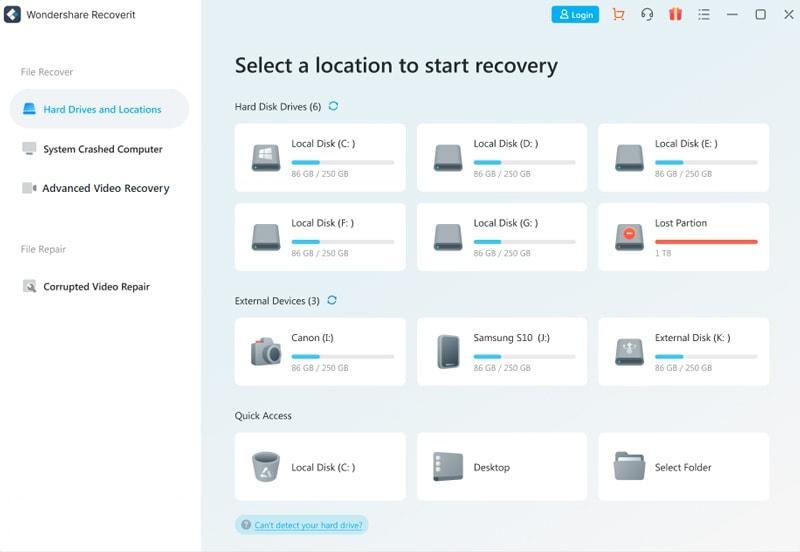
Passo 2: Seleziona la cartella di origine
Quando si apre la homepage, fai clic sulla cartella o sul disco rigido da cui ripristinerai i file. Questo è disponibile nella sezione Hard Drives and Locations. Fai clic sulla posizione di tua scelta, come Desktop. Premi Start.
Passo 3: Inizia la scansione
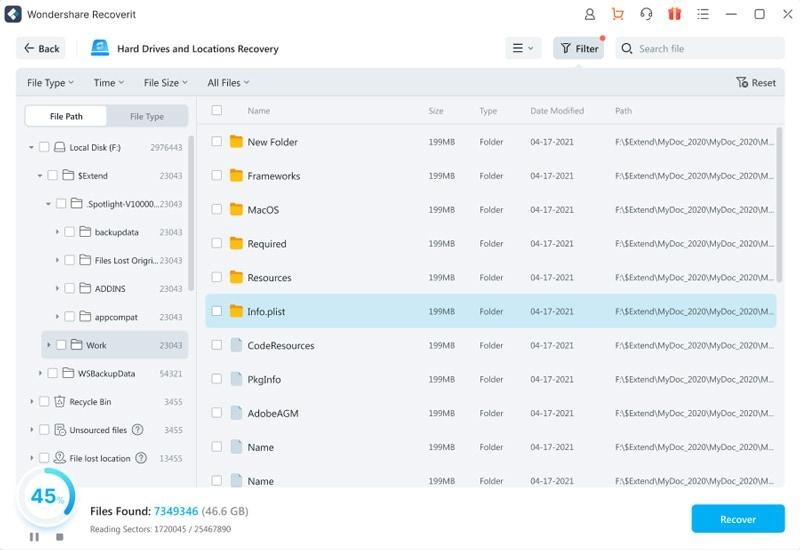
Il software inizia a scansionare il dispositivo nella sezione di archiviazione selezionata per tutti i file persi. Questo richiederà alcuni minuti. Se stai recuperando uno dei due file e sono già stati scansionati, puoi metterlo in pausa a metà strada e controllare o aspettare che l’intero processo finisca.
Passo 4: Filtra cosa cercare
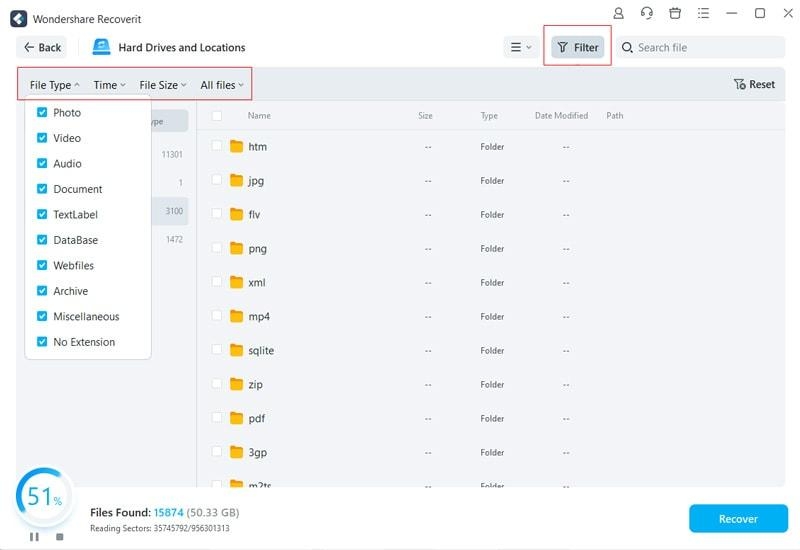
Puoi fare clic sull’icona Filtra in alto a destra dello schermo e scegliere i tipi di file dati, dimensione e altre distinzioni. Cerca direttamente i file che desideri utilizzando una parola chiave o una frase nel campo di ricerca.
Passo 5: Recupera i file
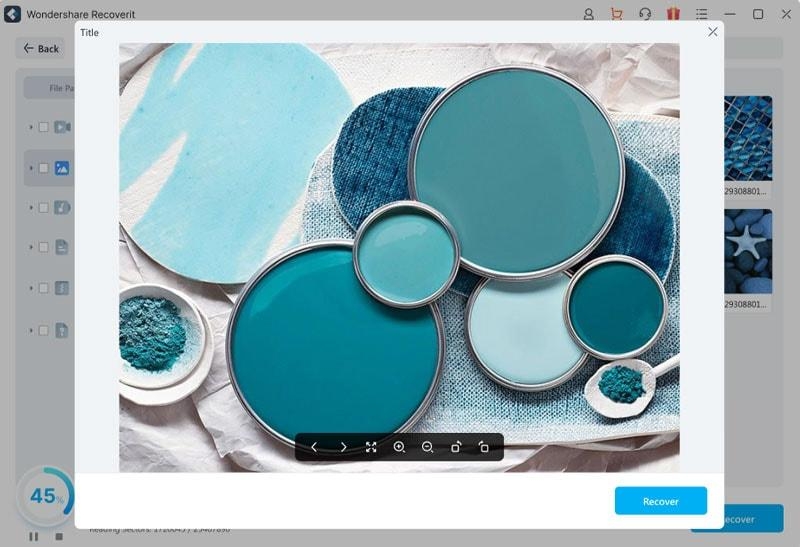
Fai doppio clic su un file per controllarne l’anteprima e premi il pulsante Recupera nella finestra di anteprima. Oppure, scegli più file dalla casella di controllo accanto e tocca Recupera.
Situazione 2: Recupero Dati da Computer che Non Si Avviano
Se il tuo computer non si avvia, puoi utilizzare i seguenti passaggi per ripristinare i file.
Passo 1: Avvia il software
Per prima cosa, devi scaricare, installare e accedere al software Recoverit.
Passo 2: Scegli la posizione di origine
Nella home principale, fai clic sulla scheda Computer Crashed dal pannello di sinistra. Poi, tocca il pulsante Start.
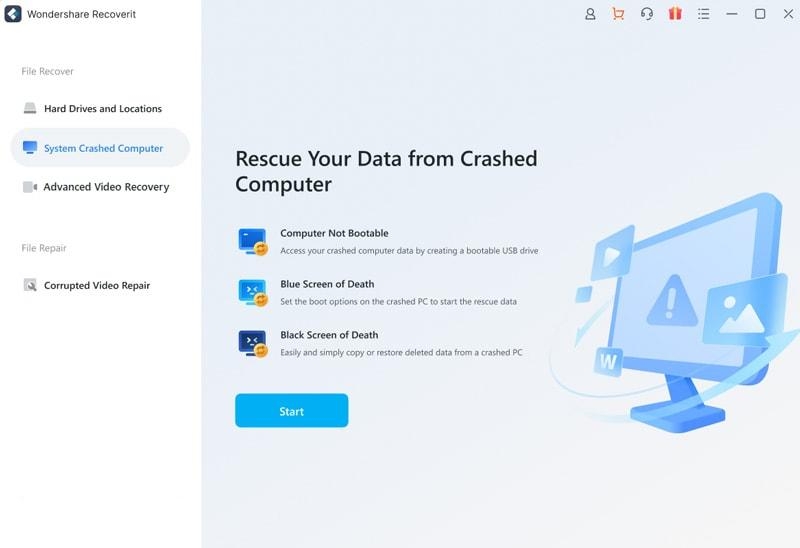
Passo 3: Prepara il Processo di Recupero da Crash
Successivamente, devi preparare gli elementi per completare il processo di recupero da crash. Questi includono un sistema informatico secondario che è in buone condizioni e un’unità USB vuota. Poi, collega l’unità USB al dispositivo del computer andato in crash.
Passo 4: Inserisci l’unità USB nella porta USB compatibile del computer.
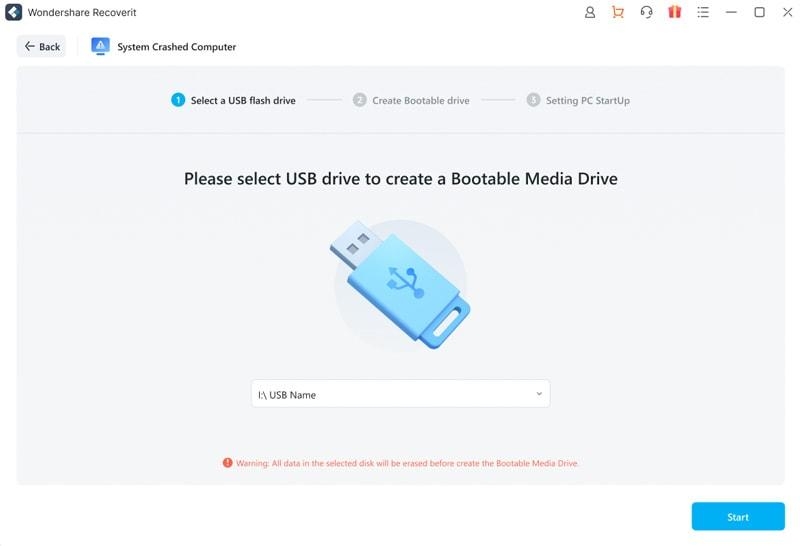
Nella pagina successiva, il nome dell’unità USB che hai collegato al dispositivo apparirà sul computer. Scegli il nome corretto dell’unità USB e tocca il pulsante Crea per sviluppare il supporto avviabile.
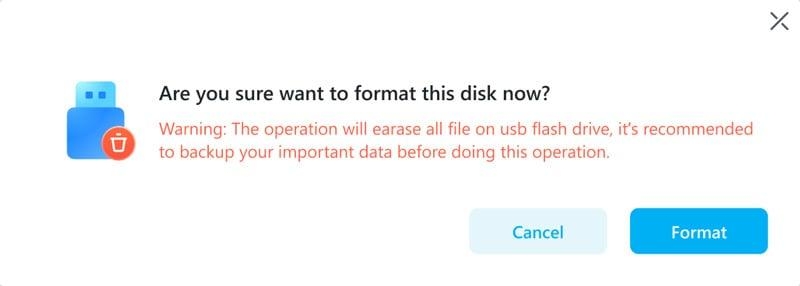
Quando appare il seguente messaggio di verifica sullo schermo, tocca il pulsante Format. Prima di attivare questo, dovresti eseguire il backup dei tuoi dati di archiviazione utilizzando un altro software in anticipo.
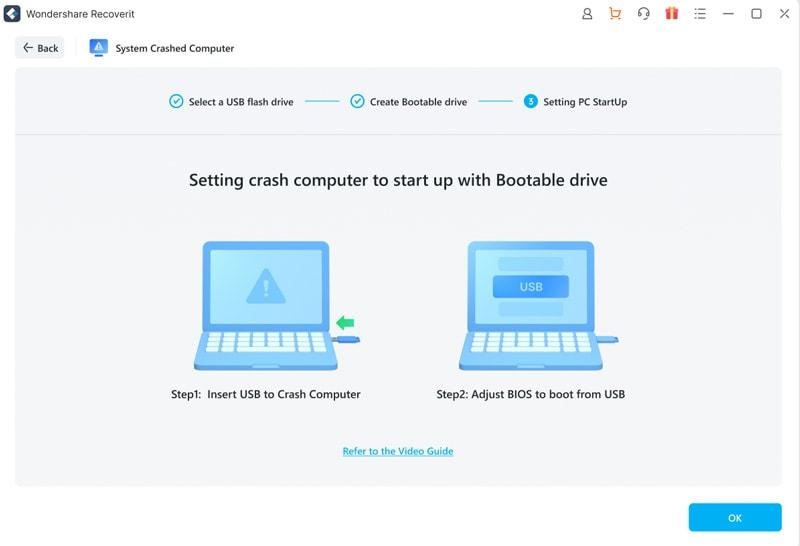
Passo 5: Impostazione per il recupero dati andati in crash
Dopo che l’unità USB avviabile è completamente realizzata, puoi collegare l’unità flash USB al computer funzionante. Apporta modifiche al software nel BIOS per consentire l’avvio. È meglio riavviare il computer andato in crash e toccare il tasto di accesso al BIOS disponibile.
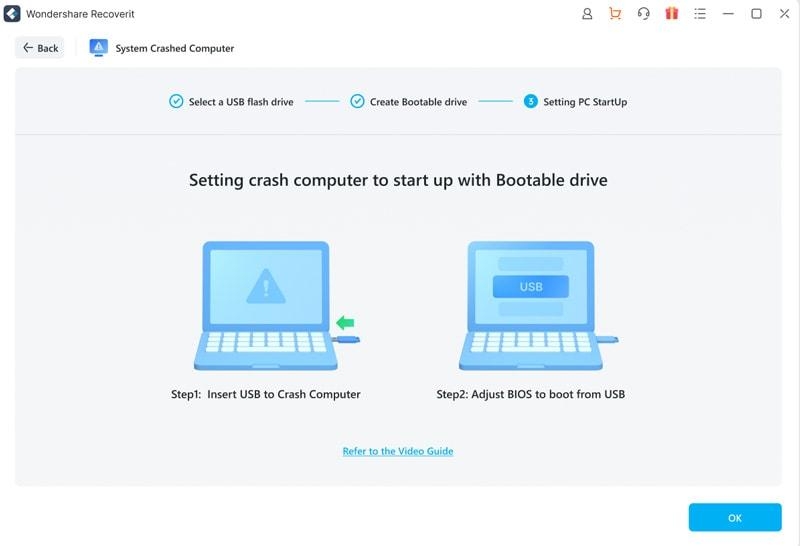
Passo 6: Ripristina i file
Il dispositivo andato in crash è avviabile dopo aver seguito tutti questi passaggi. Poi, scegli tra le opzioni Recupero Dati e Copia Disco Rigido. Premi OK.
È Sicuro Utilizzare il Recupero Dati Recoverit?
In effetti, è sicuro utilizzare Wondershare Recoverit per ripristinare dati persi, danneggiati o eliminati nel sistema. Questo perché il software funziona in modalità di sola lettura. Il wizard di recupero dati nel software scansiona solo i dati eliminati, persi o formattati e non acquisisce le informazioni che non hai autorizzato a controllare.
Quindi, puoi aspettarti di recuperare solo i dati che scegli, e il software non modifica o sovrascrive i dati senza il permesso dell’utente.
È Gratuito il Recupero Dati Recoverit?
Puoi utilizzare il software di recupero dati gratuito di Recoverit su dispositivi Mac e Windows. Tuttavia, ricorda che la versione gratuita limita la quantità di dati che puoi scansionare e ripristinare a 100 MB. Per utilizzare tutta la potenza di questo software di recupero dati per ripristinare più file, devi passare a un’altra versione a pagamento.
Le versioni a pagamento sono suddivise nei seguenti piani a pagamento con modalità di pagamento annuali o mensili:
Standard – USD 79.99/anno
Essenziale – USD 69.99/anno
Premium – USD 99.99/anno
Conclusione
Tutto considerato, Wondershare Recoverit è un software di alta qualità che puoi utilizzare per recuperare tutti i tuoi file e dati persi senza eccessivo sforzo.
Puoi scegliere qualsiasi file di dati che desideri ripristinare singolarmente o in gruppi e visualizzare in anteprima i file prima di recuperarli. Inoltre, se stai recuperando file persi da dispositivi di archiviazione andati in crash, è anche disponibile la possibilità di preparare un’unità USB avviabile.
Prova prima il software e vedi come funziona per le tue esigenze di recupero dati.
Ricevi i nuovi post nella tua casella di posta.
Nessuno spam. Disiscriviti in qualsiasi momento.